




 หน้าแรก
 ร้านค้า
 สินค้าตามแบรนด์
 ลูกค้าหน่วยงาน
 บริการของเรา
 คุยเรื่องคอม
 ศูนย์ช่วยเหลือ




โน๊ตบุ๊คช้าทําไง? แจก 7 ทริคแก้อืด ทำเองได้ 100%
โน๊ตบุ๊คช้าทําไง? เปิดเครื่องแล้วค้าง เผยทริคแก้ปัญหาง่ายๆ คืนความลื่นไหลให้พีซีคู่ใจระบบ Windows 10/11 จาก เควีซี คอมพิวเตอร์ ..
ค้นหาสินค้าที่ต้องการมากกว่า 1,000 รายการ

โน๊ตบุ๊คช้าทําไง? แจก 7 ทริคแก้อืด ทำเองได้ 100%


Share

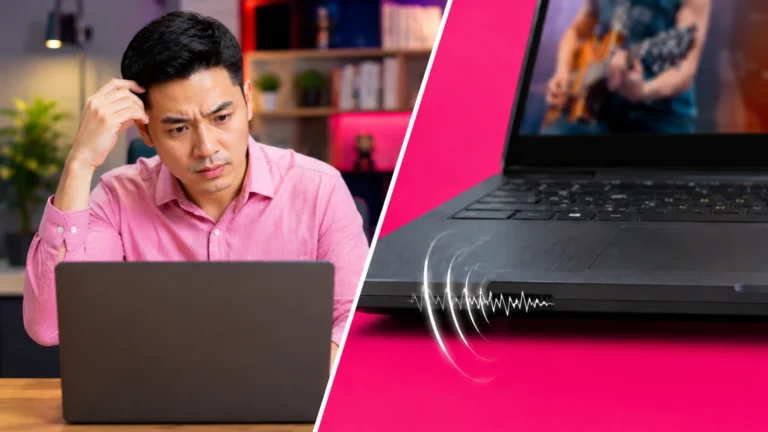
เคยเป็นไหม? นั่งจ้องหน้าจอหมุนติ้วๆ ในช่วงเช้าพลางจิบกาแฟจนหมดแก้วแล้ว แต่โน๊ตบุ๊คคู่ใจก็ยังบูตเข้าหน้าเดสก์ท็อปไม่เสร็จเสียที อาการเครื่องเริ่มช้า เปิดโปรแกรมแต่ละครั้งใช้เวลานานผิดปกติ สลับหน้าต่างเบราว์เซอร์แล้วเกิดอาการค้างกระตุก หรือแม้แต่ตอนพิมพ์งานตัวอักษรก็ยังดีเลย์ตามนิ้วไม่ทัน ปัญหาชวนหัวร้อนเหล่านี้เป็นสิ่งที่ผู้ใช้งานแทบทุกคนต้องเผชิญ โดยเฉพาะบนระบบปฏิบัติการ Windows 10 และ Windows 11 ที่เมื่อผ่านการอัปเดตแพตช์ (Patch Update) และใช้งานไปสักระยะหนึ่ง เครื่องมักจะเริ่มมีอาการหน่วงแบบไม่รู้สาเหตุ ความหงุดหงิดจากการทำงานที่สะดุดมักหลอกล่อให้หลายคนด่วนตัดสินใจว่า สเปกเครื่องคงตกรุ่น อะไหล่คงเสื่อมสภาพ หรือถึงเวลาต้องแคะกระปุกควักเงินหลักหมื่นเพื่อถอยคอมพิวเตอร์เครื่องใหม่มาทดแทน ทั้งที่ในความเป็นจริงแล้ว ฮาร์ดแวร์อาจจะยังทรงพลัง และสามารถใช้งานต่อไปได้อีกหลายปี เพียงแค่โดนพันธนาการไว้ด้วยปัญหาทางซอฟต์แวร์เท่านั้น
แต่ความจริงที่ซ่อนอยู่เบื้องหลังความอืดอาด มักไม่ได้เกิดจากชิ้นส่วนภายในพังเสียหาย แต่เกิดจากการสะสมของขยะดิจิทัล (Digital Clutter) ที่แฝงตัวอยู่เงียบๆ ไม่ว่าจะเป็นโปรแกรมเบื้องหลัง (Background Processes) ที่แอบดึงทรัพยากรระบบไปใช้โดยที่ไม่รู้ตัว ไฟล์แคชชั่วคราวที่พอกพูนจนเต็มความจุ หรือแม้แต่เอฟเฟกต์ภาพสวยงามของวินโดวส์ที่กินพลังงานการ์ดจอเกินความจำเป็น การรู้วิธีรับมือเมื่อเกิดคำถามว่าโน๊ตบุ๊คช้าทําไง และนำมาปรับใช้เพื่อสะสางปัญหาคอขวดเหล่านี้ สามารถช่วยปลดแอกประสิทธิภาพเครื่องให้กลับมาทำงานได้รวดเร็วขึ้นถึง 30-50% ได้ทันทีโดยไม่ต้องพึ่งพาช่างซ่อม การจัดการกับระบบปฏิบัติการให้สะอาดหมดจด เปรียบเสมือนการถ่ายน้ำมันเครื่องยนต์ให้รถกลับมาวิ่งฉิวอีกครั้ง ซึ่งเป็นเทคนิคที่ผู้ใช้งานระดับโปรมักจะทำกันเป็นประจำเพื่อรักษาความเสถียรของระบบ (System Stability) ให้พร้อมลุยงานหนักอยู่เสมอ
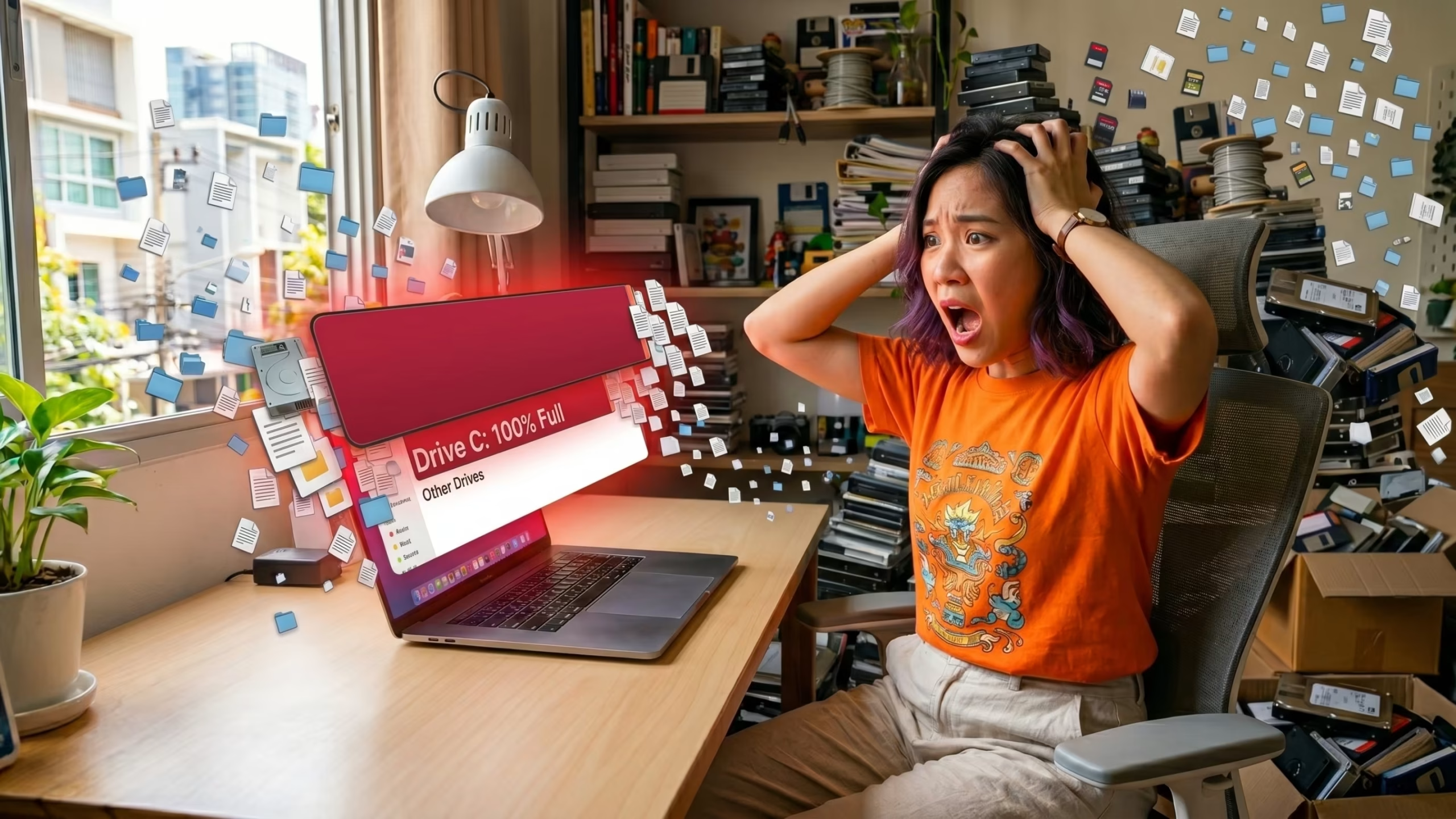
แทนที่จะปล่อยให้ปัญหาลุกลามจนต้องเสียเงิน หรือทนหงุดหงิดกับความอืดอาดต่อไป การลงมือเปลี่ยนตัวเองให้กลายเป็นผู้ดูแลระบบ (System Administrator) ประจำเครื่อง จึงเป็นทางออกที่ชาญฉลาด และคุ้มค่าที่สุดก่อนที่จะอัปเกรดอะไหล่ชิ้นใหม่ หลายคนอาจกังวลว่าการเข้าไปยุ่งกับระบบ Windows จะทำให้เครื่องรวนหนักกว่าเดิม แต่ความจริงแล้ว ขั้นตอนการตั้งค่าเหล่านี้ได้รับการออกแบบมาให้ปลอดภัย รวมไปถึงความเป็นมิตรกับผู้ใช้ทั่วไป การเรียนรู้ที่จะจูนอัปเครื่องเพื่อรับมือกับปัญหาโน๊ตบุ๊คช้าทําไงด้วยตัวเอง จะช่วยขจัดอาการหน่วง ค้าง เพิ่มความลื่นไหลให้เครื่องกลับมาตอบสนองได้รวดเร็วดั่งใจคิด เหมาะสำหรับทุกสายงาน ไม่ว่าจะเป็นสายพิมพ์เอกสาร นักเรียน นักศึกษา หรือแม้แต่เกมเมอร์ที่ต้องการเฟรมเรตที่นิ่งขึ้น เมื่อฮาร์ดแวร์ผสมผสานรวมไปกับซอฟต์แวร์ทำงานสอดประสานกันอย่างสมบูรณ์แบบ ก็จะสามารถโฟกัสกับงานตรงหน้าได้อย่างไร้รอยสะดุด ซึ่งก่อนที่จะไปเจาะลึกเทคนิคการชุบชีวิตฮาร์ดแวร์ ลองสังเกตโน๊ตบุ๊คที่กำลังใช้ดูสักนิด ว่าเผลอปล่อยให้โปรแกรมขยะกินพื้นที่ไดรฟ์ C จนเข้าขั้นวิกฤตไปกี่เปอร์เซ็นต์แล้วหรือยัง? ลองกดเช็กดูแล้วมาทบทวนสถานการณ์เครื่องของคุณกันหน่อยได้ตามนี้
7 ทริค โน๊ตบุ๊คช้าทําไง ให้ระบบ Windows 10/11 ลื่นขึ้นทันตา
หากโน๊ตบุ๊คเริ่มมีอาการหน่วง ค้าง หรือเปิดโปรแกรมช้า เมื่อใช้วิธีปรับแต่งระบบปฏิบัติการจะช่วยให้เครื่องกลับมาใช้งานได้ลื่นไหลขึ้น ทริคเหล่านี้ถูกออกแบบมาให้เป็นสากล สามารถนำไปประยุกต์ใช้ได้กับหลากหลายแบรนด์ ไม่ว่าจะเป็น โน๊ตบุ๊ค Acer, Asus หรือ Lenovo หรือแม้แต่ใครที่ยังต้องทนใช้เครื่องรุ่นเก่าอย่าง Windows XP ก็ยังสามารถนำคอนเซปต์เหล่านี้ไปใช้ได้เช่นกัน โดยคัดมาเน้นๆ แล้วทั้งหมด 7 ข้อที่เห็นผลได้จริง ดังต่อไปนี้
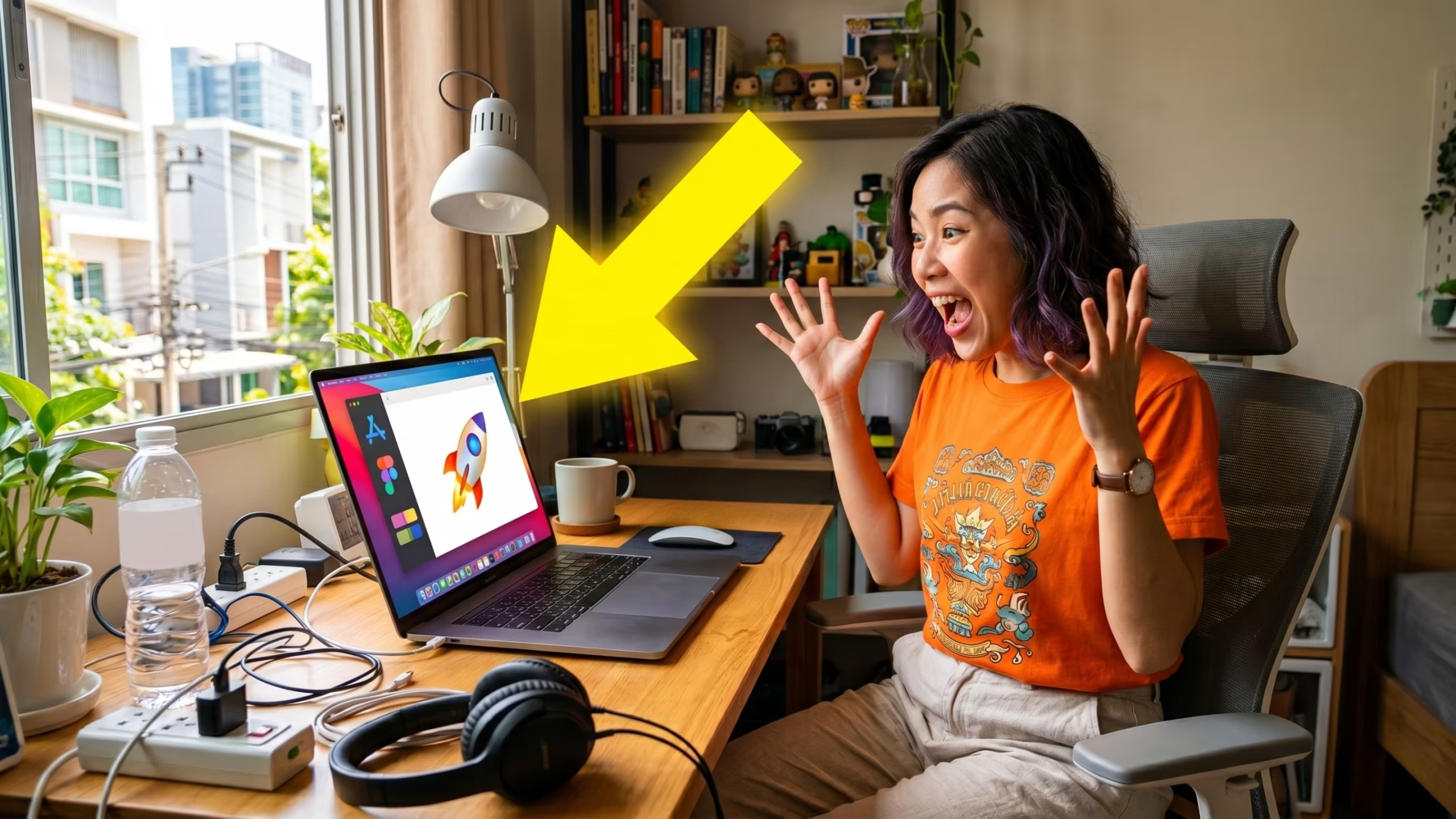
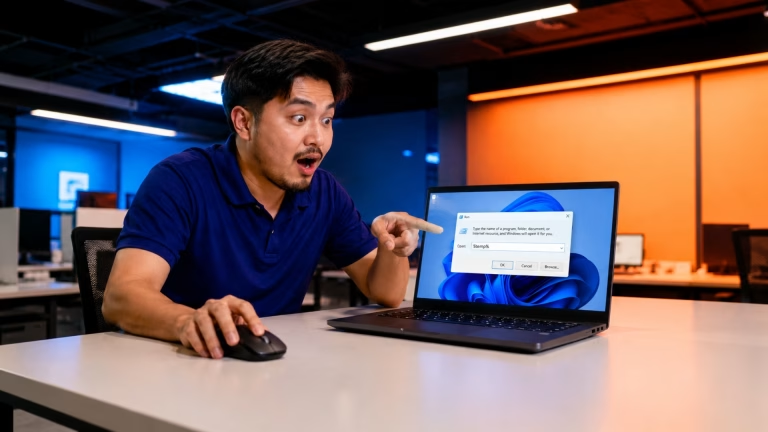
ปิดโปรแกรม Startup ที่ไม่จำเป็น (Disable Startup Programs)
โปรแกรมที่ตั้งค่าให้เปิดขึ้นมาเองพร้อมกับการบูตเข้าวินโดวส์ หากมีจำนวนมากเกินไปจะทำให้เครื่องใช้เวลาเปิดนานและดึงทรัพยากรระบบไปใช้ตั้งแต่ยังไม่ได้เริ่มทำงาน ควรเข้าไปปิดโปรแกรมที่ไม่ค่อยได้ใช้ผ่าน Task Manager เพื่อลดภาระระบบ ซึ่งเป็นหนึ่งในคำตอบของคำถามโน๊ตบุ๊คช้าทําไงที่เห็นผลลัพธ์ทันที
เคลียร์ไฟล์ขยะและแคช (Clear Temp / Cache Files)
การสะสมของไฟล์ชั่วคราวจากการท่องเว็บ รวมไปถึงอัปเดตระบบ จะกินพื้นที่ และทำให้เครื่องหน่วง เมื่อใช้เครื่องมือ Disk Cleanup เพื่อล้างไฟล์ขยะในคอมพิวเตอร์เป็นอีกหนึ่งวิธีมาตรฐานบน Windows 10 และ Windows 11 ทำให้ระบบกลับมาทำงานลื่นไหลจนเหลือมีพื้นที่หายใจมากขึ้น
ปิดเอฟเฟกต์แอนิเมชัน (Disable Visual Effects)
ความสวยงามของเงาโปร่งแสง หรือแอนิเมชันตอนย่อขยายหน้าต่าง แลกมาด้วยการกินพลังงานประมวลผล (Processing Power) การเข้าไปปรับตั้งค่าในหมวด Performance Options ให้เป็น Adjust for best performance จะช่วยลดลูกเล่นกราฟิก และทำให้เครื่องสเปกระดับกลางไปจนถึงล่างทำงานได้รวดเร็วขึ้นอย่างชัดเจน
ปรับแผนพลังงานเป็นประสิทธิภาพสูง (High Performance Plan)
โน๊ตบุ๊คส่วนใหญ่จะมีการตั้งค่าเริ่มต้นเป็นโหมดประหยัดแบตเตอรี่ (Balanced / Power Saver) ทำให้ซีพียูทำงานไม่เต็มร้อย เมื่อปรับแผนพลังงานไปที่ High Performance จะช่วยปลดล็อกให้ฮาร์ดแวร์ใช้พลังงานได้อย่างเต็มที่ ส่งผลให้การทำงาน หรือการเล่นเกมตอบสนองได้ว่องไวมากยิ่งขึ้นได้
เพิ่มพื้นที่ว่างในไดรฟ์หลัก (Free Up Drive C Space)
ไดรฟ์ C ซึ่งเป็นที่ติดตั้งระบบปฏิบัติการ ควรมีพื้นที่ว่างเหลืออย่างน้อย 15-20% เสมอ เพื่อให้ระบบมีพื้นที่สำหรับการเขียนไฟล์ชั่วคราว (Virtual Memory) หากไดรฟ์เต็มเป็นสีแดง จะทำให้เครื่องเกิดอาการค้างและกระตุกอย่างหนัก
เปลี่ยนฮาร์ดดิสก์เป็นโซลิดสเตตไดรฟ์ (Upgrade HDD to SSD)
หากเครื่องยังใช้ฮาร์ดดิสก์จานหมุนรุ่นเก่า แล้วมาอัปเกรดแบบก้าวกระโดดจึงเป็นทางออกที่ดีที่สุด โดยการเปลี่ยนมาใช้ SSD (Solid State Drive) จะช่วยให้การเปิดเครื่อง และโหลดเข้าโปรแกรมรวดเร็วขึ้นกว่าเดิมหลายเท่าตัวแบบหน้ามือเป็นหลังมือ
อัปเกรดหน่วยความจำหลักเพิ่ม (Upgrade RAM)
เมื่อพฤติกรรมชอบเปิดหน้าต่างเบราว์เซอร์พร้อมกันหลายสิบแท็บ หรือต้องรันโปรแกรมออกแบบกราฟิก อาการหน่วงมักเกิดจากแรมเต็ม การเพิ่ม RAM จาก 8GB เป็น 16GB เป็นการขยายพื้นที่พักข้อมูลที่ช่วยแก้ปัญหาอาการค้าง และทำให้สลับโปรแกรมไปมาได้เนียนตาขึ้น
วิธีทำให้โน๊ตบุ๊คค่าย Mac ให้ลื่นเหมือนใหม่
ไม่ใช่แค่ฝั่งวินโดวส์เท่านั้น หากฝั่งสาวกแอปเปิลพบว่า MacBook เริ่มมีอาการหน่วง เปิดแอปพลิเคชันช้า หรือทำงานไม่ลื่นไหลเหมือนวันแรก การปรับตั้งค่าเพียงเล็กน้อยก็สามารถช่วยให้ระบบ macOS กลับมาทำงานได้ดีเยี่ยมอีกครั้ง โดยวิธีจัดการแบบง่ายๆ บนฝั่ง Mac ที่ควรเริ่มลงมือทำ ดังต่อไปนี้
บังคับปิดแอปพลิเคชันที่ไม่ได้ใช้งาน (Force Quit Apps)
แอปพลิเคชันบน Mac มักจะซ่อนตัวทำงานอยู่เบื้องหลัง (Background Processes) แม้เราจะกดกากบาทสีแดงปิดหน้าต่างไปแล้วก็ตาม การกดคีย์ลัด Option + Command + Esc เพื่อเรียกหน้าต่าง Force Quit จะช่วยปลดปล่อยพื้นที่หน่วยความจำหลัก (RAM) ที่ถูกจองไว้โดยไม่จำเป็น คืนความลื่นไหลให้ระบบ
กำจัดไฟล์ขยะและซากโปรแกรมเก่า (Clean System Junk)
หมั่นเข้าไปตรวจสอบรวมไปถึงลบไฟล์ขนาดใหญ่ในโฟลเดอร์ดาวน์โหลด (Downloads Folder) หรือล้างถังขยะ (Empty Trash) เป็นประจำ เพื่อเพิ่มพื้นที่ว่างในฮาร์ดดิสก์ (Free Disk Space) ให้ระบบปฏิบัติการมีพื้นที่หายใจสำหรับสร้างไฟล์แคชชั่วคราว (Cache Files) การปล่อยให้ความจุเต็มจนขึ้นขีดแดง เป็นสาเหตุหลักที่ทำให้เครื่องเกิดอาการค้างและกระตุก
จัดการโปรแกรมที่เปิดตัวเองตอนเปิดเครื่อง (Manage Login Items)
เข้าไปที่การตั้งค่าระบบ (System Settings) เพื่อปิดการทำงานของโปรแกรม (Startup Apps) ที่มักจะแอบตั้งค่าให้เด้งเปิดขึ้นมาเองพร้อมกับตอนที่เราเปิดเครื่อง การลดภาระตั้งแต่จังหวะแรกที่บูตระบบ (Boot System) จะช่วยให้เครื่องพร้อมทำงานไวขึ้นโดยไม่ต้องนั่งรอนาน
อัปเดตระบบปฏิบัติการให้ใหม่เสมอ (Update macOS)
หากละเลยการอัปเดตมักทำให้ซอฟต์แวร์ทำงานผิดปกติ ควรหมั่นเช็ก และอัปเดตระบบปฏิบัติการให้เป็นเวอร์ชันล่าสุดอยู่เสมอ เพื่อรับการแก้ไขข้อผิดพลาด (Bug Fixes) รับแพตช์เพิ่มความเสถียรของระบบรักษาความปลอดภัย (Security Patches) ซึ่งจะช่วยให้การทำงานของฮาร์ดแวร์มีประสิทธิภาพสูงสุด
รีสตาร์ทเครื่องเป็นระยะเพื่อล้างระบบ (Regular Restart)
ผู้ใช้งาน Mac ส่วนใหญ่มักมีพฤติกรรมพับหน้าจอทิ้งไว้ (Sleep Mode) เป็นแรมเดือนโดยไม่เคยกดปิดเครื่อง (Shutdown) การยอมสละเวลากดรีสตาร์ทเครื่องเพียงสัปดาห์ละ 1 ครั้ง จะช่วยล้างหน่วยความจำที่ค้างรวนอยู่ในระบบ (Memory Leak) ถือเป็นการแก้ปัญหาขั้นพื้นฐานที่ทำได้ง่าย ปลอดภัย ทำให้เห็นผลลัพธ์ความลื่นไหลได้ชัดเจนที่สุด
โดยรวมแล้ว เมื่อเผชิญปัญหาเครื่องหน่วงบน Mac ไม่จำเป็นต้องใช้โปรแกรมปรับแต่งอะไรให้วุ่นวาย เพียงแค่เน้นการลดภาระฮาร์ดแวร์ และการจัดการพื้นที่ให้มีที่ว่างเพียงพอเพื่อแก้ปัญหาไดรฟ์เต็ม เท่านี้ก็ช่วยให้ MacBook กลับมาลื่นไหลและพร้อมใช้ลุยงานหนักได้อย่างต่อเนื่องมากขึ้น
รู้เคล็ดลับโน๊ตบุ๊คช้าทําไง มอบประโยชน์ต่องานมากกว่าที่คิด
เมื่อเรียนรู้จนพอเข้าใจวิธีรับมือกับอาการเครื่องหน่วง ไม่ได้ตอบโจทย์แค่เรื่องความรวดเร็วในการใช้งานเท่านั้น แต่มันยังช่วยเสริมความมั่นใจให้จัดการกับปัญหาคอมพิวเตอร์ด้วยตัวเองได้อย่างเด็ดขาด ช่วยบอกลาความเครียดจากการรอคอยโดยไม่ต้องเสียเวลา ลดปัญหาจุกจิก ความสบายใจไร้กังวลที่เกิดขึ้น ดังต่อไปนี้
เพิิ่มความลื่นไหลและประหยัดเวลา (Performance and Time Saving)
ลองประยุกต์ใช้วิธีแก้ปัญหาเหล่านี้จะช่วยแก้ปัญหาอาการคอขวดได้อย่างตรงจุด ลดอาการเมาส์หน่วง (Mouse Lag) และการรอคอยโปรแกรมโหลดช้า (Slow Loading) ทำให้สามารถบูตเข้าสู่หน้าเดสก์ท็อป และเริ่มต้นทำงานสำคัญได้รวดเร็วทันใจโดยไม่ต้องมานั่งรอ
ลดภาระฮาร์ดแวร์ (Reduce Hardware Load)
หมั่นเคลียร์ไฟล์ขยะรวมไปถึงปิดโปรแกรมเบื้องหลัง จะช่วยลดการทำงานหนักของหน่วยประมวลผลกลาง (CPU) และหน่วยความจำหลัก (RAM) ส่งผลให้อุณหภูมิเครื่องไม่ร้อนจัด (Overheating) ซึ่งการบำรุงรักษาเชิงซอฟต์แวร์นี้เปรียบเสมือนการถนอมเครื่องให้อยู่คู่โต๊ะทำงานไปได้อีกยาวนาน
บอกลาปัญหาระบบล่มกะทันหัน (Prevent System Crash)
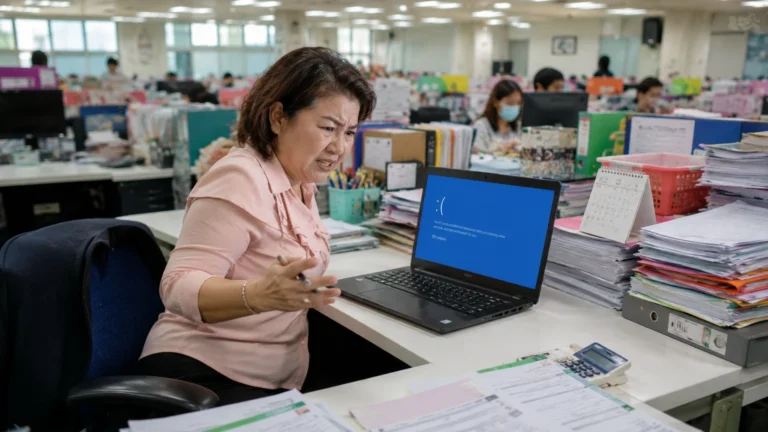
ความเสถียรของระบบ (System Stability) เป็นหัวใจสำคัญของการทำงาน โดยการตั้งค่าระบบให้สะอาดและมีพื้นที่ว่างเพียงพอ จะช่วยลดความเสี่ยงที่คอมพิวเตอร์จะเกิดอาการค้าง (Freeze) หรือดับวูบไปจอฟ้า (Blue Screen) ในระหว่างที่กำลังปั่นโปรเจกต์ หรือพิมพ์งานเอกสารสำคัญที่ยังไม่ได้กดบันทึก
ปลดล็อกการทำงานหลายอย่างพร้อมกัน (Unlock Multitasking Potential)
หากได้จัดระเบียบข้อมูล (Data Organization) ให้เป็นระบบระเบียบอยู่เสมอ จะช่วยคืนพื้นที่แบนด์วิดท์ให้ระบบ ทำให้สามารถเปิดหน้าต่างเบราว์เซอร์หลายแท็บ สลับโปรแกรมทำงานไปมา หรือแม้กระทั่งรันเกมกราฟิกสูงๆ ได้อย่างลื่นไหลอย่างเต็มประสิทธิภาพ (Maximum Efficiency) มากยิ่งขึ้น
เซฟเงินในกระเป๋า (Significant Cost Saving)
ผลลัพธ์เมื่อดูแลรักษาระบบอย่างถูกวิธี จะช่วยให้ประหยัดงบประมาณได้อย่างมหาศาล เพราะเมื่อเครื่องทำงานได้ลื่นไหลตรงตามความต้องการ ก็หมดความจำเป็นที่จะต้องด่วนตัดสินใจควักเงินก้อนโตเพื่ออัปเกรดอะไหล่ (Hardware Upgrade) หรือยืดเวลาซื้อคอมพิวเตอร์เครื่องใหม่ออกไปนานมากขึ้น
ลองทุกทริคแล้ว จูนเองไม่สุด ต้องอัปเกรดโดยทีมช่างมือโปร
ท้ายที่สุดแล้ว การหาคำตอบว่า โน๊ตบุ๊คช้าทําไง ไม่ได้เป็นเรื่องซับซ้อนที่ต้องอาศัยทักษะโปรแกรมเมอร์ เพียงเริ่มต้นปรับจูนเครื่องด้วยตัวเองอย่างง่าย เช่น การปิดโปรแกรมพื้นหลังที่ไม่จำเป็น หมั่นล้างไฟล์ขยะ อัปเดตระบบปฏิบัติการให้ทันสมัย และคอยจัดการพื้นที่ไดรฟ์ C ไม่ให้แดงเต็มพิกัด เพียงเท่านี้ก็สามารถช่วยลดอาการหน่วง ค้าง และพลิกฟื้นให้เครื่องกลับมาตอบสนองได้ลื่นไหลอย่างเห็นผลชัดเจน แต่หากลองตั้งค่าซอฟต์แวร์ทั้งหมดแล้วยังรู้สึกว่าความเร็วยังไม่สุด การตัดสินใจอัปเกรดด้านฮาร์ดแวร์ หรือเพิ่มความจุ RAM รวมไปถึงเปลี่ยนจากฮาร์ดดิสก์เก่าไปเป็น SSD ถือเป็นทางออกที่ช่วยปลดล็อกข้อจำกัดให้คอมพิวเตอร์ของคุณเร็ว แรงขึ้นได้แบบก้าวกระโดดในระยะยาว สำหรับทุกความพยายามปรับตั้งค่าแล้วแต่เครื่องก็ยังอืดอยู่ หรือกำลังมองหาแนวทางอัปเกรดจัดสเปกคอมพิวเตอร์ใหม่ให้คุ้มค่าตรงกับสายงาน ร้านเควีซี คอมพิวเตอร์ พร้อมเป็นผู้ช่วยแบบครบวงจร ทั้งรับประกอบคอม แนะนำสเปกที่ใช่ และบริการอัปเกรดฮาร์ดแวร์โดยทีมช่างเพื่อให้ได้เครื่องที่สเปกแรง คุ้มค่าเงินทุกบาท และรีดประสิทธิภาพการทำงานออกมาได้สูงสุดในทุกแพลตฟอร์ม
Q: การลบไฟล์ในถังขยะ (Recycle Bin) ช่วยให้เครื่องเร็วขึ้นไหม?
A: ช่วยในเรื่องของการคืนพื้นที่ว่าง (Free Disk Space) ให้กับไดรฟ์ C ซึ่งถ้าไดรฟ์ใกล้เต็มจนเป็นสีแดง เมื่อเคลียร์ถังขยะจะช่วยให้ระบบมีพื้นที่ในการสร้างไฟล์แคชชั่วคราว ทำให้เครื่องลดอาการค้าง และเป็นคำตอบเบื้องต้นสำหรับคนที่กำลังเผชิญปัญหาโน๊ตบุ๊คช้าทําไง
Q: ทำ Disk Defragmenter บน Windows 10/11 ยังจำเป็นอยู่หรือไม่?
A: หากโน๊ตบุ๊คใช้ฮาร์ดดิสก์แบบจานหมุน (HDD) ในการทำ Defragmenter ยังคงจำเป็นอย่างยิ่งเพื่อจัดเรียงข้อมูลให้เป็นระเบียบและอ่านค่าได้ไวขึ้น แต่หากเครื่องใช้โซลิดสเตตไดรฟ์ (SSD) ห้ามทำเด็ดขาด เพราะระบบ Windows จะมีฟีเจอร์ TRIM จัดการให้อยู่แล้ว การฝืนทำ Defrag บน SSD จะทำให้อายุการใช้งานของชิปหน่วยความจำสั้นลง
Q: โปรแกรมสแกนไวรัส (Antivirus) มีส่วนทำให้เครื่องช้าลงหรือเปล่า?
A: มีส่วนจริงแต่เป็นทางอ้อม โดยเฉพาะหากติดตั้งโปรแกรมสแกนไวรัสของ Third-party ไว้หลายตัวพร้อมกัน อาจจะแย่งกันทำงานเบื้องหลังจนกินทรัพยากร CPU ได้
Q: เพิ่ม RAM กับ เปลี่ยนเป็น SSD ควรเลือกอัปเกรดอะไรก่อนดีให้เครื่องเร็วขึ้น?
A: หากเครื่องปัจจุบันยังเป็นฮาร์ดดิสก์จานหมุน (HDD) แนะนำให้ เปลี่ยนเป็น SSD ก่อนเป็นอันดับแรก เพราะจะเห็นความเปลี่ยนแปลงของการโหลดเข้า Windows และการเปิดโปรแกรมเร็วขึ้นแบบก้าวกระโดด จากนั้น หากยังมีงบเหลือค่อยพิจารณาเพิ่ม RAM ตอบโจทย์คนที่กำลังหาทางออกว่า โน๊ตบุ๊คช้าทําไง ได้อย่างเห็นผลที่สุด
Q: รีเซ็ตเครื่อง (Reset This PC) ข้อมูลและไฟล์งานจะหายหมดเลยไหม?
A: ระบบ Windows จะมีออปชันให้เลือก หากว่าเลือก “Keep my files” ระบบจะทำการลบแค่ตัวโปรแกรมที่ติดตั้งไว้รวมถึงการตั้งค่าต่างๆ แต่ไฟล์งาน รูปภาพ และเอกสารส่วนตัวจะยังคงอยู่ครบถ้วน แต่เพื่อความไม่ประมาท ควรสำรองข้อมูลสำคัญไว้ใน External Drive ก่อนทำเสมอ
Q: เสียบสายชาร์จเล่นตลอดเวลา ทำให้เครื่องอืดลงหรือเปล่า?
A: ไม่ทำให้เครื่องอืด แต่ในทางกลับกัน โน๊ตบุ๊คส่วนใหญ่จะถูกตั้งค่าให้ฮาร์ดแวร์ปล่อยพลังงานเต็มประสิทธิภาพ (High Performance) ก็ต่อเมื่อเสียบสายชาร์จอยู่เท่านั้น หากถอดสายเล่น เครื่องมักจะถูกลดสเปกเพื่อประหยัดแบตเตอรี่แทน
Q: ลบโฟลเดอร์ Temp บ่อยๆ ไฟล์งานสำคัญที่ทำไว้จะหายไหม?
A: ไม่หายแน่นอน เพราะว่าไฟล์ในโฟลเดอร์ Temp (Temporary Files) เป็นเพียงขยะชั่วคราวที่ระบบและโปรแกรมสร้างขึ้นมาใช้งานสั้นๆ เท่านั้น การลบทิ้งเป็นประจำจะช่วยคืนพื้นที่ และทำให้ระบบทำงานลื่นไหลขึ้น
Q: อัปเกรดเป็น Windows 11 ทำให้คอมเก่าช้าลงจริงไหม?
A: มีส่วนจริง หากสเปกเครื่อง (โดยเฉพาะซีพียู และแรม) ปริ่มๆ แค่ผ่านเกณฑ์ขั้นต่ำ ฟีเจอร์ และแอนิเมชันความสวยงามใหม่ๆ ใน Windows 11 อาจจะกินทรัพยากรมากเกินไปจนทำให้เครื่องหน่วง แนะนำให้อยู่กับ Windows 10 ต่อไปจะเสถียรกว่า
Q: ควรแกะเครื่องปัดฝุ่นและทาซิลิโคนใหม่ บ่อยแค่ไหน?
A: แนะนำให้ทำทุกๆ 1-2 ปี หากว่าปล่อยให้ฝุ่นอุดตันซิงก์พัดลมและซิลิโคนแห้งกรอบ ถือเป็นตัวการหลักที่ทำให้เครื่องระบายความร้อนไม่ได้ จนเกิดอาการหน่วง ค้าง เสื่อมสภาพเร็วกว่ากำหนด
แหล่งข้อมูลอ้างอิง





โพสต์ล่าสุด








แพลตฟอร์มอีคอมเมิร์ซสินค้าไอทีมากกว่า 1,000 รายการ
บริการจัดส่งฟรี* เฉพาะตัวเมืองเชียงราย
มาต่อยอดทุกเป้าหมายให้เป็นจริงด้วยสินค้าคุณภาพจากแบรนด์ชั้นนำ หากกำลังมองหาสินค้าจำนวนมากสำหรับองค์กรหรือหน่วยงานต่างๆ ทีมงานเควีซี คอมพิวเตอร์ พร้อมดูแลและส่งมอบข้อเสนอสุดพิเศษให้คุณโดยเฉพาะ ทักแชทกับแอดมินเว็บไซต์เพื่อรับบริการได้ทันที

ชิ้นเดียวก็ส่ง
จัดส่งฟรี*
คุยเรื่องคอมกับคนกันเอง