








 หน้าแรก
 ร้านค้า
 สินค้าตามแบรนด์
 ลูกค้าหน่วยงาน
 บริการของเรา
 คุยเรื่องคอม
 ศูนย์ช่วยเหลือ




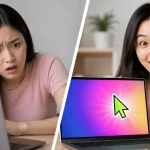
เพ่งจอจนปวดตา ปรับขนาดตัวอักษร ทุกหน้าจอใน 3 นาที
ปรับขนาดตัวอักษร ทั้งบนคอมและมือถือ ขยายฟอนต์ให้ใหญ่สะใจกระแทกตา ทำตามง่ายๆ ใน 3 นาที เซฟตาก่อนจะสายเกินแก้ ที่ เควีซี คอมพิวเตอร์ ..
ค้นหาสินค้าที่ต้องการมากกว่า 1,000 รายการ
เพ่งจอจนปวดตา ปรับขนาดตัวอักษร ทุกหน้าจอใน 3 นาที


Share

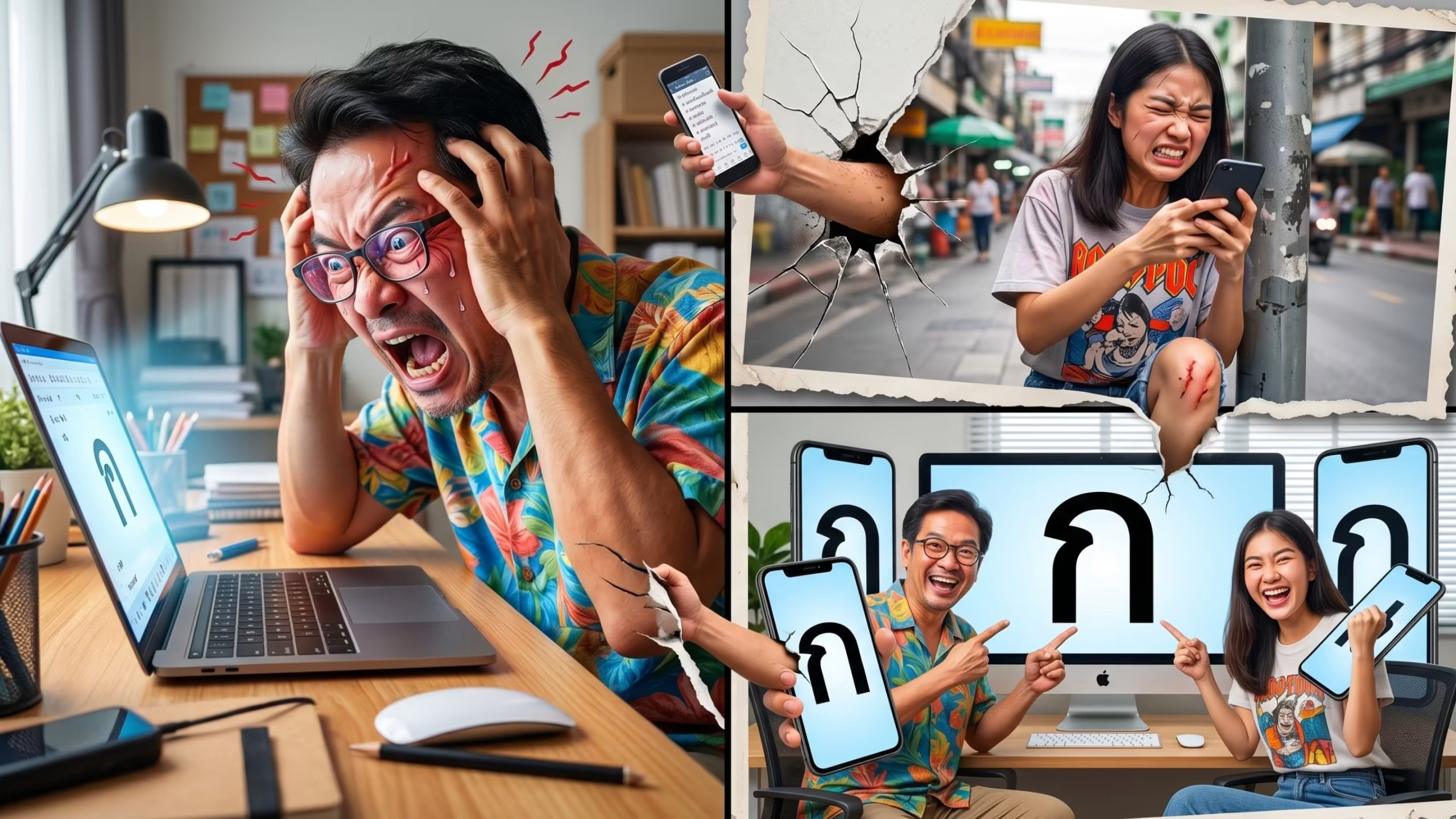
ลองนึกถึงภาพบรรยากาศในชั่วโมงการทำงานที่เร่งรีบ หลายคนมักมีพฤติกรรมโดยไม่รู้ตัวด้วยการค่อยๆ โน้มตัวไปข้างหน้า และขยับเก้าอี้เข้าใกล้โต๊ะ จนระยะห่างระหว่างใบหน้ากับมอนิเตอร์ลดน้อยลงเรื่อยๆ สภาพการยื่นหน้าเข้าหาจอนี้ มักเกิดขึ้นโดยอัตโนมัติเมื่อสายตาต้องปะทะกับตัวหนังสือที่มีขนาดเล็กเกินไป จนดูคล้ายกับกองทัพมดที่เรียงรายอยู่บนพื้นที่สีขาว การฝืนเพ่งมองในลักษณะดังกล่าวจะส่งผลกระทบต่อเนื่องเป็นลูกโซ่ เริ่มต้นจากการที่กล้ามเนื้อรอบดวงตาต้องทำงานหนักกว่าปกติเพื่อโฟกัสภาพที่เลือนราง นำไปสู่สภาวะตาล้า (Eye Strain) ที่ปรากฏออกมาในรูปแบบของอาการปวดหนึบที่กระบอกตา หรือมีน้ำตาไหลออกมาเพื่อหล่อเลี้ยงดวงตาที่เริ่มแห้งจากการกะพริบตาน้อยลงขณะจ้องจอ หากพฤติกรรมการนั่งผิดสุขลักษณะนี้ยังคงดำเนินต่อไป แรงกดดันจะเริ่มแผ่ขยายจากดวงตาไปสู่กล้ามเนื้อคอ บ่า และไหล่ ซึ่งเป็นที่มาสำคัญของกลุ่มอาการออฟฟิศซินโดรม (Office Syndrome) รวมถึงอาการปวดศีรษะที่คอยรบกวนสมาธิในการทำงานตลอดทั้งวัน ในหลายกรณีผู้ที่เผชิญปัญหานี้มักมุ่งประเด็นไปที่การเสื่อมสภาพของร่างกาย โดยสันนิษฐานว่าตนเองอาจมีค่าสายตาที่ผิดปกติจนต้องรีบหาทางจองคิวตัดแว่นสายตาใหม่ หรืออาจตั้งข้อสงสัยว่าหน้าจอคอมพิวเตอร์ที่ใช้อยู่นั้นแสดงผลได้ไม่คมชัดเท่าที่ควร ทั้งที่ในความเป็นจริงแล้ว ปัญหาที่ดูเหมือนจะลุกลามใหญ่โตนี้ อาจมีจุดเริ่มต้นเพียงแค่การตั้งค่าสัดส่วนการแสดงผลที่ไม่สัมพันธ์กับระยะการมองเห็นเท่านั้น การปล่อยให้ดวงตาทำงานภายใต้สภาวะบีบคั้น ไม่เพียงแต่บั่นทอนสุขภาพในระยะยาว แต่ยังลดทอนศักยภาพในการสร้างสรรค์งานลงอย่างน่าเสียดาย ก่อนที่จะตัดสินใจเปลี่ยนอุปกรณ์หรือเสียค่าใช้จ่ายราคาแพง เรามีวิธีการปรับเปลี่ยนสภาพแวดล้อมบนโลกดิจิทัลที่ทำได้ง่ายและรวดเร็ว เพื่อช่วยยุติวงจรการเพ่งที่ทำร้ายร่างกายคุณอยู่ทุกวัน
ทว่า เบื้องหลังของความอึดอัดที่ซ่อนอยู่ มักมีจุดเริ่มต้นมาจากวิวัฒนาการของเทคโนโลยีความละเอียดหน้าจอ (Screen Resolution) ในปัจจุบันที่ก้าวกระโดดไปถึงระดับ 2K หรือ 4K ซึ่งเมื่อจำนวนเม็ดพิกเซล (Pixels) มหาศาลถูกบีบอัดลงบนพื้นที่หน้าจอขนาดเท่าเดิม จะส่งผลให้ทั้งไอคอนและตัวหนังสือของระบบปฏิบัติการต่างๆ ถูกลดทอนขนาดให้เล็กลงโดยอัตโนมัติจนผิดเพี้ยนไปจากระดับสายตาปกติ การปล่อยให้หน้าจอแสดงผลด้วยค่ามาตรฐานที่ไม่เหมาะสม จึงเปรียบเสมือนการบังคับให้อ่านเอกสารที่พิมพ์ด้วยฟอนต์ขนาดจิ๋วอยู่ตลอดเวลา ผู้ใช้งานส่วนใหญ่มักมองข้ามและยอมทนใช้งานต่อไป ทั้งที่สามารถแก้ไขปัญหาคอขวดนี้ได้ทันที เพียงแค่เรียนรู้วิธี ปรับขนาดตัวอักษร รวมถึงการตั้งค่าขยายขนาด (Scaling) ให้สอดรับกับความละเอียดของหน้าจอ เพื่อช่วยคืนความสมดุลระหว่างความคมชัดของเทคโนโลยีสมัยใหม่กับระยะการมองเห็นที่พอดี โดยไม่จำเป็นต้องอัปเกรดฮาร์ดแวร์ราคาแพงแต่อย่างใด
แทนที่จะต้องยอมจำนนต่อค่าใช้จ่ายสิ้นเปลือง หรือด่วนตัดสินใจเปลี่ยนมอนิเตอร์ให้ใหญ่มากขึ้น การเลือกใช้วิธีลัดเพื่อช่วยตั้งค่าระบบแสดงผลถือเป็นแนวทางที่ทรงประสิทธิภาพมากกว่า เพียงแค่เข้าใจเทคนิค และรู้วิธีปรับขนาดตัวอักษร ให้สอดรับกับระยะโฟกัสที่แท้จริง ก็สามารถคืนความโปร่งโล่งให้พื้นที่ทำงาน พร้อมมอบสัมผัสการมองเห็นที่คมชัดครอบคลุมตั้งแต่หน้าจอคอมพิวเตอร์ไปจนถึงหน้าจอสมาร์ทโฟน เมนูตั้งค่าพื้นฐานเหล่านี้ถูกออกแบบมาอย่างแนบเนียนเพื่อรองรับสรีระทางสายตาแล้ว แต่ความไม่คุ้นชินอาจทำให้หลายคนเผลอไปปรับสัดส่วนผิดตำแหน่ง จนหน้าต่างโปรแกรมล้นขอบจอ หรือเกิดอาการฟอนต์แตกเบลอกลายเป็นปัญหาซ้ำซ้อน การจูนหน้าจอให้ใหญ่สะใจพร้อมรักษาคุณภาพระดับสูงสุดนั้น จำเป็นต้องอาศัยการตั้งค่าที่ถูกต้อง แล้วคำสั่งชุดไหนของระบบปฏิบัติการที่จะเข้ามาช่วยพลิกโฉมหน้าต่างตั้งค่าหน้าจอ (Settings) ธรรมดา ให้กลายเป็นศูนย์กลางความสบายตาได้อย่างไรบ้าง
รู้ก่อนพลาดระหว่าง การขยายหน้าจอ กับ ปรับขนาดตัวอักษร ให้ผลลัพธ์ต่างกันลิบลับ
ก่อนที่จะเริ่มปรับการตั้งค่า สิ่งสำคัญคือควรทำความเข้าใจกลไกการทำงานของระบบปฏิบัติการให้ชัดเจนเสียก่อน เนื่องจากการจัดการสัดส่วนบนหน้าจอคอมพิวเตอร์นั้นถูกแบ่งแยกออกจากกันอย่างชัดเจน การเลือกใช้คำสั่งผิดประเภทอาจส่งผลให้ภาพเบลอ หรือสูญเสียพื้นที่การทำงานไปอย่างน่าเสียดาย ลองมาดูความแตกต่างของ 3 กลไกหลัก เพื่อให้สามารถปรับขนาดตัวอักษร และตั้งค่าหน้าจอได้อย่างถูกต้องและตรงจุดที่สุด ดังนี้

การปรับสัดส่วนหน้าจอ ขยายทุกสิ่งแบบเหมาเข่ง (Display Scaling)
เป็นการออกคำสั่งให้ระบบขยายสัดส่วนของทุกอย่างบนหน้าจอไปพร้อมๆ กัน ไม่ว่าจะเป็นแถบเครื่องมือด้านล่าง (Taskbar) ไอคอนโปรแกรม (Icons) กรอบรูปภาพ หน้าต่างแอปพลิเคชัน ไปจนถึงตัวหนังสือ สำหรับการดึงสเกลจุดนี้เหมาะสำหรับคนที่รู้สึกว่าพื้นที่หน้าจอภาพรวมดูเล็กจิ๋วและคลิกพลาดบ่อย ช่วยให้ทุกเป้าหมายบนจอใหญ่ รวมไปถึงกดคลิกได้แม่นยำขึ้น แต่มีข้อสังเกตุได้ว่าจะสูญเสียพื้นที่การแสดงผลโดยรวมไปพอสมควร
การตั้งค่าขนาดตัวหนังสือ ขยายเฉพาะฟอนต์ให้อ่านง่าย(Text Size)
เป้าหมายหลักของการปรับขนาดตัวอักษรอย่างแท้จริง เพราะว่าเจาะจงออกคำสั่งขยายเฉพาะฟอนต์ข้อความ หรือตัวหนังสือเพียงอย่างเดียว โดยเว้นระยะให้ไอคอนและเมนูต่างๆ ยังคงมีขนาดเท่าเดิมเป๊ะ วิธีนี้ยังช่วยรักษาพื้นที่หน้าจอทำงาน (Workspace) ให้กว้างขวางเท่าเดิม แต่ต้องการเสพเนื้อหา ข้อความแชท หรือชื่อไฟล์ต่างๆ ให้ใหญ่กระแทกตา อ่านได้ชัดเจนโดยไม่ต้องชะโงกหน้าเข้าไปเพ่งด้วย
การลดความละเอียดหน้าจอ (Screen Resolution)
ผู้ใช้มือใหม่ส่วนใหญ่อาจจะเผลอแก้ปัญหาตัวหนังสือเล็กด้วยการไปลดค่า Resolution (เช่น จาก 1080p ลงมาเหลือ 720p) เพื่อให้ทุกอย่างดูใหญ่ขึ้น แต่เป็นวิธีการที่ผิดพลาดอย่างมาก ซึ่งจะทำให้เม็ดพิกเซลแสดงผลผิดเพี้ยน ภาพที่ได้จะแตก เบลอ และขุ่นมัวทันที ดังนั้นควรตั้งค่า Resolution ไว้ที่ระดับสูงสุด (Recommended) เสมอ แล้วไปใช้วิธีปรับขนาดตัวอักษร หรือ Display Scaling ตามความเหมาะสมแทน
ปรับตัวหนังสือในคอม Windows 10/11 ทำตามได้ทันที
สำหรับผู้ใช้งาน Windows ที่ต้องจ้องหน้าจอเป็นเวลานาน ปัญหาตัวหนังสือเล็กจิ๋วมักทำให้การทำงานหรือท่องเว็บกลายเป็นเรื่องน่าหงุดหงิด และปวดตา ซึ่งส่วนใหญ่อาจยังไม่รู้ว่าสามารถปรับขนาดตัวอักษรได้เองง่ายๆ จากเครื่องมือที่ไมโครซอฟท์เตรียมไว้ให้ในระบบ โดยไม่ต้องไปเสี่ยงโหลดโปรแกรมเสริมมาติดตั้งให้ยุ่งยาก การเข้าไปปรับสัดส่วนหน้าจอ (Display Scale) ให้พอดีกับระดับสายตา จะช่วยพลิกโฉมหน้าต่างโปรแกรมที่เคยดูอัดแน่น ให้อ่านง่ายและสบายตาขึ้นทันที ซึ่งขั้นตอนการตั้งค่าเหล่านี้ สามารถทำตามได้ภายใน 3 นาที ดังนี้
ปรับขนาดการแสดงผลทั้งหน้าจอ (Scale and layout)
ปรับขนาดเฉพาะตัวอักษร (Text size only)
ใช้คีย์ลัดปรับขนาดตัวอักษรบนเว็บเบราว์เซอร์ (Keyboard Shortcuts)
วิธีปรับขนาดตัวหนังสือใน Mac (Mac OS Settings)
สำหรับผู้ใช้งาน Mac แม้หน้าจอ Retina Display จะมีความคมชัดสูง แต่ความละเอียดที่มากเกินไปอาจทำให้ขนาดของ UI (User Interface) และตัวหนังสือดูเล็กลง การตั้งค่าหน้าจออย่างเหมาะสมจะช่วยให้การทำงานบน Mac สะดวกและถนอมสายตามากขึ้น มีวิธีตั้งค่า ดังนี้
ปรับสัดส่วนการแสดงผลภาพรวม (Scaled Resolution)
ปรับขนาดตัวอักษรเฉพาะใน Finder (Finder Text Size)
ตั้งค่าการเข้าถึงเพื่อความชัดเจน (Accessibility Features)
วิธีตั้งค่าตัวอักษรบนสมาร์ทโฟน ครอบคลุม iOS, Android และปรับขนาดตัวอักษร Vivo และอื่นๆ
การจ้องหน้าจอมือถือเป็นเวลานานด้วยขนาดตัวอักษรที่เล็กเกินไป อาจทำให้เกิดอาการปวดตาได้ง่าย ไม่ว่าจะเป็นการอ่านบทความข่าวสารหรือแชทพูดคุย สมาร์ทโฟนทุกระบบปฏิบัติการจึงมีฟีเจอร์สำหรับปรับขนาดฟอนต์มาให้ โดยมีขั้นตอนการตั้งค่าหลักๆ ดังนี้
ผู้ใช้ iOS (iPhone/iPad Settings)
ผู้ใช้ Android รวมถึงวิธีปรับขนาดตัวอักษร vivo และอื่นๆ (Android Settings)
ถนอมสายตาตั้งแต่วันนี้ด้วยการตั้งค่าที่ใช่ (Conclusion)
เอาเข้าจริง การเจียดเวลาเพียงไม่เกิน 3 นาที เพื่อแวะเข้าไปปรับขนาดตัวอักษร และจัดระเบียบสัดส่วนการแสดงผลให้เข้าที่เข้าทาง พร้อมจัดระเบียบสัดส่วนภาพให้รับกับระดับสายตาอย่างพอดิบพอดี ไม่ว่าจะเป็นบนหน้าจอมอนิเตอร์ โน้ตบุ๊ก หรือสมาร์ทโฟน ซึ่งเป็นการลงทุนเพื่อจัดสภาพแวดล้อมที่ให้ผลลัพธ์คุ้มค่าเกินคาด เมื่อดวงตาไม่ต้องฝืนเพ่ง ความสามารถในการจดจ่อกับเนื้อหาตรงหน้าจะพุ่งสูงขึ้นอย่างเห็นได้ชัด ไม่ว่าจะเป็นงานตรวจสอบตัวเลข วิเคราะห์เอกสารซับซ้อน หรือท่องโลกข้อมูลบนเว็บไซต์ ก็ทำได้ไหลลื่น และมีสมาธิยาวนานกว่าเดิม ยิ่งไปกว่านั้น พื้นที่ใช้งานบนเดสก์ท็อปให้สมดุลยังช่วยเพิ่มความระเบียบ ลดความสับสนขณะสลับใช้งานหลากโปรแกรม แต่ทว่าท่ามกลางเมนูตั้งค่าอันสลับซับซ้อนที่ส่วนใหญ่มักถอดใจไปเสียก่อน เคล็ดลับที่สุดกลับซ่อนไว้อย่างแนบเนียนภายใต้คำสั่งธรรมดา เพื่อเปลี่ยนเป็นความคมชัดที่อ่านง่ายสบายตาในชั่วพริบตา
หากคุณลองปรับตั้งค่าทุกอย่างตามคำแนะนำแล้วแต่ยังรู้สึกว่าต้องเพ่งสายตาเวลาอ่านข้อความ ภาพบนจอยังคงดูขุ่นมัว หรือมีแสงสะท้อนที่ทำให้รู้สึกปวดกระบอกตาทุกครั้งที่นั่งทำงานนานๆ อาการเหล่านี้อาจจะเป็นสัญญาณเตือนในชีวิตประจำวันที่บอกว่าหน้าจอคอมพิวเตอร์ของคุณอาจใช้งานมานานจนเสื่อมสภาพแล้ว เพระาว่าต้องทนทำงานกับหน้าจอที่ไม่คมชัดไม่เพียงแต่จะทำให้คุณทำงานช้าลงและรู้สึกเหนื่อยล้าเร็วกว่าปกติ แต่ยังส่งผลกระทบโดยตรงต่อสุขภาพดวงตาที่ต้องทำงานหนักขึ้นในทุกๆ วัน หากคุณเริ่มรู้สึกว่าหน้าจอเดิมไม่ตอบโจทย์การใช้งานอีกต่อไป หรืออยากหาหน้าจอใหม่ที่ช่วยให้อ่านตัวหนังสือได้ชัดเจนและสบายตามากขึ้น ทีมงานร้านเควีซี คอมพิวเตอร์ พร้อมช่วยคุณเลือกอุปกรณ์ที่เหมาะสมกับรูปแบบการใช้งานจริง เพื่อให้คุณสามารถกลับมาโฟกัสกับงานตรงหน้าได้อย่างเต็มที่ ลดความเครียดจากการจ้องหน้าจอ และรักษาสุขภาพสายตาของคุณให้พร้อมสำหรับทำงานในทุกวันได้อย่างยั่งยืนที่สุด
Q: ตั้งค่าปรับขนาดตัวอักษรแล้วทำไมภาพในบางโปรแกรมถึงดูเบลอๆ ไม่คมชัด?
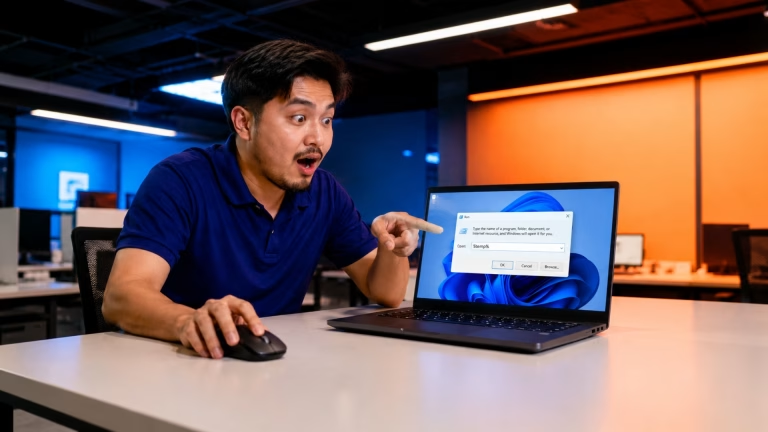
A: อาการแอปพลิเคชันเบลอมักเกิดกับโปรแกรมรุ่นเก่าที่นักพัฒนาไม่ได้อัปเดตให้รองรับระบบ Display Scaling ของ Windows รุ่นใหม่ๆ เบื้องต้นสามารถแก้ปัญหาได้โดยพิมพ์ค้นหาคำว่า Adjust ClearType text ในช่องค้นหาของ Windows แล้วติ๊กเปิดใช้งาน ระบบจะช่วยเกลี่ยขอบรอยหยักของตัวหนังสือให้กลับมาคมชัดขึ้น
Q: อยากขยายหน้าจอใหญ่ๆ แค่ในเบราว์เซอร์ Google Chrome ต้องทำอย่างไร?
A: กดคีย์ลัด
Ctrl ค้างไว้ แล้วเลื่อนลูกกลิ้งเมาส์ (Mouse Scroll Wheel) ขึ้น-ลง เพื่อซูมเข้าหรือซูมออกหน้าเว็บที่กำลังเปิดอยู่ได้เลย นี่คือวิธีปรับขนาดตัวอักษร ที่ไวและสะดวกที่สุดสำหรับการใช้งานบนบราวเซอร์อินเทอร์เน็ตแล้วQ: ใช้คอมพิวเตอร์แบบต่อ 2 จอ (Dual Monitors) สามารถปรับสเกลแยกกันได้ไหม?
A: ทำได้แน่นอน ในหน้าต่าง Display settings ของ Windows ระบบจะแสดงรูปจอหมายเลข 1 และ 2 ให้คลิกเลือกจอที่ต้องการปรับก่อน จากนั้นค่อยเลื่อนลงมาปรับค่า Scale (เช่น จอโน๊ตบุ๊คปรับ 125% ส่วนจอแยกตั้งไว้ที่ 100%) วิธีนี้จะช่วยแก้ปัญหาภาพสเกลล้น หรือหดตัวกะทันหันเวลาลากหน้าต่างข้ามจอ
Q: หาเมนูปรับขนาดตัวอักษร vivo ไม่เจอ ต้องเข้าไปดูตรงหมวดหมู่ไหนถึงจะเจอ?
A: สำหรับสมาร์ทโฟน vivo (Funtouch OS) ให้เข้าไปที่แอป การตั้งค่า > จอแสดงผลและความสว่าง > แบบอักษรและขนาดแสดงผล จากนั้นให้เลื่อนแถบสไลเดอร์ไปทางขวาเพื่อขยายฟอนต์ให้ใหญ่ขึ้นได้ตามต้องการ
Q: ขยายฟอนต์บนคอมพิวเตอร์ 150% แล้วปุ่มตกลง (OK) ล้นขอบจอ กดไม่ได้ ทำไงดี?
A: เป็นผลข้างเคียงสุดคลาสสิกของการปรับสเกลภาพรวมที่ใหญ่เกินไปจนทะลุข้อจำกัดของความละเอียดหน้าจอ (Resolution) แนะนำให้ใช้คีย์บอร์ดเป็นตัวช่วย โดยกดปุ่ม
Tab เพื่อเลื่อนกรอบไฮไลต์ไปเรื่อยๆ จนกะว่าน่าจะถึงปุ่มตกลง (แม้ตาจะมองไม่เห็นปุ่มนั้นในหน้าจอก็ตาม) แล้วกดปุ่ม Enter เพื่อยืนยันคำสั่ง หลังจากแก้ปัญหาเฉพาะหน้าไปแล้ว ควรกลับไปที่การตั้งค่าแล้วลดค่า Scale ลงให้เหลือประมาณ 125% หรือระดับที่พอดี เพื่อให้สัดส่วนของ UI กลับมาใช้งานได้สมดุลและไม่ล้นจออีกQ: บนเครื่อง Mac สามารถปรับขนาดตัวอักษรแยกเฉพาะแอปพลิเคชันได้ไหม?
A: ระบบปฏิบัติการ macOS จะเน้นการควบคุมด้วยการปรับสเกลภาพรวม (Scaled Resolution) เป็นหลัก แต่แอปพลิเคชันหลักของ Apple เอง เช่น Safari, Mail หรือ Messages จะมีออปชันพิเศษให้สามารถปรับขนาดฟอนต์แยกต่างหากได้ ภายในเมนู Preferences (การตั้งค่า) ของตัวแอปนั้นๆ โดยไม่ส่งผลกระทบกับการแสดงผลของแอปอื่น
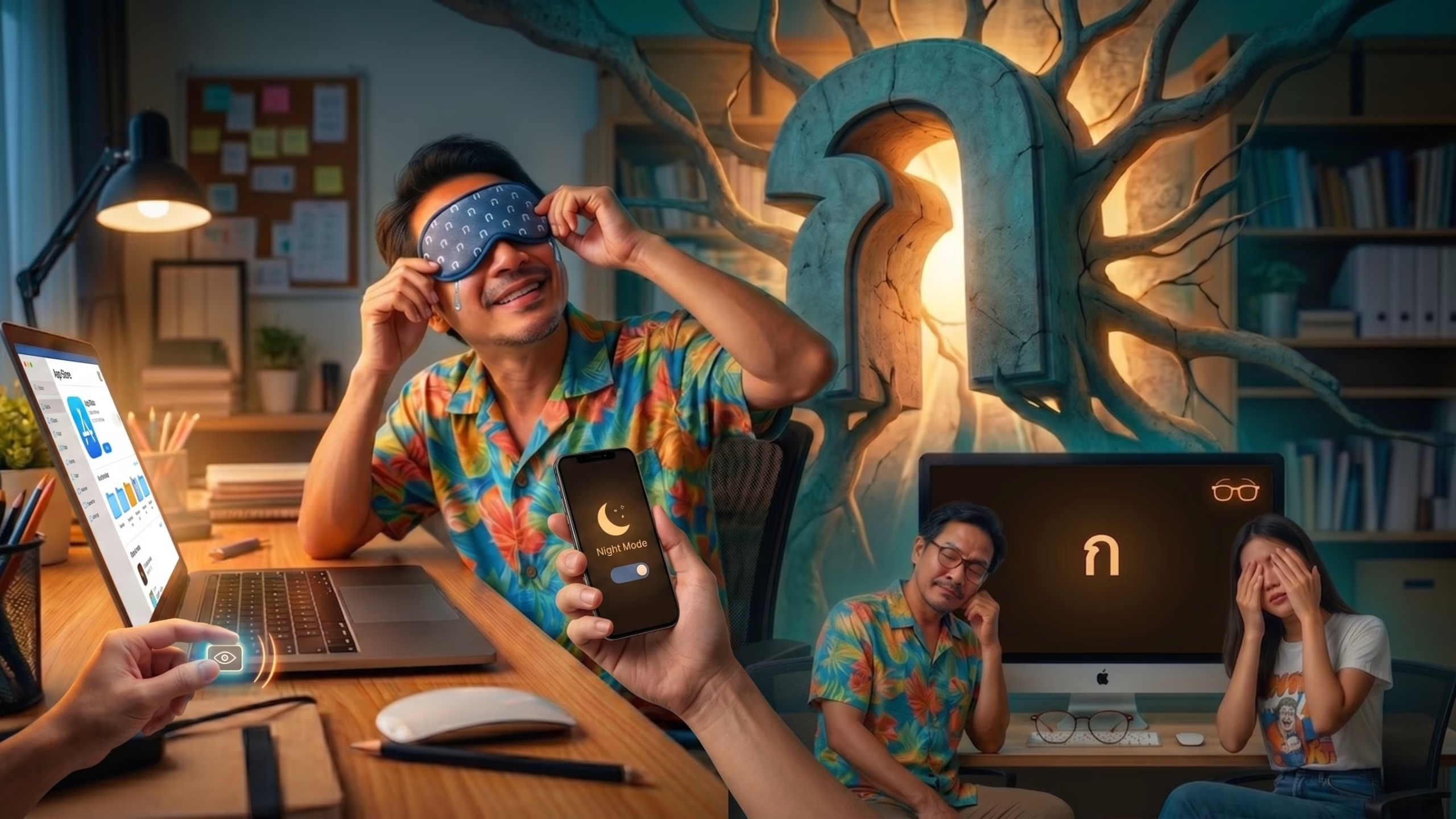
Q: หากใส่แว่นตากรองแสงสีฟ้าช่วยลดปัญหาต้องปรับขนาดตัวอักษรหรือไม่?
A: แว่นกรองแสงสีฟ้าช่วยลดอาการล้าตาจากแสงจ้าได้ แต่ไม่ได้มีคุณสมบัติขยายการมองเห็นตัวอักษรที่เล็กเกินไป การเข้าไปตั้งค่าระบบเพื่อปรับขนาดตัวอักษร ยังคงเป็นวิธีแก้ปัญหาที่ตรงจุดที่สุด
Q: อยากให้ฟอนต์ในแอป LINE PC ใหญ่ขึ้น ต้องปรับที่ Windows หรือปรับในตัวแอป?
A: ควรปรับแต่งภายในแอปพลิเคชัน LINE PC โดยตรง เปิดโปรแกรม LINE ไปที่เมนูตั้งค่า > แชท > ขนาดตัวอักษร แล้วเลือกขนาดที่ต้องการ วิธีนี้จะขยายเฉพาะตัวหนังสือในช่องแชท โดยไม่รบกวนโปรแกรมอื่น
Q: ปรับการตั้งค่ามั่วไปหมดจนหน้าจอเพี้ยน จะรีเซ็ตการปรับขนาดตัวอักษร กลับเป็นค่าโรงงานยังไง?
A: เข้าไปที่หน้า Display settings ของ Windows ตรงหัวข้อ Scale ให้คลิกเปิดช่อง Dropdown ออกมา แล้วมองหาตัวเลขที่มีวงเล็บคำว่า
(Recommended) ต่อท้าย (มักจะเป็น 100% หรือ 125% ขึ้นอยู่กับรุ่นหน้าจอ) การเลือกตัวเลขนั้นจะเป็นการสั่งให้ระบบคืนค่าสัดส่วนมาตรฐานที่เหมาะสมที่สุดสำหรับฮาร์ดแวร์โดยอัตโนมัติแหล่งข้อมูลอ้างอิง





โพสต์ล่าสุด




แพลตฟอร์มอีคอมเมิร์ซสินค้าไอทีมากกว่า 1,000 รายการ
บริการจัดส่งฟรี* เฉพาะตัวเมืองเชียงราย
มาต่อยอดทุกเป้าหมายให้เป็นจริงด้วยสินค้าคุณภาพจากแบรนด์ชั้นนำ หากกำลังมองหาสินค้าจำนวนมากสำหรับองค์กรหรือหน่วยงานต่างๆ ทีมงานเควีซี คอมพิวเตอร์ พร้อมดูแลและส่งมอบข้อเสนอสุดพิเศษให้คุณโดยเฉพาะ ทักแชทกับแอดมินเว็บไซต์เพื่อรับบริการได้ทันที

ชิ้นเดียวก็ส่ง
จัดส่งฟรี*
คุยเรื่องคอมกับคนกันเอง