






 หน้าแรก
 ร้านค้า
 สินค้าตามแบรนด์
 ลูกค้าหน่วยงาน
 บริการของเรา
 คุยเรื่องคอม
 ศูนย์ช่วยเหลือ




วิธีโหลด Google Font ลงคอมภายใน 5 นาที มือใหม่ก็ทำได้
อาการลำโพงโน๊ตบุ๊คเสียงแตก ซ่า พร่ามัว ดอกลำโพงพังหรือระบบรวน? เจาะลึกต้นตอ พร้อมวิธีเช็กอาการเบื้องต้น จากร้านเควีซี คอมพิวเตอร์ ..
ค้นหาสินค้าที่ต้องการมากกว่า 1,000 รายการ
วิธีโหลด Google Font ลงคอมภายใน 5 นาที มือใหม่ก็ทำได้


Share

Google Font เป็นแหล่งรวมแบบอักษรฟรีที่ได้รับความนิยมจากนักออกแบบ นักพัฒนาเว็บไซต์ เจ้าของธุรกิจ รวมถึงผู้ใช้งานทั่วไปที่อยากให้งานเอกสาร งานนำเสนอ หรือสื่อประชาสัมพันธ์ดูสวยงามและเป็นมืออาชีพมากขึ้น แม้จะมีฟอนต์ให้เลือกใช้นับพันแบบ แต่กลับมีผู้ใช้งานจำนวนไม่น้อยที่ยังไม่กล้าดาวน์โหลดมาติดตั้งลงเครื่องคอมพิวเตอร์ ความลังเลส่วนใหญ่ไม่ได้เกิดจากความยากของขั้นตอน แต่เกิดจากความไม่มั่นใจว่าจะโหลดจากเว็บไซต์ไหนดี ไฟล์จะปลอดภัยหรือไม่ ติดตั้งแล้วเครื่องจะมีปัญหาหรือเปล่า รวมไปถึงความกังวลเรื่องลิขสิทธิ์ที่อาจส่งผลต่อการใช้งานในอนาคต ความคิดเหล่านี้ทำให้หลายคนเลือกใช้เพียงฟอนต์มาตรฐานของ Windows ทั้งที่จริงแล้ว การเพิ่มฟอนต์ใหม่ลงในเครื่องใช้เวลาเพียงไม่กี่นาที และไม่จำเป็นต้องมีพื้นฐานด้านไอทีเลย
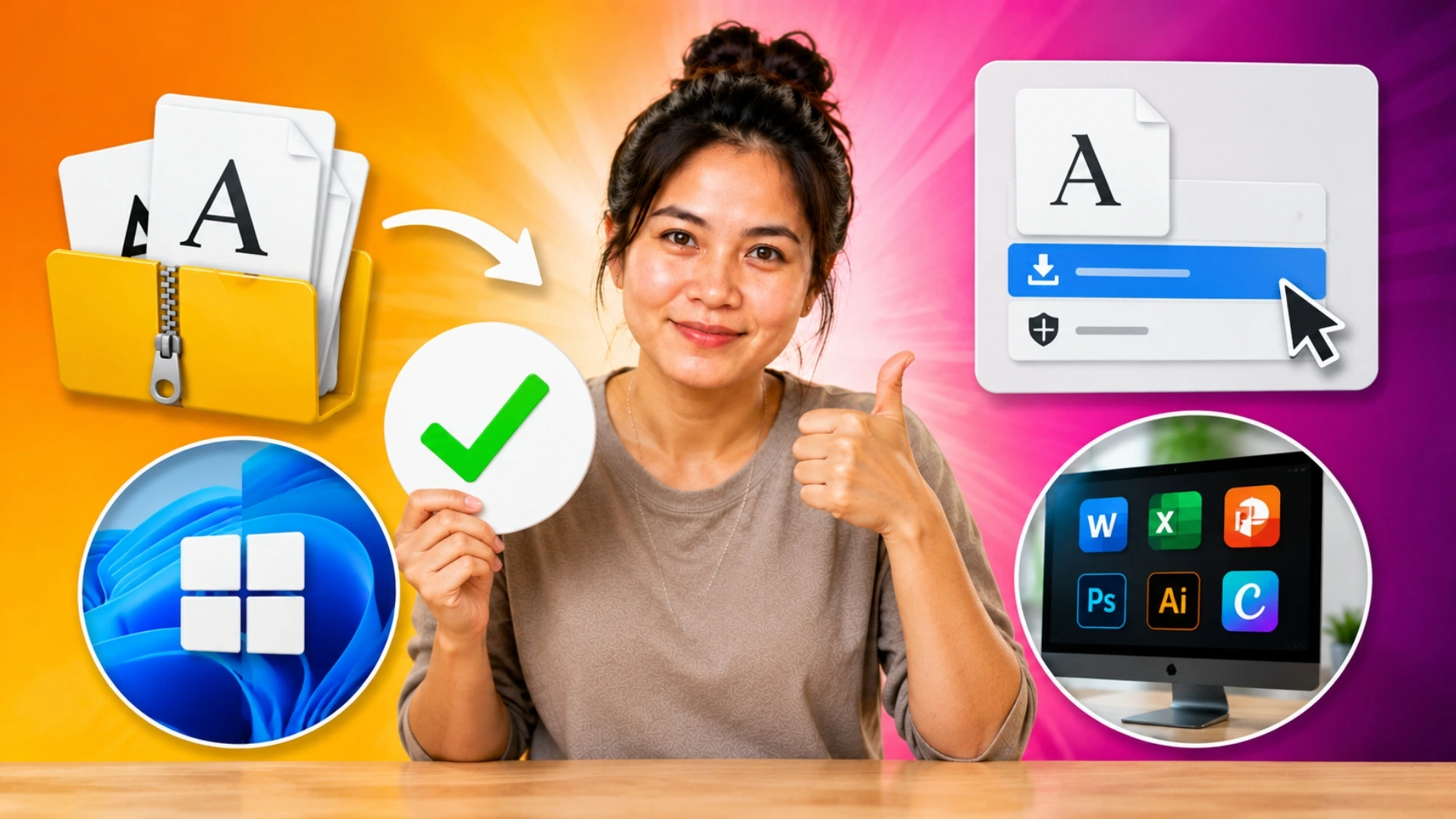
Windows ถูกออกแบบมาให้รองรับการติดตั้งฟอนต์มาตั้งแต่แรก จึงไม่จำเป็นต้องดาวน์โหลดโปรแกรมเสริมหรือตั้งค่าระบบให้ซับซ้อน เพียงเลือกดาวน์โหลดไฟล์จากแหล่งที่น่าเชื่อถือ แตกไฟล์หากอยู่ในรูปแบบ ZIP แล้วติดตั้งไฟล์นามสกุล .TTF หรือ .OTF ลงในระบบ ฟอนต์ชุดใหม่ก็พร้อมใช้งานกับโปรแกรมต่าง ๆ ได้ทันที ไม่ว่าจะเป็น Microsoft Word, Excel, PowerPoint, Adobe Photoshop, Illustrator, Canva Desktop หรือโปรแกรมออกแบบอื่นๆ อีกมากมาย ขั้นตอนทั้งหมดใช้เวลาเพียงไม่กี่นาที แต่กลับช่วยเพิ่มทางเลือกในการออกแบบงานได้อย่างชัดเจน ตั้งแต่เอกสารราชการ งานนำเสนอสำหรับลูกค้า ไปจนถึงงานกราฟิกสำหรับธุรกิจหรือคอนเทนต์บนโซเชียลมีเดีย
สิ่งที่ควรให้ความสำคัญไม่แพ้วิธีติดตั้ง คือการเลือกใช้ฟอนต์ให้ถูกต้องตามเงื่อนไขการอนุญาต (License) แม้ Google Font จะเปิดให้ใช้งานฟรีเป็นส่วนใหญ่ แต่การดาวน์โหลดฟอนต์จากเว็บไซต์อื่นอาจมีข้อกำหนดที่แตกต่างกัน บางชุดอนุญาตเฉพาะการใช้งานส่วนบุคคล ขณะที่บางชุดสามารถนำไปใช้ในเชิงพาณิชย์ได้อย่างอิสระ การทำความเข้าใจเรื่องสิทธิ์การใช้งานตั้งแต่ต้นจะช่วยลดความเสี่ยงด้านลิขสิทธิ์ และทำให้สามารถเลือกฟอนต์ได้อย่างมั่นใจ ตลอดเนื้อหาต่อจากนี้ คุณจะได้รู้จักแหล่งดาวน์โหลดที่ปลอดภัย วิธีติดตั้งบน Windows แบบละเอียด รวมถึงฟอนต์ไทย และฟอนต์ยอดนิยมที่เหมาะกับงานแต่ละประเภท เพื่อให้เลือกใช้งานได้อย่างคุ้มค่า และตรงกับสไตล์ของตัวเองมากที่สุด
สเต็ปพื้นฐาน 3 อย่าง เตรียมไฟล์ฟอนต์ก่อนติดตั้งลง Windows
ก่อนนำ Google Font หรือฟอนต์จากแหล่งอื่นมาติดตั้งลงในคอมพิวเตอร์ มีขั้นตอน ที่ไม่ควรมองข้าม แม้จะใช้เวลาเพียงไม่กี่นาที แต่ช่วยลดปัญหาที่มักเกิดขึ้นภายหลังได้ ไม่ว่าจะเป็นดาวน์โหลดไฟล์ผิดประเภท ติดตั้งแล้วฟอนต์ไม่แสดงในโปรแกรม หรือเผลอโหลดไฟล์จากเว็บไซต์ที่ไม่น่าเชื่อถือ การเตรียมความพร้อมตั้งแต่ต้นจึงเป็นวิธีที่ช่วยให้การติดตั้งราบรื่น และใช้งานฟอนต์ได้ทันทีโดยไม่ต้องเสียเวลามาแก้ไขภายหลัง ดังนี้

เลือกแหล่งดาวน์โหลดที่น่าเชื่อถือ
ขั้นตอนแรกไม่ใช่การกดปุ่ม Download แต่เป็นการตรวจสอบว่าเว็บไซต์ที่กำลังดาวน์โหลดมีความน่าเชื่อถือหรือไม่ ปัจจุบันมีเว็บไซต์แจกฟอนต์จำนวนมาก บางแห่งเปิดให้ใช้งานอย่างถูกต้อง แต่บางแห่งอาจนำไฟล์มาเผยแพร่โดยไม่ได้รับอนุญาต หรือแทรกไฟล์ที่ไม่พึงประสงค์มาพร้อมกับชุดฟอนต์ หากต้องการใช้งานอย่างมั่นใจ ควรเลือกดาวน์โหลดจากเว็บไซต์ผู้พัฒนาโดยตรง หรือแหล่งที่ระบุเงื่อนไขการใช้งาน (License) ไว้อย่างชัดเจน โดยเฉพาะ Google Font ซึ่งเปิดให้ใช้งานฟรี และรองรับทั้งงานส่วนตัว รวมถึงงานเชิงพาณิชย์สำหรับฟอนต์ส่วนใหญ่ โดยหลังดาวน์โหลดเสร็จ ลองตรวจสอบนามสกุลไฟล์อีกครั้ง ฟอนต์ที่ Windows รองรับจะอยู่ในรูปแบบ .TTF (TrueType Font) หรือ .OTF (OpenType Font) ซึ่งสามารถติดตั้งได้ทันทีโดยไม่ต้องใช้โปรแกรมเสริมด้วย

แตกไฟล์ ZIP ก่อนเริ่มติดตั้ง
ฟอนต์จำนวนมากถูกบรรจุอยู่ในไฟล์ .ZIP เพื่อช่วยลดขนาดไฟล์และทำให้ดาวน์โหลดได้รวดเร็วขึ้น ดังนั้น ก่อนนำไปใช้งาน จำเป็นต้องแตกไฟล์ออกมาก่อน ไม่เช่นนั้น Windows จะไม่สามารถติดตั้งฟอนต์จากไฟล์บีบอัดได้ ซึ่งมีวิธีดำเนินการมีเพียงไม่กี่ขั้นตอน ดังนี้
เมื่อดำเนินการเสร็จ จะปรากฏโฟลเดอร์ใหม่ ภายในจะมีไฟล์ฟอนต์นามสกุล .TTF หรือ .OTF พร้อมสำหรับการติดตั้ง หากพบไฟล์ประเภทอื่น เช่น เอกสาร License หรือไฟล์ตัวอย่าง (Preview) ถือเป็นเรื่องปกติ เพราะผู้พัฒนามักแนบข้อมูลเหล่านี้มาด้วย
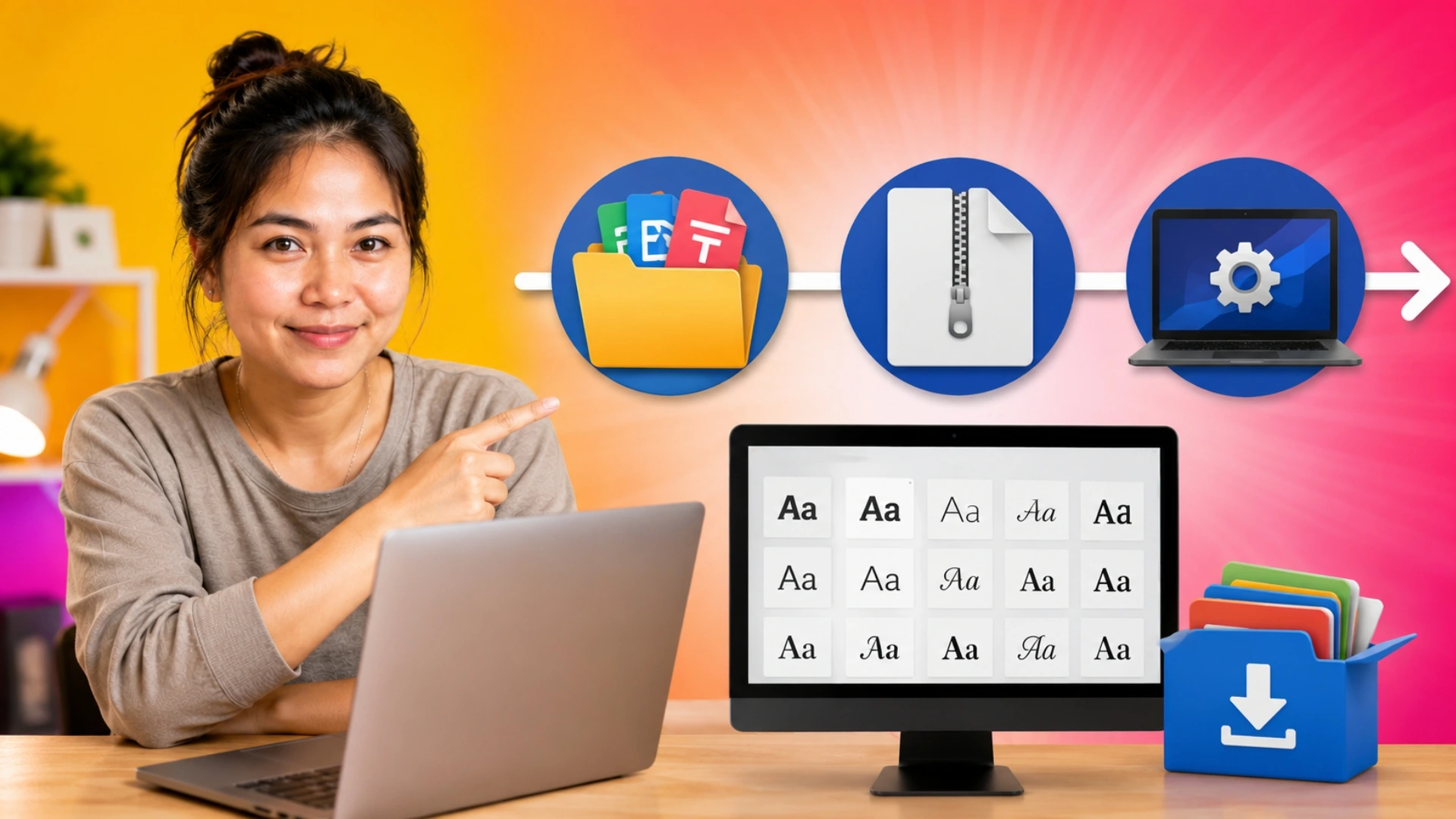
ติดตั้งฟอนต์ลงในเครื่อง
เมื่อพบไฟล์ .TTF หรือ .OTF แล้ว ขั้นตอนต่อไปถือว่าง่ายที่สุด เพียงคลิกขวาที่ไฟล์ แล้วเลือก Install หรือ Install for all users (หากต้องการให้ทุกบัญชีผู้ใช้ภายในเครื่องสามารถใช้งานได้) Windows จะคัดลอกไฟล์ฟอนต์ไปเก็บไว้ในคลังฟอนต์ของระบบโดยอัตโนมัติ ใช้เวลาเพียงไม่กี่วินาทีเท่านั้น จากนั้นโปรแกรมต่าง ๆ เช่น Microsoft Word, Excel, PowerPoint, Adobe Photoshop, Illustrator หรือ Canva Desktop ก็จะสามารถเรียกใช้ฟอนต์ชุดใหม่ได้ทันที หากเปิดโปรแกรมค้างไว้ก่อนติดตั้ง อาจยังไม่เห็นรายชื่อฟอนต์เพิ่มเข้ามา แนะนำให้ปิดโปรแกรมแล้วเปิดใหม่อีกครั้ง เพื่อให้โปรแกรมโหลดรายการฟอนต์ล่าสุดจาก Windows เข้ามาใช้งานอย่างสมบูรณ์
แหล่งดาวน์โหลดฟอนต์ยอดนิยม 4 เว็บไซต์อย่างปลอดภัย
หลังจากรู้วิธีติดตั้งฟอนต์บน Windows แล้ว ขั้นตอนที่สำคัญไม่แพ้กัน คือ การเลือกแหล่งดาวน์โหลดที่น่าเชื่อถือ แม้ปัจจุบันจะมีเว็บไซต์แจกฟอนต์อยู่จำนวนมาก แต่ไม่ใช่ทุกแห่งที่จะปลอดภัยหรือเปิดให้ใช้งานได้อย่างถูกต้อง บางเว็บไซต์อาจเผยแพร่ไฟล์โดยไม่ได้รับอนุญาต ขณะที่บางแห่งมีข้อกำหนดด้านลิขสิทธิ์แตกต่างกันไป การเลือกดาวน์โหลดจากแหล่งที่ได้รับความนิยมและมีข้อมูลการใช้งานครบถ้วน จะช่วยให้ใช้งานได้อย่างสบายใจ ทั้งในงานส่วนตัว งานองค์กร และงานเชิงพาณิชย์ ดังนี้
F0nt.com แหล่งรวมฟอนต์ไทยที่นักออกแบบรู้จักกันดี
หากกำลังมองหาฟอนต์ภาษาไทย F0nt.com ถือเป็นเว็บไซต์ที่ได้รับความนิยมมาอย่างยาวนาน ภายในรวบรวมผลงานของนักออกแบบชาวไทยไว้หลายร้อยตระกูล ครอบคลุมตั้งแต่ฟอนต์สำหรับงานเอกสาร ฟอนต์ลายมือ ฟอนต์มินิมอล ไปจนถึงฟอนต์สำหรับงานโฆษณา และกราฟิกที่มีเอกลักษณ์เฉพาะตัว โดยหน้าเว็บไซต์ใช้งานไม่ซับซ้อน สามารถค้นหาฟอนต์ตามหมวดหมู่ได้สะดวก และดาวน์โหลดได้โดยไม่ต้องสมัครสมาชิก เหมาะทั้งสำหรับผู้เริ่มต้นรวมไปถึงนักออกแบบที่ต้องการหาแรงบันดาลใจใหม่อยู่เสมอ ซึ่งมีจุดสังเกตเด่น ดังนี้
Google Font คลังฟอนต์ฟรีที่ได้รับความนิยมทั่วโลก
เมื่อพูดถึงแหล่งดาวน์โหลดฟอนต์ที่ได้รับความนิยมมากที่สุดในปัจจุบัน ชื่อของ Google Font มักเป็นตัวเลือกอันดับต้น ๆ สำหรับนักออกแบบเว็บไซต์ โปรแกรมเมอร์ และผู้สร้างคอนเทนต์ จุดเด่นคือมีฟอนต์ให้เลือกมากกว่าหนึ่งพันตระกูล พร้อมเปิดให้ดาวน์โหลดฟรี และฟอนต์ส่วนใหญ่สามารถนำไปใช้งานเชิงพาณิชย์ได้ภายใต้สัญญาอนุญาตแบบ SIL Open Font License (OFL) นอกจากฟอนต์ภาษาอังกฤษแล้ว ยังมีฟอนต์ภาษาไทยยอดนิยมให้เลือกใช้งานครบถ้วน เช่น Kanit, Prompt, Sarabun, Anuphan, Bai Jamjuree, IBM Plex Sans Thai และอีกหลายตระกูลที่พบเห็นได้บ่อยในเว็บไซต์ และแอปพลิเคชันสมัยใหม่ ทำให้ได้รับความนิยมอย่างมาก เช่น
DaFont คลังฟอนต์สำหรับงานออกแบบที่ต้องการความโดดเด่น
สำหรับผู้ที่ทำงานกราฟิก ออกแบบโลโก้ หรือสร้างสื่อโฆษณา DaFont เป็นอีกเว็บไซต์ที่ได้รับความนิยมอย่างมาก จุดแข็งอยู่ที่ความหลากหลายของรูปแบบตัวอักษร ไม่ว่าจะเป็นแนวลายมือ วินเทจ การ์ตูน กรันจ์ กอธิค หรือสไตล์แฟนตาซี ซึ่งหาได้ยากจากเว็บไซต์ทั่วไป ซึ่งฟอนต์จำนวนมากเหมาะกับงานออกแบบที่ต้องการสร้างเอกลักษณ์เฉพาะตัว อย่างไรก็ตาม ฟอนต์แต่ละชุดมีเงื่อนไขการใช้งานแตกต่างกัน บางรายการเปิดใช้ฟรีเฉพาะการใช้งานส่วนบุคคล หากต้องการนำไปใช้สร้างรายได้หรือใช้ในธุรกิจ ควรตรวจสอบรายละเอียดของผู้พัฒนาก่อนทุกครั้งโดยจะพบว่ามีเงื่อนไขที่ต้องทบทวนก่อน ดังนี้
SIPA Font และ 13 ฟอนต์มาตรฐานราชการไทย
หากงานของคุณเกี่ยวข้องกับเอกสารราชการ หนังสือราชการ รายงาน หรือวิทยานิพนธ์ ชุด SIPA Font หรือ 13 ฟอนต์มาตรฐานราชการไทย ยังคงเป็นตัวเลือกที่ได้รับความนิยมอย่างต่อเนื่อง โครงการนี้เกิดจากความร่วมมือระหว่างหน่วยงานภาครัฐ เพื่อส่งเสริมการใช้ฟอนต์ที่ถูกต้องตามลิขสิทธิ์ และสร้างมาตรฐานเดียวกันสำหรับเอกสารราชการ ฟอนต์ที่รู้จักกันดีที่สุดคือ TH Sarabun New ซึ่งยังคงเป็นมาตรฐานในการจัดทำเอกสารของหลายหน่วยงาน นอกจากนี้ยังมีฟอนต์อย่าง TH Niramit AS, TH Charm of AU และอีกหลายรูปแบบที่สามารถเลือกใช้ได้ตามลักษณะของงาน ดังนี้
เลือกฟอนต์ให้เหมาะกับงาน สำคัญไม่แพ้วิธีติดตั้ง
แม้ทั้ง 4 เว็บไซต์จะเปิดให้ดาวน์โหลดฟอนต์ได้ฟรี แต่จุดเด่นของแต่ละแห่งแตกต่างกันอย่างชัดเจน หากต้องการฟอนต์ไทยสำหรับงานทั่วไป F0nt.com เป็นตัวเลือกที่น่าสนใจ แต่ควรอ่านเงื่อนไขการใช้งานของแต่ละฟอนต์ก่อนเสมอ หากต้องการฟอนต์ที่นำไปใช้กับเว็บไซต์ งานธุรกิจ หรือโปรเจกต์เชิงพาณิชย์ Google Font ถือเป็นตัวเลือกที่ได้รับความนิยมมากที่สุด ส่วน DaFont เหมาะกับงานสร้างสรรค์ที่ต้องการบุคลิกเฉพาะ ขณะที่ SIPA Font ยังคงตอบโจทย์งานราชการ งานวิชาการ และเอกสารที่ต้องการความเป็นทางการ สำหรับการดาวน์โหลด เพื่อติดตั้งฟอนต์ลงบน Windows ไม่ใช่เรื่องยากอย่างที่หลายคนคิด สิ่งสำคัญไม่ได้อยู่ที่จำนวนฟอนต์ที่มีในเครื่อง แต่อยู่ที่การเลือกใช้ให้เหมาะกับประเภทของงาน และดาวน์โหลดจากแหล่งที่เชื่อถือได้ การให้ความสำคัญกับเรื่องลิขสิทธิ์ ความปลอดภัยของไฟล์ และขั้นตอนการติดตั้งที่ถูกต้อง จะช่วยให้ใช้งานได้อย่างมั่นใจ ทั้งงานเอกสาร งานออกแบบ เว็บไซต์ หรือโปรเจกต์เชิงพาณิชย์ โดยไม่ต้องกังวลกับปัญหาที่อาจตามมาในภายหลัง
แม้ขั้นตอนติดตั้งจะใช้เวลาเพียงไม่กี่นาที แต่ระหว่างใช้งานจริงก็อาจมีคำถามเกิดขึ้นได้ เช่น ติดตั้งแล้วฟอนต์ไม่ขึ้นใน Word, Google Font ใช้เชิงพาณิชย์ได้หรือไม่, ฟอนต์ไทยตัวไหนเหมาะกับงานราชการ, หรือทำไมเปิดไฟล์จากอีกเครื่องแล้วฟอนต์เพี้ยน หากกำลังเจอปัญหาเหล่านี้ และยังไม่แน่ใจว่าควรเริ่มแก้ไขจากตรงไหน สามารถเข้ามาพูดคุยกับทางทีมงานช่างร้านเควีซี คอมพิวเตอร์ได้เสมอ ไม่ว่าจะเป็นเรื่องการติดตั้งโปรแกรม การตั้งค่าคอมพิวเตอร์ การอัปเกรดเครื่อง แก้ไขปัญหา Windows ดูแลระบบ ไปจนถึงงานซ่อม และตรวจเช็กอุปกรณ์ พร้อมช่วยแนะนำแนวทางที่เหมาะกับการใช้งานจริง โดยอธิบายให้เข้าใจง่ายรวมไปถึงเลือกวิธีแก้ไขที่คุ้มค่าก่อนเสมอ
Q: รูปแบบ .TTF แตกต่างจาก .OTF อย่างไร?
A: ไฟล์ .TTF (TrueType Font) เป็นโครงสร้างพื้นฐานรองรับระบบปฏิบัติการทั่วไป ส่วน .OTF (OpenType Font) ถูกพัฒนาต่อยอดให้เก็บข้อมูลอักขระพิเศษ ลูกเล่นจัดหน้าขั้นสูง ตอบโจทย์งานกราฟิกเชิงลึก
Q: ติดตั้งเสร็จแล้ว ทำไมเปิดโปรแกรมพิมพ์งานหาชื่อไม่เจอ?
A: ซอฟต์แวร์ส่วนใหญ่มักโหลดรายชื่อคลังอักขระเฉพาะตอนเปิดใช้งานครั้งแรกเท่านั้น ให้ลองปิดโปรแกรมนั้นลงให้สนิทแล้วเปิดใหม่ ชื่อที่เพิ่งติดตั้งจะปรากฏขึ้นมา
Q: โหลดมาเป็นร้อยไฟล์ ต้องนั่งคลิก Install ทีละตัวไหม?
A: ไม่จำเป็นต้องทำทีละไฟล์ คลายไฟล์ ZIP ให้เรียบร้อย กด Ctrl + A คลุมดำไฟล์ทั้งหมด คลิกขวาเลือกคำสั่ง Install ระบบจะจัดการดึงข้อมูลเข้าระบบรวดเดียว
Q: Google Font นำไปใช้ทำโลโก้ขายได้เลยไหม?
A: สบายใจได้ ผลงานส่วนใหญ่ในคลังนี้อยู่ภายใต้ License แบบ SIL OFL อนุญาตให้นำไปใช้เชิงพาณิชย์ สร้างรายได้ ดัดแปลงได้อิสระ ไร้ความเสี่ยงทางกฎหมาย
Q: ส่งไฟล์งานให้เครื่องอื่นเปิด ทำไมตัวอักษรเด้งผิดเพี้ยน?
A: ปัญหานี้เกิดจากเครื่องปลายทางไม่มีข้อมูลอักขระตัวเดียวกันติดตั้งอยู่ ทางแก้ คือ เซฟไฟล์เป็น PDF ส่งให้ หรือติ๊กตั้งค่าฟังก์ชัน Embed Fonts ก่อนบันทึกงาน
Q: อยากลบอักขระที่ไม่ต้องการออกจากระบบ ทำอย่างไร?
A: เข้าไปที่ C:\Windows\Fonts คลิกเลือกชื่อไฟล์ที่ต้องการลบ กดปุ่ม Delete บนคีย์บอร์ด ระบบจะถอนการติดตั้งออกทันที
Q: น้ำหกใส่ ลำโพงโน๊ตบุ๊ค เปิดฟังต่อได้ไหม?
A: ห้ามเด็ดขาด ปิดเครื่องทันที ป้องกันไฟฟ้าลัดวงจรลุกลามไปยังเมนบอร์ด ส่งให้ผู้เชี่ยวชาญไล่ความชื้นออกให้หมด
Q: ชุด 13 ฟอนต์แห่งชาติ ดาวน์โหลดของแท้ได้จากไหน?
A: ค้นหาผ่านเว็บไซต์สำนักงานราชบัณฑิตยสภา กรมทรัพย์สินทางปัญญา หรือค้นหาชื่อ SIPA Font จะพบลิงก์ดึงข้อมูลตรงจากหน่วยงานรัฐ ปลอดภัยไร้มัลแวร์
Q: ติดตั้งเยอะเกินไปทำให้คอมพิวเตอร์ทำงานช้าลงไหม?
A: มีส่วนทำให้คอมพิวเตอร์บูตเข้าระบบช้าลงเล็กน้อย รวมไปถึงโปรแกรมสายออกแบบต้องใช้เวลาโหลดรายชื่อนานขึ้น ควรลบตัวที่ไม่ได้ใช้ออกเพื่อคืนทรัพยากรระบบ
แหล่งข้อมูลอ้างอิง





โพสต์ล่าสุด






แพลตฟอร์มอีคอมเมิร์ซสินค้าไอทีมากกว่า 1,000 รายการ
บริการจัดส่งฟรี* เฉพาะตัวเมืองเชียงราย
มาต่อยอดทุกเป้าหมายให้เป็นจริงด้วยสินค้าคุณภาพจากแบรนด์ชั้นนำ หากกำลังมองหาสินค้าจำนวนมากสำหรับองค์กรหรือหน่วยงานต่างๆ ทีมงานเควีซี คอมพิวเตอร์ พร้อมดูแลและส่งมอบข้อเสนอสุดพิเศษให้คุณโดยเฉพาะ ทักแชทกับแอดมินเว็บไซต์เพื่อรับบริการได้ทันที

ชิ้นเดียวก็ส่ง
จัดส่งฟรี*
คุยเรื่องคอมกับคนกันเอง