




 หน้าแรก
 ร้านค้า
 สินค้าตามแบรนด์
 ลูกค้าหน่วยงาน
 บริการของเรา
 คุยเรื่องคอม
 ศูนย์ช่วยเหลือ



เทคนิคลับๆ เชื่อมต่อหูฟังบลูทูธให้ชัดเป๊ะ ไร้ดีเลย์
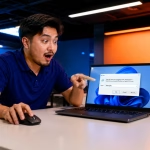
หูฟังเสียงอู้อี้ ปากไม่ตรงกับเสียง เผยเทคนิคลับเชื่อมต่อหูฟังบลูทูธ เข้าคอมพิวเตอร์ ปรับตั้งค่าเสียงให้ใสปิ๊ง จาก เควีซี คอมพิวเตอร์ ..
ค้นหาสินค้าที่ต้องการมากกว่า 1,000 รายการ
เทคนิคลับๆ เชื่อมต่อหูฟังบลูทูธให้ชัดเป๊ะ ไร้ดีเลย์


Share

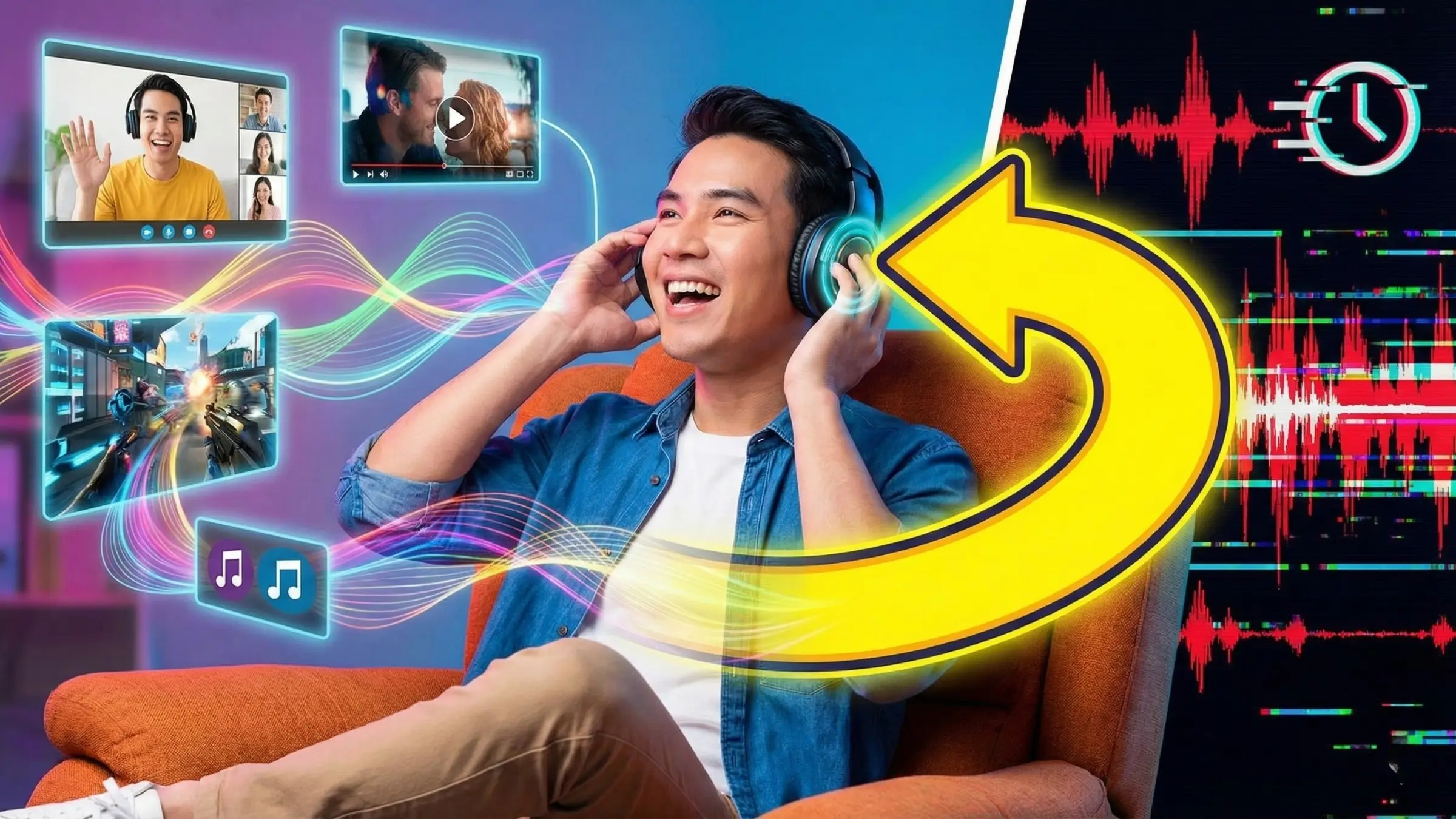
จินตนาการถึงอิสระในการฟังแบบไร้สาย เพียงแค่สวมใส่หูฟังคู่ใจราคาหลักหมื่นที่เพิ่งแกะกล่องมาใหม่ๆ แล้วเอนหลังทำงานบนเก้าอี้ตัวโปรด หวังใจจะดื่มด่ำกับการประชุมออนไลน์ ดูหนังซีรีส์เรื่องฮิต หรือเล่นเกมด้วยระบบเสียงระดับไฮเอนด์คมชัดสมจริงทะลุโสตประสาท ทว่าโลกแห่งความเป็นจริง หลายคนมักต้องเผชิญกับสถานการณ์ชวนปวดขมับเมื่อพยายาม เชื่อมต่อหูฟังบลูทูธ เข้ากับคอมพิวเตอร์ตัวเก่ง แล้วต้องพบกับปัญหาภาพวิ่งไปทางส่วนเสียงวิ่งไปอีกทาง ปากตัวละครขยับพูดจนจบประโยคไปแล้วแต่เสียงเพิ่งจะดังตามมาทีหลัง ซ้ำร้ายบางจังหวะสัญญาณยังขาดๆ หายๆ ชวนอารมณ์เสีย หรือคุณภาพเสียงที่ควรจะกระหึ่มรอบทิศทางกลับดรอปวูบ กลายสภาพเป็นเสียงอู้อี้อุดอู้ราวกับกำลังคุยโทรศัพท์ตู้สาธารณะรุ่นเก่า อาการชวนหงุดหงิดขั้นสุดเหล่านี้มักพาลให้ผู้ใช้งานหลายท่านหน้าถอดสี เข้าใจผิดไปว่าอุปกรณ์ราคาแพงระยับที่เพิ่งรูดบัตรเครดิตซื้อมานั้นไร้คุณภาพ เป็นของหลุดคิวซี หรือแผงวงจรคอมพิวเตอร์อาจเก่าเกินขีดจำกัดจนรับคลื่นสัญญาณไม่ไหว
ท่ามกลางความกังวลใจและนิ้วที่เตรียมกดปุ่มขอเคลมสินค้าคืน แท้จริงแล้วต้นตอของความผิดเพี้ยนชวนหัวร้อนเหล่านี้ บ่อยครั้งไม่ได้เกิดจากการพังพินาศของชิ้นส่วนฮาร์ดแวร์อย่างที่หลายคนตระหนกตกใจ ชิปเสียงบนเมนบอร์ดและตัวกระจายคลื่นวิทยุอาจกำลังทำหน้าที่ประมวลผลได้อย่างเต็มประสิทธิภาพทะลุกราฟ ทว่าช่องทางการสื่อสาร ระหว่างระบบปฏิบัติการ Windows อันแสนฉลาดหลักแหลม กับตัวหูฟังไร้สายสุดล้ำต่างหากที่กำลังคุยกันคนละภาษา ราวกับฝั่งหนึ่งพยายามส่งสัญญาณภาพยนตร์ระดับ 4K แต่อีกฝั่งดันเปิดรับแค่ช่องวิทยุคลื่นสั้น การกู้คืนคุณภาพเสียงให้กลับมาโลดแล่นบนอุปกรณ์ไร้สายอีกครั้ง จึงไม่ได้ขึ้นอยู่กับการใช้กำลังหรือเปลี่ยนอุปกรณ์ใหม่ แต่ต้องอาศัยความเข้าใจในกลไกการส่งผ่านข้อมูลไร้สาย และการแอบเข้าไปปรับตั้งค่าระบบเสียงให้แม่นยำตรงจุด
เมื่อรับรู้ความจริงข้อนี้แล้วเก็บกระเป๋าเงินและกล่องเตรียมส่งเคลมลงไปได้เลย เพราะปัญหานี้ซ่อนอยู่เบื้องหลังความหวังดีของระบบปฏิบัติการที่พยายามคิดแทนผู้ใช้งาน โดยการแอบสลับโปรไฟล์คลื่นเสียงไปใช้โหมดประหยัดแบนด์วิดท์เองโดยอัตโนมัติ การกู้คืนคุณภาพเสียงระดับไฮเอนด์ให้กลับมาโลดแล่นบนหูฟังไร้สายอีกครั้ง จึงไม่ต้องอาศัยการรื้อแผงวงจร หรือนั่งเขียนโค้ดโปรแกรมให้วุ่นวาย แต่ต้องอาศัยความเข้าใจในกลไกการทำงานของ Bluetooth และการคลิกตั้งค่าที่ถูกต้องและแม่นยำเพียงไม่กี่สเต็ป การไขรหัสเพื่อปลดล็อกฟังก์ชันเหล่านี้ พร้อมที่จะพลิกโฉมการเชื่อมต่อที่เคยติดขัดให้ลื่นไหลไร้รอยต่อ และเปลี่ยนมวลเสียงที่ขุ่นมัวให้ใสกระจ่างราวกับนั่งอยู่กลางห้องอัดสตูดิโอระดับโลก แต่คำถามที่น่าสนใจยิ่งกว่าก็คือ จะมีสวิตช์ลับ หรือช่องสัญญาณ ตรงจุดไหนที่ถูกซ่อนไว้อย่างแนบเนียนจนคนส่วนใหญ่มองข้าม เตรียมพร้อมกันเพื่อะเปลี่ยนหน้าต่าง Settings ธรรมดา ให้กลายเป็นศูนย์บัญชาการความบันเทิงไร้ขีดจำกัดกันได้เลย
เช็กความพร้อมก่อนเชื่อมต่อ รองรับ Bluetooth หรือไม่
ก่อนจะเริ่มค้นหาสัญญาณ การสำรวจฮาร์ดแวร์ตั้งต้นนับเป็นด่านแรกที่ต้องให้ความสำคัญ คอมพิวเตอร์ตั้งโต๊ะ (Desktop PC) และโน้ตบุ๊กรุ่นใหม่ๆ ส่วนใหญ่มักมีชิปไร้สายติดตั้งฝังมาให้บนเมนบอร์ดแล้ว ทว่าในกลุ่มเครื่องรุ่นเก่าหรือเครื่องประกอบบางสเปก อาจถูกตัดฟังก์ชันนี้ออกไป วิธีตรวจสอบอย่างง่ายดายให้กวาดสายตาไปที่แถบ Taskbar มุมขวาล่างของหน้าจอ หรือกดค้นหาในหมวด Device Manager หากควานหาจนทั่วแล้วไม่พบสัญลักษณ์โลโก้สีฟ้า ชี้ชัดได้เลยว่าเครื่องของคุณต้องการไอเทมเสริมมาช่วยชีวิต ซึ่งตัวช่วยกู้สถานการณ์นี้ตกเป็นของ USB Bluetooth Dongle อุปกรณ์หน้าตาคล้ายแฟลชไดรฟ์ขนาดจิ๋ว การเลือกซื้อดองเกิลมาใช้งานมีความละเอียดอ่อนซ่อนอยู่ ควรโฟกัสเจาะจงเลือกรุ่นที่รองรับเทคโนโลยีเวอร์ชัน 5.0 ขึ้นไปเท่านั้น เพื่อแลกมาซึ่งแบนด์วิดท์การส่งผ่านข้อมูลที่กว้างขวาง รวดเร็ว ช่วยลดอาการดีเลย์ (Latency) ให้ต่ำติดดิน และขยายรัศมีครอบคลุมสัญญาณให้ไกลขึ้น การลงทุนกับตัวรับสัญญาณเกรดคุณภาพนับเป็นรากฐานสำคัญของการันตีความคมชัดขั้นสุด
ขั้นตอนการเชื่อมหูฟังบลูทูธกับ Windows 10 และ 11
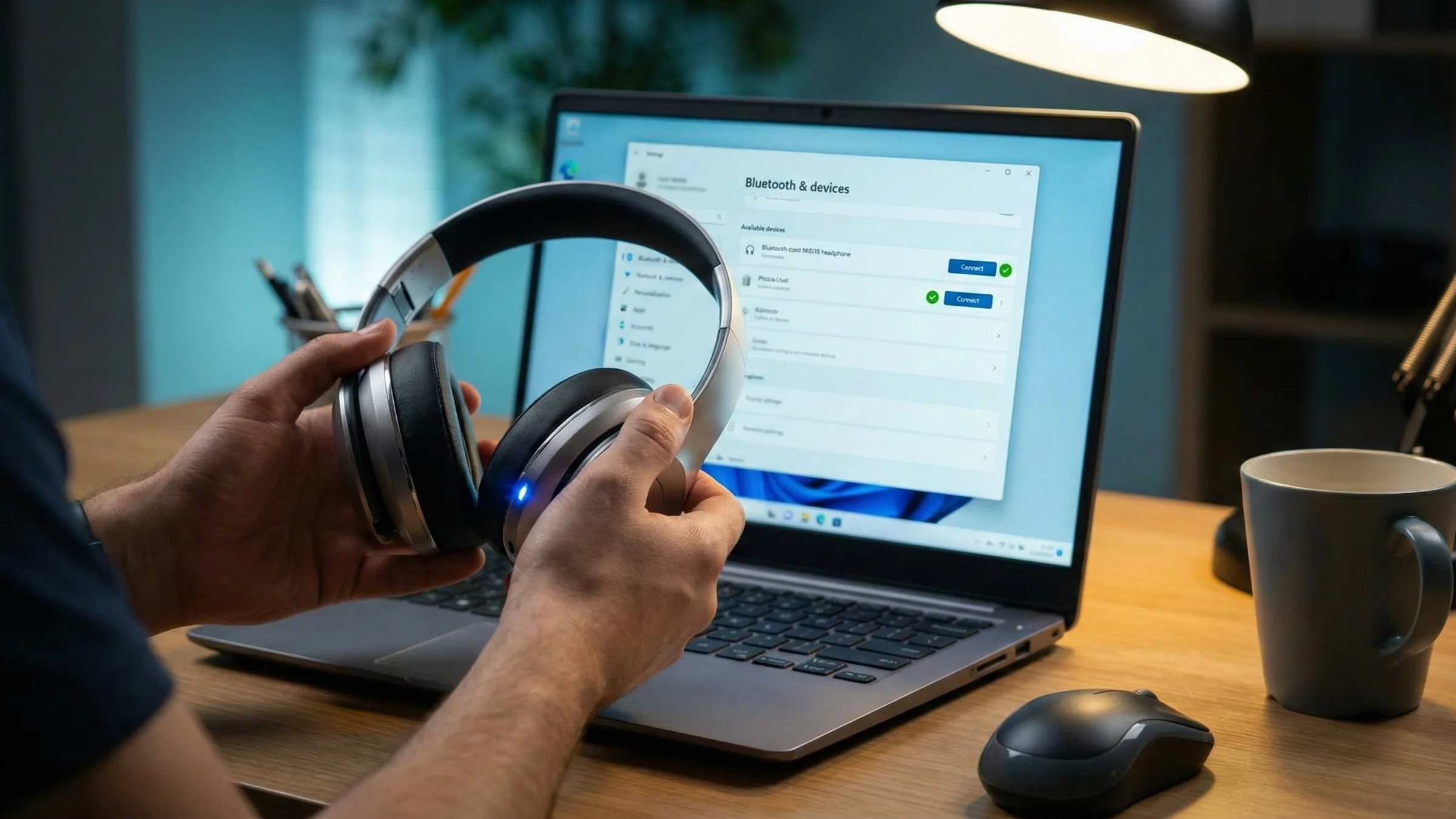
กระบวนการจับคู่อุปกรณ์บนระบบปฏิบัติการ Windows ดูเผินๆ เหมือนจะทำได้ง่ายดาย ทว่ามักมีรายละเอียดเล็กๆ น้อยๆ ที่หลายคนเผลอมองข้ามจนหากันไม่เจอ ลองทำตามสเต็ปฉบับวิศวกรเพื่อผลลัพธ์ที่รวดเร็วไร้บั๊ก ดังต่อไปนี้
เริ่มต้นด้วยการกดปุ่มโลโก้ Windows บนคีย์บอร์ด หรือคลิกที่ไอคอนแว่นขยายมุมซ้ายล่าง พิมพ์ค้นหาคำว่า “Bluetooth” แล้วพุ่งตรงเข้าไปที่เมนู Bluetooth & devices (หากคุณใช้ Windows 11) หรือ Devices (หากยังเหนียวแน่นกับ Windows 10) หน้าต่างนี้เปรียบเสมือนห้องควบคุมหลักในการบริหารจัดการคลื่นวิทยุทั้งหมด
เปิดระบบรับสัญญาณ (Turn On)
มองหาตัวเลือก Bluetooth แล้วตรวจสอบให้แน่ใจว่าสวิตช์ Toggle ถูกเลื่อนเปิดไปที่ตำแหน่ง On จนเปลี่ยนเป็นแถบสีฟ้าเรียบร้อยแล้ว หากใครหาปุ่มสวิตช์นี้ไม่เจอ ให้ตั้งข้อสงสัยไว้ก่อนเลยว่าคอมพิวเตอร์ของคุณไม่มีชิปไร้สาย หรืออาจจะลืมเสียบดองเกิล USB เข้าไปที่พอร์ตด้านหน้าเคส
เตรียมหูฟังให้พร้อม (Pairing Mode)
ขั้นตอนนี้สำคัญมาก เพราะคิดว่าแค่กดเปิดเครื่องหูฟังเฉยๆ แล้วคอมพิวเตอร์จะมองเห็นชื่ออุปกรณ์ได้เองตามสัญชาตญาณ ทว่าคุณต้องกดปุ่ม Power หรือปุ่ม Pairing ค้างไว้ยาวๆ (ประมาณ 5-7 วินาที) จนกว่าไฟสถานะ LED บนหูฟังจะเปลี่ยนมากะพริบสลับสีถี่ๆ รัวๆ หรือมีเสียงฝรั่งกระซิบเตือนในหูว่า Pairing เพื่อเป็นการประกาศตัวให้คอมพิวเตอร์รอบข้างรับรู้ว่าพร้อมจับคู่แล้ว
เพิ่มอุปกรณ์ (Add Device)
กลับมาจับเมาส์ที่หน้าจอคอมพิวเตอร์ กดคลิกที่ปุ่มเครื่องหมายบวก (+) Add device หรือ Add Bluetooth or other device ระบบจะเด้งหน้าต่างป็อปอัปเล็กๆ ขึ้นมาถามย้ำ ให้คุณคลิกเลือกหมวดหมู่ Bluetooth อันบนสุด จากนั้นปล่อยให้ระบบทำหน้าที่สแกนหาสัญญาณคลื่นวิทยุที่ลอยอยู่ในอากาศรอบห้องสัก 2-3 วินาที
ยืนยันการเชื่อมต่อ (Connect)
ทันทีที่ชื่อรุ่นหูฟังปรากฏขึ้นมาในลิสต์รายการ ให้รีบขยับเมาส์ไปคลิกเลือกทันที ระบบจะใช้เวลาจับมือทำความรู้จักกันครู่หนึ่ง หากทุกอย่างราบรื่นไร้รอยตะเข็บ ระบบจะแจ้งสถานะตัวหนังสือสีเทาเล็กๆ ใต้ชื่ออุปกรณ์ว่า Connected voice, music ถือเป็นอันเสร็จสิ้นกระบวนการ แต่ระวังให้ดี! ถ้าขึ้นแค่คำว่า Connected เฉยๆ โดยไม่มีคำว่า music ตามหลัง อาจแปลว่าระบบมองเห็นเป็นแค่อุปกรณ์บลูทูธทั่วไป ไม่ใช่ลำโพงส่งเสียง
แก้ปัญหาเสียงอู้อี้ และดีเลย์ที่ช่างคอมใช้
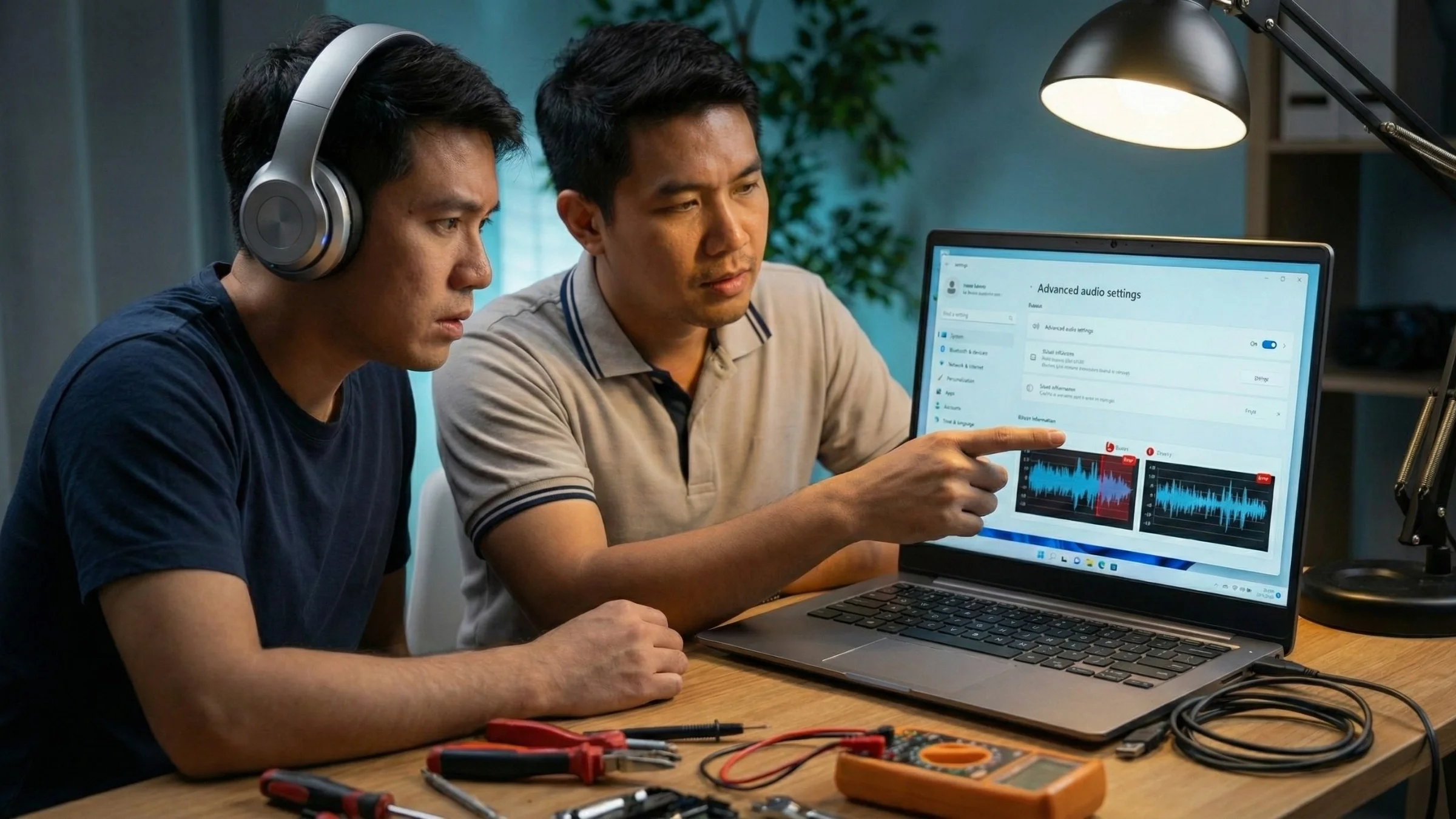
มาถึงไฮไลต์สำคัญ หลังจากทำตามวิธี เชื่อมต่อหูฟังบลูทูธ เสร็จสิ้น กลับพบว่าเสียงเพลงที่ไหลเข้าหูกลายสภาพเป็นเสียงแตกพร่าเหมือนวิทยุ AM สมัยคุณปู่ หรือจังหวะตัวละครในเกมพูดจบไปแล้วแต่เสียงเพิ่งจะดังตามมา ต้นตอของความพังพินาศนี้เกิดจากความฉลาดเกินเหตุของระบบ Windows ที่แอบสลับช่องทางส่งข้อมูลไปใช้โปรไฟล์ Hands-free AG Audio แบบพลการ
เมื่อเชื่อมต่อเสร็จแล้ว พบว่า เสียงเหมือนวิทยุเก่าๆ หรือเสียงในเกมมาช้ากว่าภาพ สาเหตุหลักเกิดจาก Windows สลับไปใช้โหมด Hands-free AG Audio ซึ่งเป็นโหมดสำหรับคุยโทรศัพท์ที่ลดคุณภาพเสียงลงเพื่อรักษาความเสถียรของไมโครโฟน โดยวิธีแก้ไขเพื่อคุณภาพเสียงสูงสุด ต้องเข้าไปตั้งค่าที่ Sound Settings และเลือก Output Device ให้เป็นชื่อหูฟังที่มีคำว่า Stereo ต่อท้าย (เช่น Headphones (Model Name) Stereo) ห้ามเลือกตัวที่เป็น Hands-free เด็ดขาด โหมด Stereo จะให้คุณภาพเสียงเต็มบิตเรต มีมิติเสียงครบถ้วน ลดอาการดีเลย์ได้อย่างเห็นผล การเลือก Output ที่ถูกต้องคือหัวใจสำคัญของการฟังเพลง และเล่นเกมผ่านระบบไร้สาย
การเชื่อมต่อบน macOS ความง่ายที่มาพร้อมความเสถียร
ข้ามฝั่งมาของชาว Mac กันบ้าง ระบบปฏิบัติการ macOS มักได้รับคำชมเชยอย่างล้นหลามในเรื่องการจัดสรรโปรไฟล์โคเดกเสียง (Audio Codec) ได้อย่างชาญฉลาด ระบบมักจะดึงคุณภาพเสียงระดับสูงสุด (AAC หรือ AptX) มาให้ใช้งานโดยอัตโนมัติทันทีที่เชื่อมติด วิธีการจับคู่ก็แสนจะมินิมอลและราบรื่นตามสไตล์แบรนด์ผลไม้ เพียงทำตามขั้นตอน ดังต่อไปนี้
การตั้งค่าระบบ (System Settings)
เริ่มต้นจากการนำเมาส์ไปคลิกที่โลโก้แอปเปิลแหว่งมุมซ้ายบนสุดของหน้าจอ เลือกหัวข้อ การตั้งค่าระบบ หรือ System Settings (ใน macOS รุ่นเก่าจะใช้คำว่า System Preferences) จากนั้นกวาดสายตาหาเมนู บลูทูธ (Bluetooth) ที่มีไอคอนสีฟ้าคุ้นตา แล้วคลิกเข้าไปเพื่อเตรียมเปิดประตูรับคลื่นสัญญาณ
โหมดจับคู่ (Pairing Mode)
เมื่อเปิดสวิตช์หูฟังเฉยๆ ไม่เพียงพอที่จะทำให้ระบบมองเห็น คุณต้องกดปุ่มจับคู่ (Pairing) ค้างไว้ยาวๆ จนกว่าไฟสถานะบนหูฟังจะกะพริบสลับสีรัวๆ เพื่อส่งสัญญาณวิทยุออกไปประกาศตัวให้อุปกรณ์รอบข้างเข้ามาทำความรู้จัก
ขั้นตอนเพื่อเชื่อมต่อ (Connect)
สำหรับชื่อรุ่นหูฟังคู่ใจลอยเด่นขึ้นมาในลิสต์รายการอุปกรณ์ ให้รีบกดปุ่ม เชื่อมต่อ (Connect) ด้านหลังชื่อนั้นทันที ระบบจะใช้เวลาจับมือซิงก์ข้อมูลเพียงเสี้ยววินาทีจนเปลี่ยนสถานะเป็น เชื่อมต่อแล้ว (Connected) พร้อมใช้งาน
ตรวจสอบความชัวร์ (Verify Output)
ให้แวะไปที่เมนู เสียง (Sound) ตรวจสอบในแท็บ สัญญาณเสียงออก (Output) อย่างละเอียดว่าแถบสีไฮไลต์ถูกคลิกเลือกชี้ไปที่ชื่อหูฟังตัวเก่งเรียบร้อยแล้ว ไม่ได้หลุดไปออกลำโพงเครื่อง (MacBook Speakers) ถือว่าการเชื่อมต่อเสร็จสมบูรณ์
ทริคเสริม หากกำลังดำดิ่งอยู่ในระบบ Ecosystem ของแอปเปิลอย่างเต็มรูปแบบ แล้วบังเอิญพบปัญหาเสียงกระตุก ติดๆ ดับๆ หรือไม่มีเสียงลอดออกมา ให้ลองคว้า iPhone หรือ iPad ที่เคยจับคู่กับหูฟังตัวนี้มาปิดระบบบลูทูธชั่วคราวเสียก่อน เพราะบางครั้งระบบ Auto-Switch อันแสนฉลาดพยายามจะดึงคลื่นสัญญาณแย่งกันไปมาระหว่างอุปกรณ์ จนเกิดอาการสับสน และรวนกลางอากาศได้นั่นเอง
ปลดล็อกอิสระแห่งเสียงเติมเต็มอรรถรสในแบบคุณ
บอกลาฝันร้ายของเสียงแตกพร่า และภาพวิ่งแซงเสียงไปได้เลย การปลดแอกตัวเองออกจากพันธนาการของสายหูฟัง ไม่ได้เรียกร้องทักษะแฮกเกอร์ขั้นสูงหรือต้องนั่งงมโค้ดให้ปวดหัว เพียงแค่รู้ทันเล่ห์เหลี่ยมของระบบปฏิบัติการและสับสวิตช์เลือกช่องทาง Stereo ให้ถูกต้อง มวลเสียงที่เคยมืดมนจะถูกปลุกให้ตื่นขึ้นมามีชีวิตชีวาอีกครั้ง คุณจะได้รับสิทธิพิเศษในการเสพรายละเอียดของชิ้นดนตรีที่ซ่อนอยู่ พร้อมทวงคืนอิสรภาพในการลุกเดินไปชงกาแฟหน้าปากซอยโดยที่เพลย์ลิสต์โปรดยังคงขับกล่อมอยู่ข้างหูอย่างต่อเนื่องไร้รอยสะดุด ทว่าหากลองรื้อค้นทุกซอกมุมแล้วพบว่าพีซีเครื่องเก่งยังไร้ร่องรอยของชิปคลื่นวิทยุ หรือดองเกิลตัวเก่าที่ใช้อยู่สัญญาณร่อแร่เต็มทน แวะมาอัปเกรดขีดจำกัดความบันเทิงกันได้ที่ร้านเควีซี คอมพิวเตอร์ ทีมช่างพร้อมเปิดคลังแสง USB Bluetooth Dongle สเปกทะลุกำแพงให้คุณเลือกสรร พร้อมสวมบทเป็นเทรนเนอร์ส่วนตัวช่วยเซ็ตอัประบบเสียงให้ดังกังวานใสปิ๊งตั้งแต่แกะกล่อง เพื่อรับประกันว่าทุกการคลิกเชื่อมต่อในอนาคตจะนำพามาซึ่งความสุขขั้นสุด ว่าแต่… หลังจากแอบนำทริคลับปลดล็อกโหมด Stereo ไปใช้งานแล้ว หูฟังตัวเก่งของคุณระเบิดพลังเสียงเบสออกมาได้กระหึ่มสะใจกว่าเดิมแค่ไหน แวะมาบอกเก้าเล่าสิบป้ายยาความฟินให้อิจฉากันหน่อยสิที่ทางช่องแชทสดสั่งของได้เลย
Q: จำเป็นต้องเปิดโหมด Pairing ที่หูฟังทุกครั้งไหม?
A: เฉพาะครั้งแรกที่ทำการจับคู่อุปกรณ์ใหม่ เมื่อคอมพิวเตอร์จำอุปกรณ์ได้แล้ว ในครั้งต่อๆ ไปเพียงแค่เปิดหูฟังและเปิด Bluetooth ที่คอม ระบบจะเชื่อมต่อกันเองอัตโนมัติ
Q: เชื่อมต่อแล้วขึ้น Connected แต่ไม่มีเสียง ต้องทำอย่างไร?
A: ตรวจสอบที่ไอคอนลำโพงมุมขวาล่าง (Windows) ว่าได้เลือก Playback Device เป็นหูฟังตัวที่เชื่อมต่ออยู่หรือไม่ และตรวจสอบระดับเสียงที่ตัวหูฟังด้วยว่าไม่ได้ถูกปิดเสียงไว้
Q: ทำไมเล่นเกมแล้วเสียงดีเลย์ ทั้งที่ฟังเพลงปกติ?
A: เกมมีการประมวลผลภาพและเสียงแบบ Real-time ซึ่งกินทรัพยากรสูง หากตัวรับสัญญาณ Bluetooth เป็นเวอร์ชันเก่า (ต่ำกว่า 5.0) หรือหูฟังไม่รองรับ Codec ความหน่วงต่ำ (Low Latency) อาจเกิดอาการนี้ได้ แนะนำให้ใช้ USB Bluetooth 5.0 ขึ้นไป
Q: คอมพิวเตอร์หาหูฟังไม่เจอ ทั้งที่เปิด Bluetooth แล้ว?
A: ลองตรวจสอบว่าหูฟังกำลังเชื่อมต่อกับมือถือหรืออุปกรณ์อื่นค้างอยู่หรือไม่ หากใช่ ให้กด Disconnect จากอุปกรณ์เดิมก่อน หรือทำการ Factory Reset หูฟังเพื่อล้างค่าจำเดิม
Q: USB Bluetooth แบบไหนดีที่สุดสำหรับคอมพิวเตอร์?
A: ควรเลือกแบบ Class 1 หรือ Class 2 ที่รองรับ Bluetooth 5.0 ขึ้นไป เพื่อความเสถียรและระยะส่งสัญญาณที่ไกลขึ้น หลีกเลี่ยงของราคาถูกที่ไม่มีแบรนด์เพราะมักใช้ชิปเซ็ตที่ไม่มีคุณภาพ
Q: เชื่อมหูฟังได้พร้อมกันกี่ตัวในคอมเครื่องเดียว?
A: ในทางเทคนิคสามารถเชื่อมต่ออุปกรณ์ Bluetooth ได้หลายชิ้นพร้อมกัน (เช่น เมาส์ คีย์บอร์ด หูฟัง) แต่สำหรับการส่งสัญญาณเสียง (Audio) โดยปกติจะส่งออกได้ทีละ 1 อุปกรณ์ เว้นแต่จะใช้ Software หรือฮาร์ดแวร์เสริมช่วยแยกเสียง
Q: เสียงไมค์หูฟังบลูทูธไม่ชัดเวลาประชุม แก้ไขอย่างไร?
A: ในโปรแกรมประชุม (Zoom, Teams) ให้เข้าไปตั้งค่า Audio Settings เลือก Microphone เป็นชื่อหูฟัง (Hands-free) แต่ Speaker ควรเลือกเป็น Stereo หากทำได้ หรือใช้ไมค์แยกจะให้คุณภาพเสียงที่ดีกว่ามาก
Q: ไดรเวอร์ Bluetooth มีผลต่อคุณภาพเสียงไหม?
A: มีผลอย่างมาก การไม่อัปเดตไดรเวอร์อาจทำให้การเชื่อมต่อหลุดบ่อยหรือคุณภาพเสียงต่ำ ควรหมั่นตรวจสอบ Windows Update หรือโหลดไดรเวอร์จากเว็บไซต์ผู้ผลิตเมนบอร์ด/โน้ตบุ๊กโดยตรง
Q: ซื้อ USB Dongle มาเสียบแล้ว ต้องโหลดหาไดรเวอร์มาลงติดตั้งเองด้วยไหม?
A: ดองเกิลยุคใหม่ๆ ในตลาดเกือบ 99% ถูกออกแบบมาเป็นระบบ Plug and Play หมดแล้วครับ ทันทีที่เสียบเข้าช่อง USB ระบบปฏิบัติการ Windows 10 หรือ 11 จะวิ่งหาและติดตั้งไดรเวอร์พื้นฐานให้เสร็จสรรพภายในไม่กี่วินาที พร้อมใช้งานได้ทันทีโดยไม่ต้องง้อแผ่นซีดี
Q: ทำไมใช้หูฟังไร้สายคุยโปรแกรม Discord หรือ Zoom แล้วไมค์เสียงแย่มาก?
A: นี่คือ ข้อจำกัดทางวิศวกรรมของเทคโนโลยีไร้สายในปัจจุบันครับ ทันทีที่แอปพลิเคชันเรียกใช้งานไมโครโฟน ระบบจะถูกบีบบังคับให้สลับไปใช้โปรไฟล์ Hands-free (HFP) โดยอัตโนมัติ ซึ่งจะไปหั่นแบนด์วิดท์เสียงฟังลงครึ่งหนึ่งเพื่อแบ่งทางให้เสียงพูดวิ่งสวนกลับไป หากต้องการเน้นคุยงานเสียงหล่อๆ แนะนำให้ซื้อไมโครโฟนตั้งโต๊ะแยกต่างหาก แล้วตั้งค่าหูฟังรับเสียงแบบ Stereo อย่างเดียว
Q: ดู YouTube แล้วปากคนพูดไม่ตรงกับเสียง มีวิธีแก้เบื้องต้นไหม?
A: ลองรีเฟรชหน้าเบราว์เซอร์หนึ่งรอบ หรือลองปิด-เปิดหูฟังใหม่ดูครับ หากอาการยังดื้อดึง ลองตรวจสอบว่ามีโปรแกรมดาวน์โหลดไฟล์หนักๆ แย่งกินแบนด์วิดท์คอมพิวเตอร์อยู่เบื้องหลังหรือไม่ การเคลียร์ทรัพยากรเครื่องให้โล่งจะช่วยให้ชิปประมวลผลซิงค์ภาพและเสียงได้แม่นยำขึ้น
Q: โน้ตบุ๊กมีชิปไร้สายในตัวอยู่แล้ว แต่อยากซื้อ Dongle สเปกเทพมาเสียบอัปเกรดทับลงไปได้ไหม?
A: สามารถทำได้ แต่มีข้อควรระวังสำคัญคือ คุณต้องเข้าไปปิดการทำงาน (Disable) ชิปตัวเก่าที่ฝังมากับเมนบอร์ดในหน้า Device Manager เสียก่อน เพื่อป้องกันไม่ให้คลื่นรับส่งสัญญาณตีกันเองจนระบบรวน
แหล่งข้อมูลอ้างอิง





โพสต์ล่าสุด



แพลตฟอร์มอีคอมเมิร์ซสินค้าไอทีมากกว่า 1,000 รายการ
บริการจัดส่งฟรี* เฉพาะตัวเมืองเชียงราย
มาต่อยอดทุกเป้าหมายให้เป็นจริงด้วยสินค้าคุณภาพจากแบรนด์ชั้นนำ หากกำลังมองหาสินค้าจำนวนมากสำหรับองค์กรหรือหน่วยงานต่างๆ ทีมงานเควีซี คอมพิวเตอร์ พร้อมดูแลและส่งมอบข้อเสนอสุดพิเศษให้คุณโดยเฉพาะ ทักแชทกับแอดมินเว็บไซต์เพื่อรับบริการได้ทันที

ชิ้นเดียวก็ส่ง
จัดส่งฟรี*
คุยเรื่องคอมกับคนกันเอง