





 หน้าแรก
 ร้านค้า
 สินค้าตามแบรนด์
 ลูกค้าหน่วยงาน
 บริการของเรา
 คุยเรื่องคอม
 ศูนย์ช่วยเหลือ




โน๊ตบุ๊คค้างทำไง? รวมวิธีแก้เมื่อกดอะไรไม่ได้ ก่อนรีบปิดเครื่อง
โน๊ตบุ๊คค้างทำไง? เช็กสาเหตุที่หลายคนมองข้าม พร้อมวิธีแก้เครื่องค้างด้วยตัวเอง ตั้งแต่ Task Manager ไปจนถึง Force Restart ทำตามได้ง่าย ..
ค้นหาสินค้าที่ต้องการมากกว่า 1,000 รายการ
โน๊ตบุ๊คค้างทำไง? รวมวิธีแก้เมื่อกดอะไรไม่ได้ ก่อนรีบปิดเครื่อง


Share

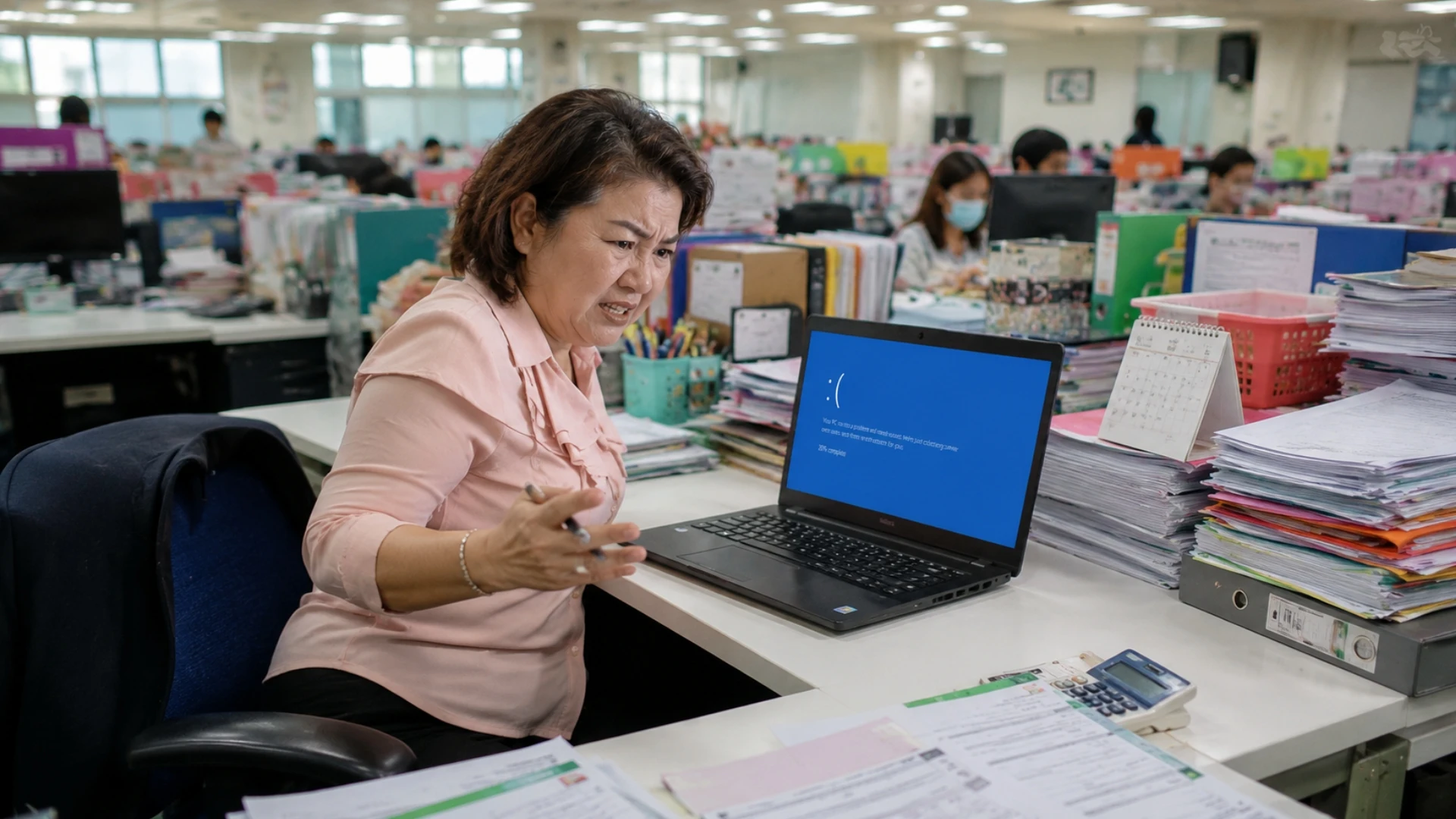
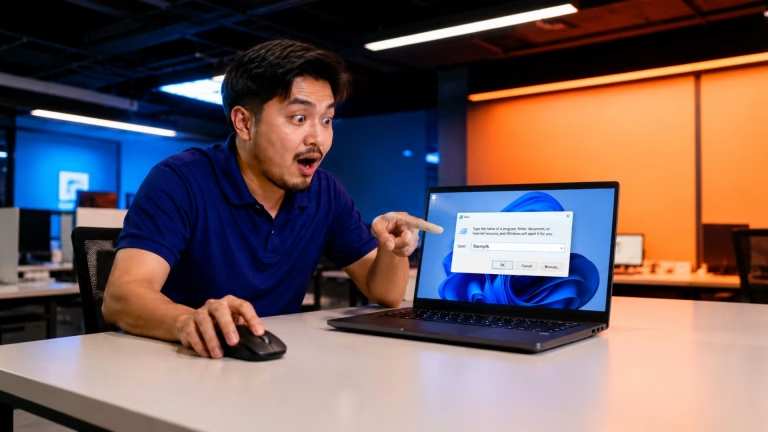
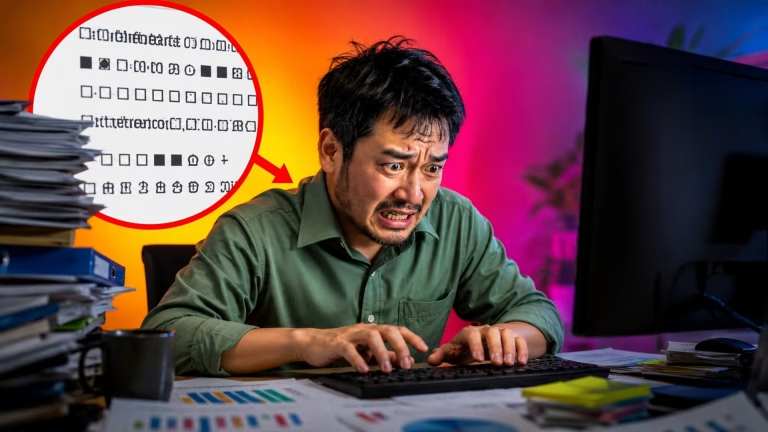
ถ้าหากว่ากำลังทำงานอยู่แล้วจู่ ๆ โน๊ตบุ๊คค้าง เมาส์ไม่ขยับ คีย์บอร์ดกดไม่ติด โปรแกรมไม่ตอบสนอง หรือแม้แต่ปุ่ม Start ก็ใช้งานไม่ได้ เชื่อว่าหลายคนคงเคยเจอสถานการณ์แบบนี้ โดยเฉพาะตอนกำลังเร่งส่งงาน ประชุมออนไลน์ หรือทำโปรเจกต์สำคัญ สิ่งแรกที่มักเกิดขึ้นน่าจะเป็นความกังวลว่าเครื่องพัง ข้อมูลจะหายหรือไม่ และจำเป็นต้องปิดเครื่องทันทีหรือเปล่า ทั้งที่ความจริงแล้ว อาการเครื่องค้างมีหลายระดับ และไม่ได้หมายความว่าคอมพิวเตอร์กำลังเสียเสมอไป
อาการโน๊ตบุ๊คค้างทำไง สามารถเกิดขึ้นได้จากหลายสาเหตุ ตั้งแต่โปรแกรมใช้หน่วยความจำมากเกินไป Windows ทำงานผิดพลาด ไดรเวอร์มีปัญหา การอัปเดตระบบที่ยังไม่สมบูรณ์ ไปจนถึงฮาร์ดแวร์อย่าง SSD, RAM หรือระบบระบายความร้อนที่เริ่มทำงานผิดปกติ แม้อาการภายนอกจะคล้ายกัน คือเครื่องหยุดนิ่งและกดอะไรไม่ได้ แต่ต้นเหตุของแต่ละกรณีกลับแตกต่างกัน หากรีบกดปิดเครื่องทุกครั้งโดยไม่ตรวจสอบสาเหตุ อาการเดิมก็มีโอกาสกลับมาเกิดซ้ำได้อีกในอนาคต
ในหลายกรณีเพื่อแก้ปัญหาไม่จำเป็นต้องรีบลง Windows ใหม่หรือส่งเครื่องซ่อมทันที เพราะ Windows มีเครื่องมือที่ช่วยตรวจสอบและกู้คืนการทำงานได้อยู่แล้ว หากรู้ว่าควรเริ่มจากตรงไหน ไม่ว่าจะเป็นการปิดโปรแกรมที่ค้าง ตรวจสอบการใช้ทรัพยากรของเครื่อง วิเคราะห์สาเหตุจากอาการที่เกิดขึ้น หรือแยกให้ออกว่าปัญหาเกิดจากซอฟต์แวร์หรือฮาร์ดแวร์ เมื่อเข้าใจลำดับการตรวจสอบอย่างถูกต้อง ก็จะสามารถแก้ปัญหาได้เร็วขึ้น ลดความเสี่ยงที่ข้อมูลสำคัญจะสูญหาย และช่วยให้โน๊ตบุ๊คกลับมาใช้งานได้อย่างเสถียรอีกครั้ง
วิธีแก้โน๊ตบุ๊คค้างเบื้องต้น ทำเองได้ก่อนรีบปิดเครื่อง
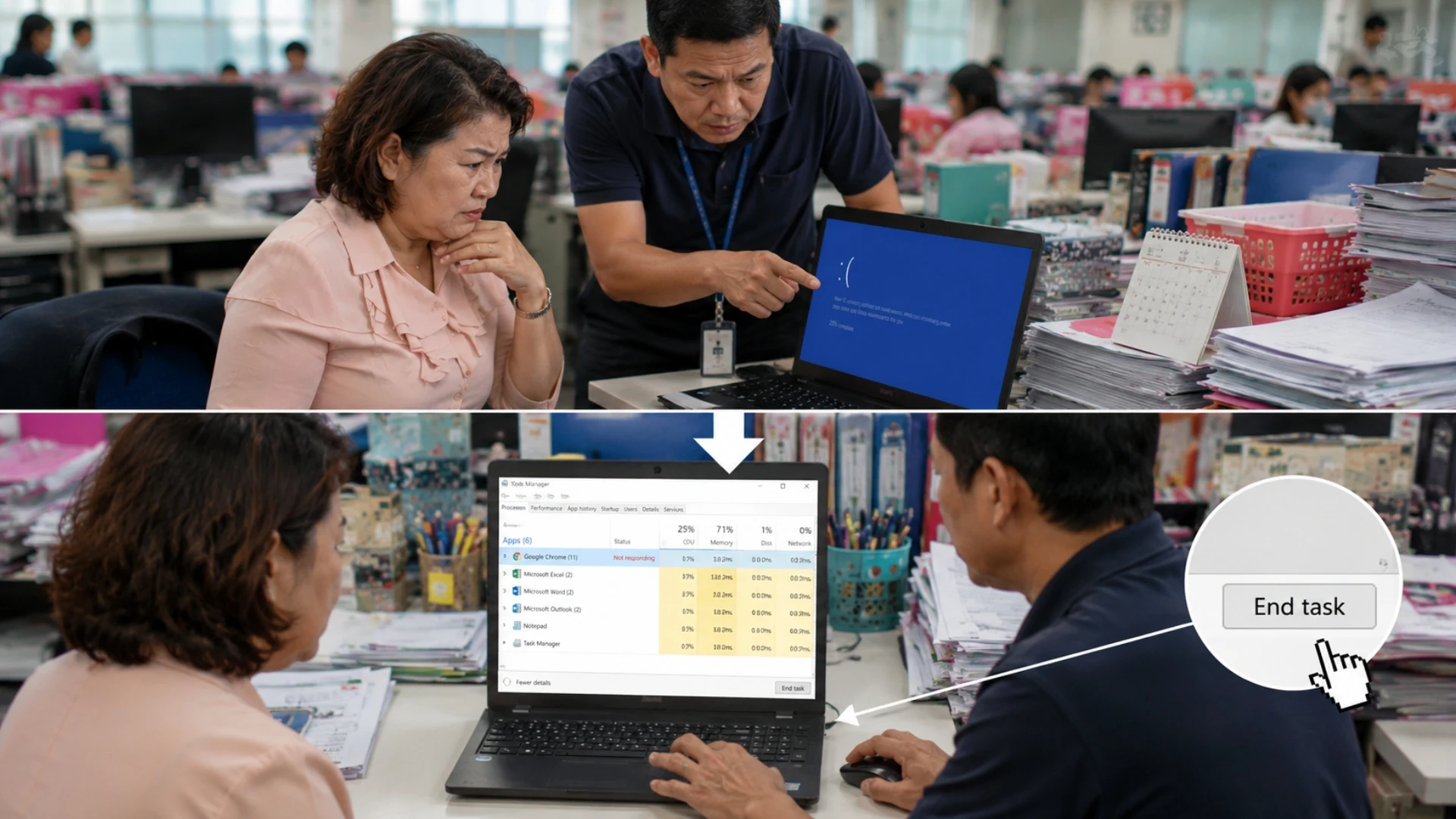
เมื่อโน๊ตบุ๊คค้าง สิ่งสำคัญที่สุดคืออย่าเพิ่งรีบกดปุ่ม Power ทันที เพราะอาการค้างไม่ได้หมายความว่า Windows หยุดทำงานทั้งหมดเสมอไป ในหลายกรณีมีเพียงบางโปรแกรมที่ไม่ตอบสนอง ขณะที่ระบบยังทำงานอยู่ตามปกติ หากรีบปิดเครื่องทันที อาจทำให้ไฟล์งานที่ยังไม่ได้บันทึกสูญหายโดยไม่จำเป็น ก่อนตัดสินใจรีสตาร์ทเครื่อง ลองสังเกตอาการสักเล็กน้อย หากเมาส์ยังขยับได้ หรือกดแป้นพิมพ์แล้วยังมีการตอบสนองอยู่บ้าง แนะนำให้เริ่มจากการปิดเฉพาะโปรแกรมที่ค้างก่อน แต่หากหน้าจอนิ่งสนิท กดอะไรไม่ได้ และไม่มีการตอบสนองเลย การบังคับปิดเครื่องจึงเป็นทางเลือกสุดท้ายที่ควรใช้ ดังนี้
ปิดโปรแกรมที่ค้างผ่าน Task Manager
หากเมาส์ยังใช้งานได้ หรือ Windows ยังตอบสนองบางส่วน ไม่จำเป็นต้องรีสตาร์ทเครื่องทันที เพราะสามารถปิดเฉพาะโปรแกรมที่มีปัญหาได้ วิธีนี้ช่วยลดโอกาสสูญเสียงานที่เปิดอยู่ในโปรแกรมอื่น และใช้เวลาเพียงไม่กี่วินาที หากหลังจากปิดโปรแกรมแล้ว ลองใช้งานเครื่องต่ออีกครั้ง และระบบกลับมาตอบสนองตามปกติ ก็ไม่จำเป็นต้องรีสตาร์ท Windows ซึ่งควรจะบันทึกงานที่เหลือทันที เพื่อป้องกันข้อมูลสูญหายหากอาการเกิดขึ้นอีกครั้ง สามารถทำตามขั้นตอนได้ ดังนี้
บังคับปิดเครื่อง (Force Restart) เมื่อกดอะไรไม่ได้เลย
ถ้าโน๊ตบุ๊คค้างจนกดอะไรไม่ได้ เมาส์ไม่ขยับ คีย์บอร์ดไม่ตอบสนอง และไม่สามารถเปิด Task Manager ได้ วิธีสุดท้ายแล้ว ต้องบังคับปิดเครื่อง เพื่อรีเซ็ตการทำงานของ Windows ซึ่งก่อนดำเนินการ ควรทราบว่าข้อมูลที่ยังไม่ได้กดบันทึกอาจสูญหาย ดังนั้น จึงควรใช้วิธีนี้เมื่อไม่มีทางเลือกอื่นจริง โดยอาการที่เกิดขึ้นเพียงครั้งเดียว แล้วเครื่องกลับมาใช้งานได้ตามปกติ อาจเป็นเพียงข้อผิดพลาดชั่วคราวของโปรแกรม หรือ Windows แต่หากยังค้างบ่อย แม้ไม่ได้เปิดโปรแกรมหนัก ก็ควรตรวจสอบหาสาเหตุเพิ่มเติม เพราะอาจเกี่ยวข้องกับฮาร์ดแวร์ หรือระบบปฏิบัติการที่เริ่มมีปัญหาแล้วซึ่งมีขั้นตอน ดังนี้
และสำหรับเครื่องโน๊ตบุ๊คค้างบ่อยจนต้อง Force Restart เป็นประจำ ไม่ควรมองว่าเป็นเรื่องปกติ เพราะการบังคับปิดเครื่องซ้ำๆ อาจเพิ่มความเสี่ยงให้ไฟล์งานเสียหาย และในระยะยาวอาจส่งผลต่อระบบไฟล์ของ Windows ได้ ควรหาสาเหตุที่แท้จริงและแก้ไขตั้งแต่ต้น
เช็กสาเหตุ 7 อย่าง ที่ทำให้โน๊ตบุ๊คค้างบ่อยด้วยตัวเอง
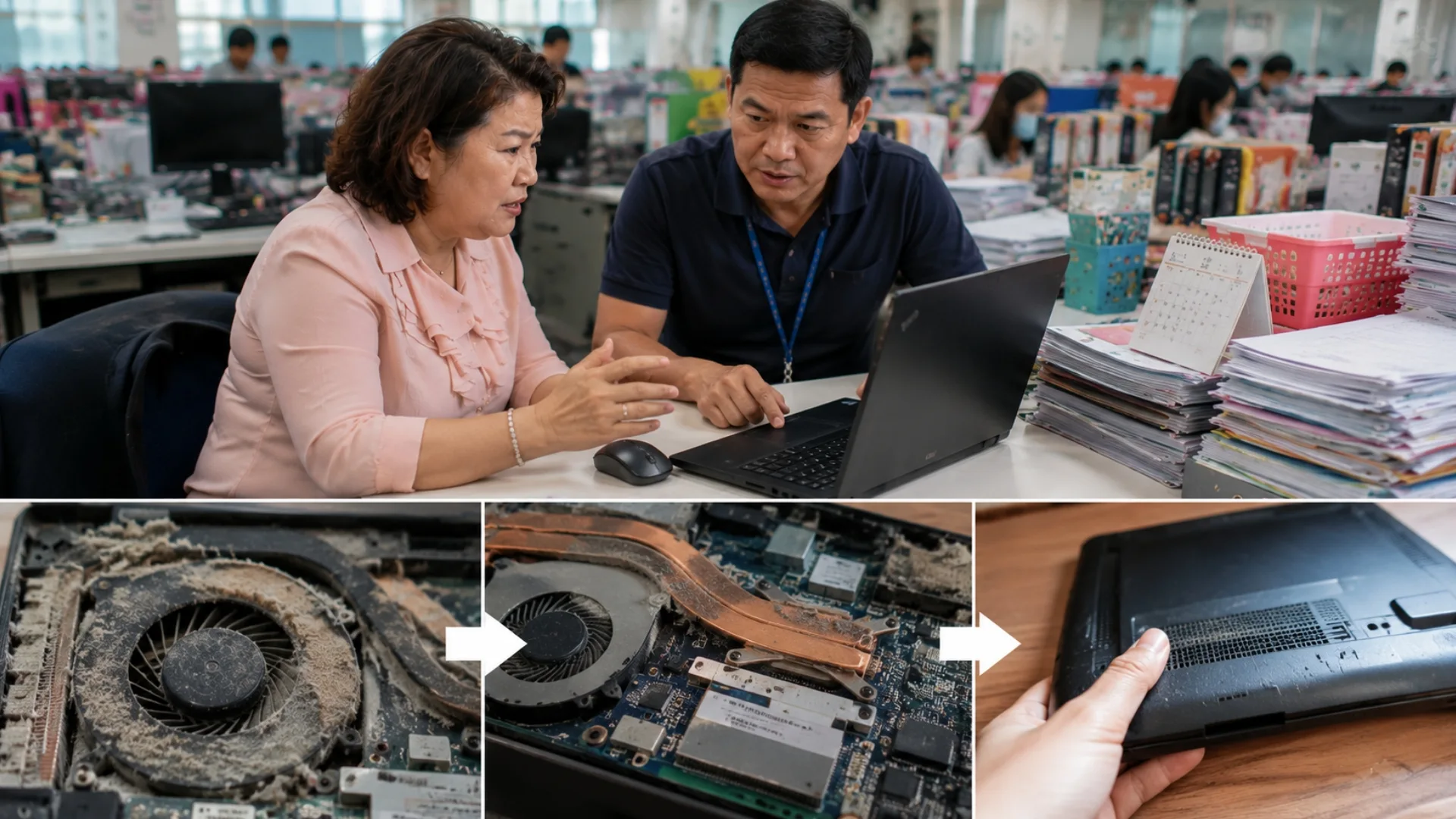
ถ้าโน๊ตบุ๊คค้างเพียงครั้งเดียว อาจเป็นเพียงความผิดพลาดชั่วคราวของโปรแกรม หรือ Windows แต่ถ้าเริ่มเกิดขึ้นบ่อยขึ้น ไม่ว่าจะระหว่างทำงาน เล่นเกม หรือเปิดใช้งานเพียงไม่กี่นาที นั่นอาจเป็นสัญญาณว่ามีบางอย่างผิดปกติ ทั้งในส่วนของฮาร์ดแวร์ ซอฟต์แวร์ หรือระบบปฏิบัติการ การหาสาเหตุให้เจอตั้งแต่ต้น จะช่วยให้แก้ปัญหาได้ตรงจุด และไม่ต้องเสียเวลารีสตาร์ทเครื่องซ้ำแล้วซ้ำอีก โดยอาการเครื่องค้างไม่ได้เกิดจากสาเหตุเดียวเสมอไป หลายครั้งเป็นผลมาจากหลายปัจจัยที่เกิดขึ้นพร้อมกัน เช่น RAM ไม่เพียงพอ ความร้อนสะสม ไดรเวอร์มีปัญหา หรือโปรแกรมบางตัวใช้ทรัพยากรมากผิดปกติ ลองเช็กสาเหตุที่พบได้บ่อยด้านล่าง หากตรงกับอาการของเครื่องคุณ ก็มีโอกาสสูงว่าจะเป็นต้นเหตุของปัญหาตามสาเหตุที่พบได้บ่อย ดังนี้
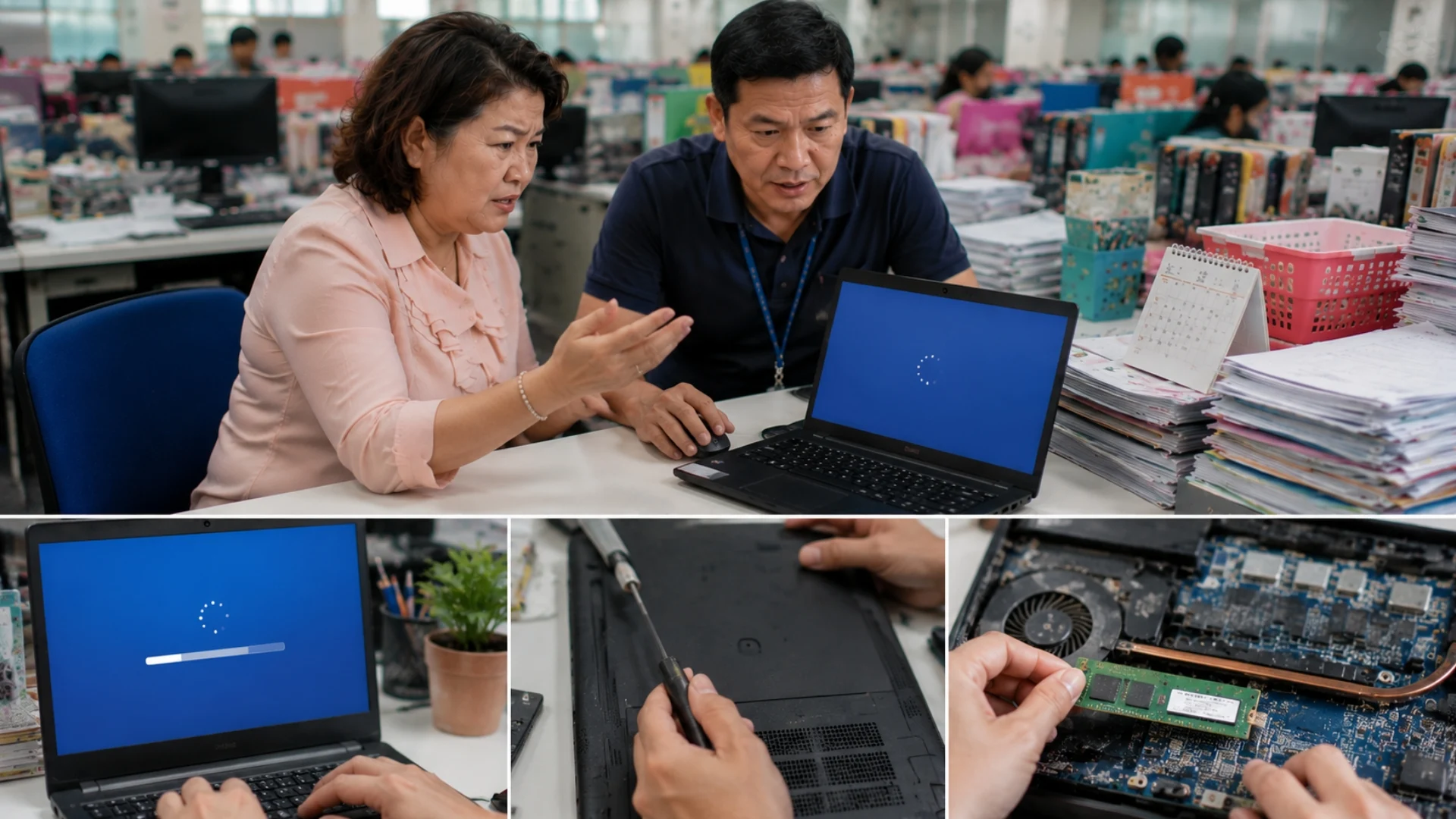
ช่วงจังหวะเริ่มจะโน๊ตบุ๊คค้างแล้ว อาการแต่ละแบบกำลังบอกอะไร
อาการโน๊ตบุ๊คค้าง ไม่ได้เกิดขึ้นในลักษณะเดียวเสมอไป บางเครื่องค้างตั้งแต่เปิดเครื่อง บางเครื่องใช้งานทั่วไปได้ปกติ แต่กลับค้างเมื่อเล่นเกม ตัดต่อวิดีโอ หรือเปิดหลายโปรแกรมพร้อมกัน การสังเกตว่าเครื่องเริ่มมีปัญหาในช่วงเวลาใด จะช่วยให้วิเคราะห์สาเหตุได้ง่ายขึ้น และเลือกวิธีแก้ไขได้ตรงจุดมากกว่าการลองแก้ทุกอย่างไปพร้อมกัน เมื่อลองปิดโปรแกรมที่ไม่จำเป็น อัปเดต Windows และล้างไฟล์ขยะแล้ว แต่อาการยังเกิดขึ้นซ้ำ ๆ ก็อาจถึงเวลาตรวจสอบฮาร์ดแวร์ เช่น SSD, RAM หรือระบบระบายความร้อน เพราะหลายครั้งต้นเหตุไม่ได้อยู่ที่ Windows เพียงอย่างเดียว การดูแลเครื่องอย่างสม่ำเสมอและอัปเกรดอุปกรณ์เมื่อถึงเวลา จะช่วยให้โน๊ตบุ๊คทำงานได้ลื่นขึ้น ลดโอกาสเกิดอาการค้าง และยืดอายุการใช้งานของเครื่องได้อีกหลายปีด้วยการเช็กอาการจากเครื่องคุณได้ตามนี้
โน๊ตบุ๊คค้างไม่ใช่เรื่องปกติ อย่าปล่อยไว้จนแก้ยาก
อาการโน๊ตบุ๊คค้าง ไม่ได้หมายความว่าเครื่องกำลังเสียเสมอไป หลายครั้งเกิดจากโปรแกรมทำงานผิดปกติ หน่วยความจำไม่เพียงพอ พื้นที่จัดเก็บเหลือน้อย หรือ Windows และไดรเวอร์มีปัญหา การสังเกตว่าเครื่องค้างในช่วงไหน พร้อมค่อยๆ ตรวจสอบตามลำดับ จะช่วยหาต้นเหตุได้ง่ายกว่าการรีบลง Windows ใหม่หรือเปลี่ยนอุปกรณ์ทันที เพราะปัญหาส่วนใหญ่สามารถแก้ไขได้ด้วยการปรับแต่งระบบและดูแลเครื่องอย่างเหมาะสม
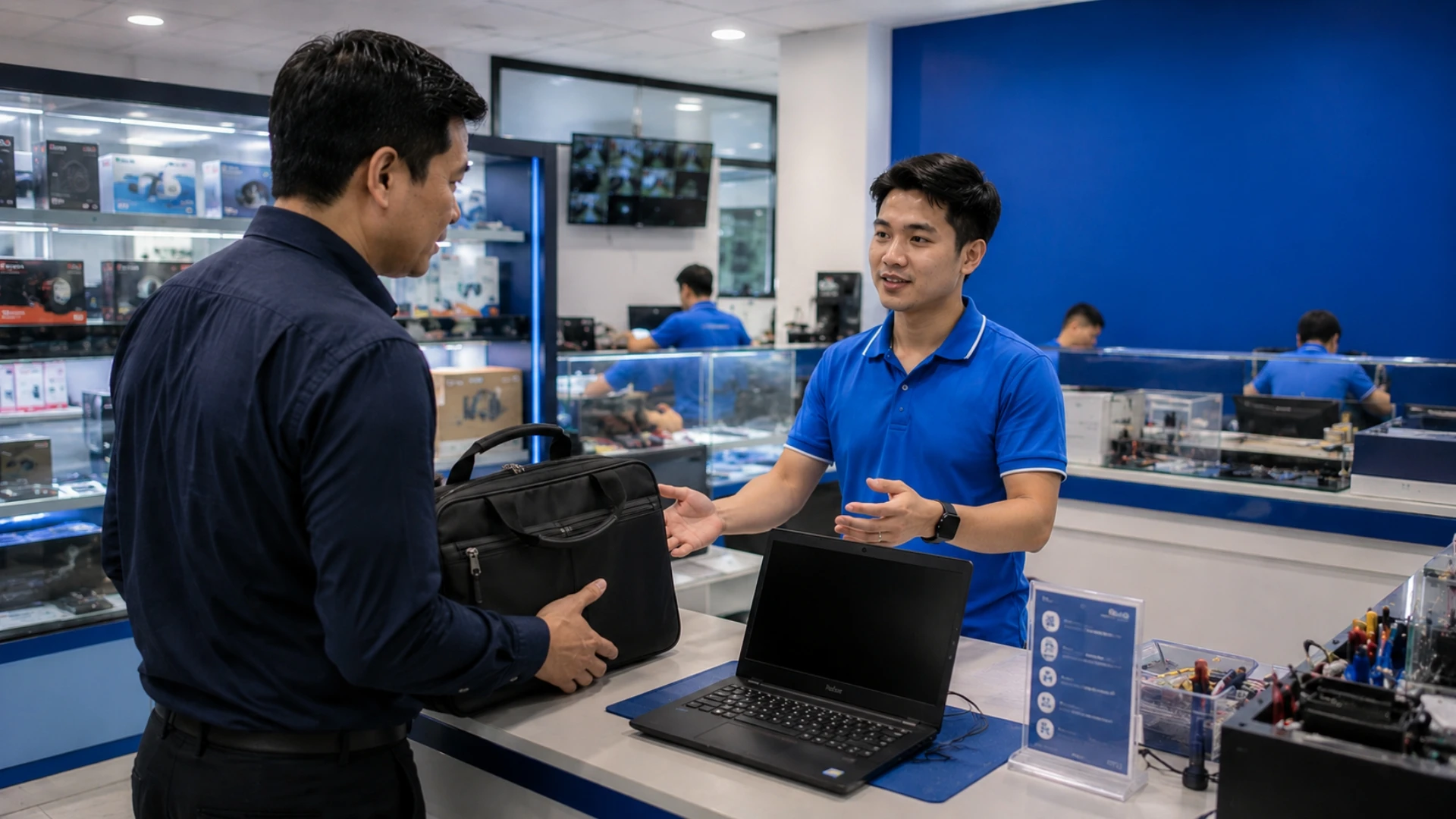
แต่เมื่อเริ่มพบอาการค้างบ่อยขึ้น หน้าจอฟ้าปรากฏซ้ำ เครื่องดับเองระหว่างใช้งาน มีเสียงผิดปกติจากฮาร์ดดิสก์ หรือเปิดเครื่องไม่ผ่านหน้าเริ่มต้นของ Windows นั่นอาจเป็นสัญญาณว่าปัญหาไม่ได้อยู่แค่ซอฟต์แวร์อีกต่อไป การฝืนใช้งานต่อหรือทดลองแกะเครื่องเองโดยไม่มีอุปกรณ์และความรู้ที่เพียงพอ อาจทำให้ความเสียหายลุกลามมากกว่าเดิม โดยเฉพาะเครื่องที่มีข้อมูลสำคัญเกี่ยวกับงาน เอกสาร หรือรูปภาพที่ไม่สามารถนำกลับมาได้ง่ายๆ ซึ่งที่ร้านเควีซี คอมพิวเตอร์ เราเจออาการลักษณะนี้อยู่เป็นประจำ ตั้งแต่เครื่องที่ค้างเพราะ Windows มีปัญหา ไปจนถึง SSD เสื่อม RAM ไม่เพียงพอ หรือระบบระบายความร้อนทำงานผิดปกติ สิ่งที่ทีมช่างให้ความสำคัญ คือ การตรวจสอบหาสาเหตุที่แท้จริงก่อนเสมอ เพื่อให้เจ้าของเครื่องเข้าใจว่าปัญหาเกิดจากอะไร และเลือกแนวทางแก้ไขที่เหมาะสมที่สุด บางเครื่องใช้เวลาเพียงปรับแต่งระบบก็กลับมาใช้งานได้ลื่นเหมือนเดิม ขณะที่บางเครื่องอาจคุ้มค่ากว่าหากอัปเกรดอุปกรณ์บางชิ้นแทนการเปลี่ยนเครื่องใหม่ เพราะเป้าหมายไม่ใช่แค่ทำให้โน๊ตบุ๊คเปิดติด แต่ต้องการทำให้กลับมาใช้งานได้เต็มประสิทธิภาพ และคุ้มค่ากับการลงทุนอีกครั้ง
Q: โน๊ตบุ๊คค้างแล้วข้อมูลที่ทำอยู่จะหายหรือไม่?
A: หากยังไม่ได้กดบันทึก ข้อมูลมีโอกาสสูญหายสูงมาก แต่ในโปรแกรมยุคใหม่มักมีระบบ AutoSave ช่วยกู้คืนไฟล์ล่าสุดกลับมาได้บางส่วน ควรฝึกนิสัยกดบันทึกงานสม่ำเสมอ
Q: กดปุ่มปิดเครื่องค้างไว้นานๆ ทำให้เครื่องพังอย่างไร?
A: บังคับตัดไฟ (Force Restart) นานครั้งไม่ทำให้อุปกรณ์พังทันที ทว่าหากทำบ่อยครั้งอาจส่งผลกระทบต่อโครงสร้างไฟล์ระบบฮาร์ดดิสก์รวน ควรใช้เฉพาะยามวิกฤตเท่านั้น
Q: ลงระบบปฏิบัติการใหม่แล้วยังค้างอยู่ เกิดจากสาเหตุใด?
A: อาการค้างหลังล้างเครื่องใหม่หมดจดชี้เป้าไปที่ฮาร์ดแวร์เสียหายรุนแรง อาทิ ฮาร์ดดิสก์เสื่อม แรมหลวม ระบบระบายความร้อนล้มเหลว จำเป็นต้องตรวจเช็กชิ้นส่วนภายในอย่างละเอียด
Q: ระหว่าง SSD เทียบเคียง HDD อุปกรณ์ใดทำให้เครื่องค้างมากกว่ากัน?
A: HDD จานหมุนมีโอกาสทำให้เครื่องหน่วงค้างสูงกว่ามหาศาล เนื่องจากกลไกอ่านข้อมูลช้า เสื่อมสภาพง่าย ขณะเทคโนโลยี SSD อ่านเขียนรวดเร็วกว่าหลายสิบเท่า
Q: จอมืดสนิทเทียบเคียงจอฟ้ามรณะ ต่างกันอย่างไร?
A: จอมืดมักโยงถึงไดรเวอร์กราฟิกล้มเหลว ขณะหน้าจอฟ้า (BSOD) บ่งชี้ว่าระบบปฏิบัติการตรวจพบข้อผิดพลาดระดับแกนกลางรุนแรง เช่น ไฟล์ระบบพัง แรมเสื่อม มีรหัส Error ชี้แจงชัดเจน
Q: ซ่อมอาการเครื่องค้างใช้งบประมาณเท่าไหร่?
A: ค่าบริการแปรผันตามสาเหตุ หากแค่ล้างระบบจัดการซอฟต์แวร์จะอยู่ราวหลักร้อย ทว่าหากต้องเปลี่ยนอะไหล่ อัปเกรด SSD รวมถึงซ่อมเมนบอร์ด งบประมาณอาจขยับขึ้นไปหลักพัน
Q: อุปกรณ์อายุใช้งานกี่ปีถึงเริ่มรวนจนควรเปลี่ยนเครื่องใหม่?
A: อายุขัยเฉลี่ยคอมพิวเตอร์พกพาตกราว 4-6 ปี หากอัปเกรดชิ้นส่วนเต็มสูบแล้วยังหน่วงช้าขัดใจ สเปกประมวลผลคงล้าหลังเกินกว่าจะรันซอฟต์แวร์ยุคใหม่ไหว
Q: ถ้าค้างเฉพาะตอนเปิด Google Chrome ผิดปกติหรือไม่?
A: อาการเบราว์เซอร์ค้างมักเกิดจากการเปิดแท็บจำนวนมหาศาลจน RAM หมดเกลี้ยง ตลอดจนส่วนขยาย (Extension) กินทรัพยากรหนัก ปิดแท็บไม่จำเป็นทิ้งช่วยกู้คืนความเร็วได้ทันที
Q: อาการแช่แข็งชั่วคราวแตกต่างจากฮาร์ดแวร์พังอย่างไร?
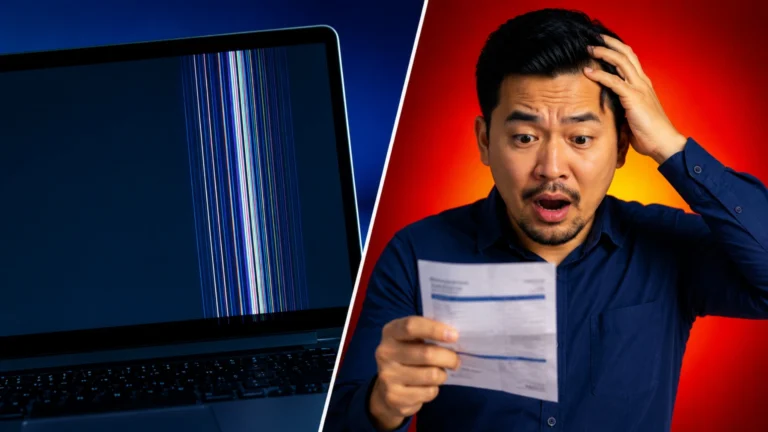
A: แช่แข็งชั่วคราวมักกู้คืนได้ด้วยรีสตาร์ท ฮาร์ดแวร์ยังทำงานต่อได้ ทว่าหากเปิดไม่ติด จอดับ ภาพลายแตกถาวร บ่งชี้ถึงความเสียหายทางกายภาพต้องเปลี่ยนอะไหล่สถานเดียว
แหล่งข้อมูลอ้างอิง





โพสต์ล่าสุด






แพลตฟอร์มอีคอมเมิร์ซสินค้าไอทีมากกว่า 1,000 รายการ
บริการจัดส่งฟรี* เฉพาะตัวเมืองเชียงราย
มาต่อยอดทุกเป้าหมายให้เป็นจริงด้วยสินค้าคุณภาพจากแบรนด์ชั้นนำ หากกำลังมองหาสินค้าจำนวนมากสำหรับองค์กรหรือหน่วยงานต่างๆ ทีมงานเควีซี คอมพิวเตอร์ พร้อมดูแลและส่งมอบข้อเสนอสุดพิเศษให้คุณโดยเฉพาะ ทักแชทกับแอดมินเว็บไซต์เพื่อรับบริการได้ทันที

ชิ้นเดียวก็ส่ง
จัดส่งฟรี*
คุยเรื่องคอมกับคนกันเอง