





 หน้าแรก
 ร้านค้า
 สินค้าตามแบรนด์
 ลูกค้าหน่วยงาน
 บริการของเรา
 คุยเรื่องคอม
 ศูนย์ช่วยเหลือ




แก้ภาษาต่างดาว Windows 10/11 ได้เอง รวมสาเหตุที่คนมองข้าม
เปิดไฟล์แล้วเป็นภาษาต่างดาว? รวมวิธีแก้ภาษาต่างดาวผ่านคอมพร้อมวิธีแก้ตัวฟอนต์เป็นสี่เหลี่ยม สระลอย และตั้งค่า System Locale ทำตามได้แปบเดียว
ค้นหาสินค้าที่ต้องการมากกว่า 1,000 รายการ
แก้ภาษาต่างดาว Windows 10/11 ได้เอง รวมสาเหตุที่คนมองข้าม


Share

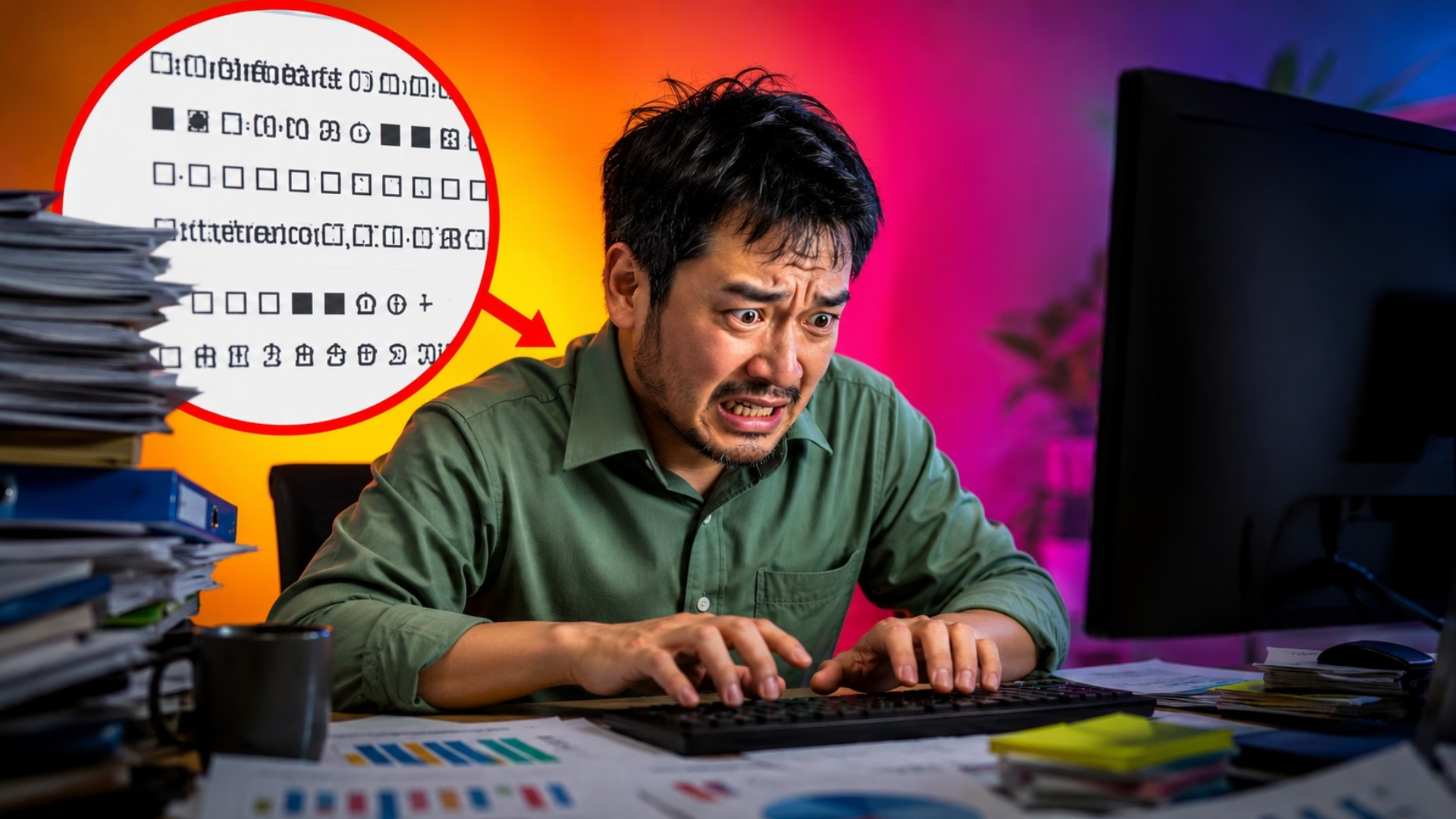
สำหรับการแก้ภาษาต่างดาวเป็นปัญหาที่ผู้ใช้งาน Windows 10 และ Windows 11 พบได้อยู่เรื่อยๆ โดยเฉพาะเมื่อเปิดไฟล์เอกสารเก่า ไฟล์จากโปรแกรมบัญชี ไฟล์ข้อความ (.txt) หรือข้อมูลที่ได้รับจากเครื่องคอมพิวเตอร์อีกเครื่อง จากตัวอักษรภาษาไทยที่ควรอ่านได้ กลับกลายเป็นเครื่องหมายแปลกประหลาด เช่น กล่องสี่เหลี่ยม สระลอย หรือข้อความที่ดูเหมือนคนละภาษา จนหลายคนเข้าใจผิดว่าไฟล์เสีย ข้อมูลสูญหาย หรือเครื่องติดไวรัส ทั้งที่ในหลายกรณี เนื้อหาทั้งหมดยังคงอยู่ครบ เพียงแต่ Windows กำลังอ่านชุดอักขระผิดรูปแบบเท่านั้น
ปัญหาลักษณะนี้เกิดขึ้นได้จากหลายสาเหตุ ไม่ว่าจะเป็นการตั้งค่าภาษาและภูมิภาคของ Windows ไม่ตรงกับรูปแบบไฟล์ ฟอนต์ภาษาไทยถูกลบหรือเสียหาย โปรแกรมรุ่นเก่าที่ยังใช้มาตรฐานการเข้ารหัสแบบเดิม หรือแม้แต่การเปิดไฟล์ด้วยโปรแกรมที่ไม่รองรับชุดอักขระเดียวกัน แม้อาการภายนอกจะดูคล้ายกันทั้งหมด แต่แนวทางแก้ไขกลับแตกต่างกัน การรีบลง Windows ใหม่ หรือติดตั้งโปรแกรมเพิ่มตั้งแต่แรก จึงอาจไม่ใช่คำตอบที่ดีที่สุดแถมยังทำให้เสียเวลาโดยไม่จำเป็น
ก่อนจะตัดสินใจยกเครื่องเข้าร้านซ่อมหรือกังวลว่าไฟล์งานสำคัญจะเปิดไม่ได้อีก ลองเริ่มจากการตรวจสอบสาเหตุทีละขั้นอย่างเป็นระบบ เพราะปัญหาแก้ภาษาต่างดาว ส่วนใหญ่สามารถแก้ไขได้ภายในไม่กี่นาที ไม่ว่าจะเป็นการปรับค่า Region การเปลี่ยน System Locale การติดตั้งฟอนต์ที่ขาดหาย หรือเลือกโปรแกรมให้ตรงกับรูปแบบการเข้ารหัสของไฟล์ เมื่อเข้าใจต้นตอของปัญหาแล้ว การแก้ไขจะง่ายกว่าที่คิด และยังช่วยให้สามารถรับมือกับไฟล์ภาษาไทยจากแหล่งน่าเชื่อถือได้อย่างมั่นใจในอนาคต
ต้นตอเพื่อหาทางแก้ภาษาต่างดาวบน Windows เกิดจากอะไร?
ก่อนจะลองวิธีแก้ภาษาต่างดาว บน Windows สิ่งที่ควรทำคือ หาสาเหตุของปัญหาให้เจอก่อน แม้อาการที่เห็นจะคล้ายกัน ทั้งตัวอักษรเพี้ยน ภาษาไทยอ่านไม่ออก กลายเป็นสัญลักษณ์แปลกๆ หรือขึ้นเป็นกล่องสี่เหลี่ยม แต่เบื้องหลังอาจเกิดจากคนละสาเหตุ หากเลือกวิธีแก้ไม่ตรงจุด นอกจากจะเสียเวลาแล้ว ยังอาจทำให้เข้าใจผิดว่าไฟล์เสียหรือระบบมีปัญหาร้ายแรง ทั้งที่จริงแล้วหลายกรณีสามารถแก้ไขได้ง่ายกว่าที่คิด โดยทั่วไป ปัญหาแก้ภาษาต่างดาวผ่านคอมบน Windows 10 และ Windows 11 มักแบ่งออกได้เป็น 3 สาเหตุหลัก ซึ่งแต่ละกรณีมีวิธีตรวจสอบและแนวทางแก้ไขแตกต่างกัน การเริ่มต้นจากการวิเคราะห์อาการอย่างถูกต้อง จะช่วยให้แก้ปัญหาได้เร็วขึ้น และลดโอกาสไปเปลี่ยนค่า หรือปรับแต่งระบบในส่วนที่ไม่เกี่ยวข้อง ดังนี้
การตั้งค่าภาษาและภูมิภาคของ Windows ไม่ตรงกับไฟล์ (Region & System Locale)
สาเหตุที่พบได้บ่อยที่สุดเกิดจาก System Locale หรือค่าภาษาที่ Windows ใช้สำหรับโปรแกรมรุ่นเก่าซึ่งยังไม่รองรับ Unicode หากคอมพิวเตอร์ถูกตั้งค่าเป็นภาษาอังกฤษ หรือเป็นประเทศอื่น ขณะที่ไฟล์ถูกสร้างขึ้นด้วยการเข้ารหัสภาษาไทย Windows จะตีความข้อมูลผิด ทำให้ข้อความกลายเป็นภาษาต่างดาว เครื่องหมายคำถาม หรือสัญลักษณ์ที่ไม่สามารถอ่านได้ ซึ่งปัญหานี้พบได้บ่อยในเครื่องที่ซื้อจากต่างประเทศ เครื่องที่เพิ่งลง Windows ใหม่ หรือเครื่องที่มีการเปลี่ยนภาษาโดยไม่ได้ตั้งใจ หากเมนูของ Windows ยังใช้งานได้ตามปกติ แต่ตัวอักษรภาษาไทยในบางโปรแกรมหรือบางไฟล์กลับอ่านไม่ออก มีความเป็นไปได้สูงว่าปัญหาเกิดจากการตั้งค่า System Locale มากกว่าตัวไฟล์เสียหาย
ฟอนต์ภาษาไทยหาย หรือไฟล์ฟอนต์ของ Windows เสียหาย
อีกสาเหตุที่พบไม่น้อย คือ Windows ไม่สามารถแสดงผลฟอนต์ภาษาไทยได้อย่างถูกต้อง ทำให้ตัวอักษรกลายเป็นกล่องสี่เหลี่ยม สระลอย หรือข้อความแสดงผลผิดรูปแบบ แม้ข้อมูลในไฟล์จะยังอยู่ครบก็ตามจะส่งผลทำให้ฟอนต์มีปัญหาอาจเกิดจากหลายกรณี เช่น
หากพบว่าภาษาไทยแสดงผลผิดปกติในหลายโปรแกรมพร้อมกัน ไม่ใช่เฉพาะไฟล์ใดไฟล์หนึ่ง ควรตรวจสอบฟอนต์ของ Windows เป็นอันดับแรก เพราะมักเป็นต้นเหตุที่หลายคนมองข้าม
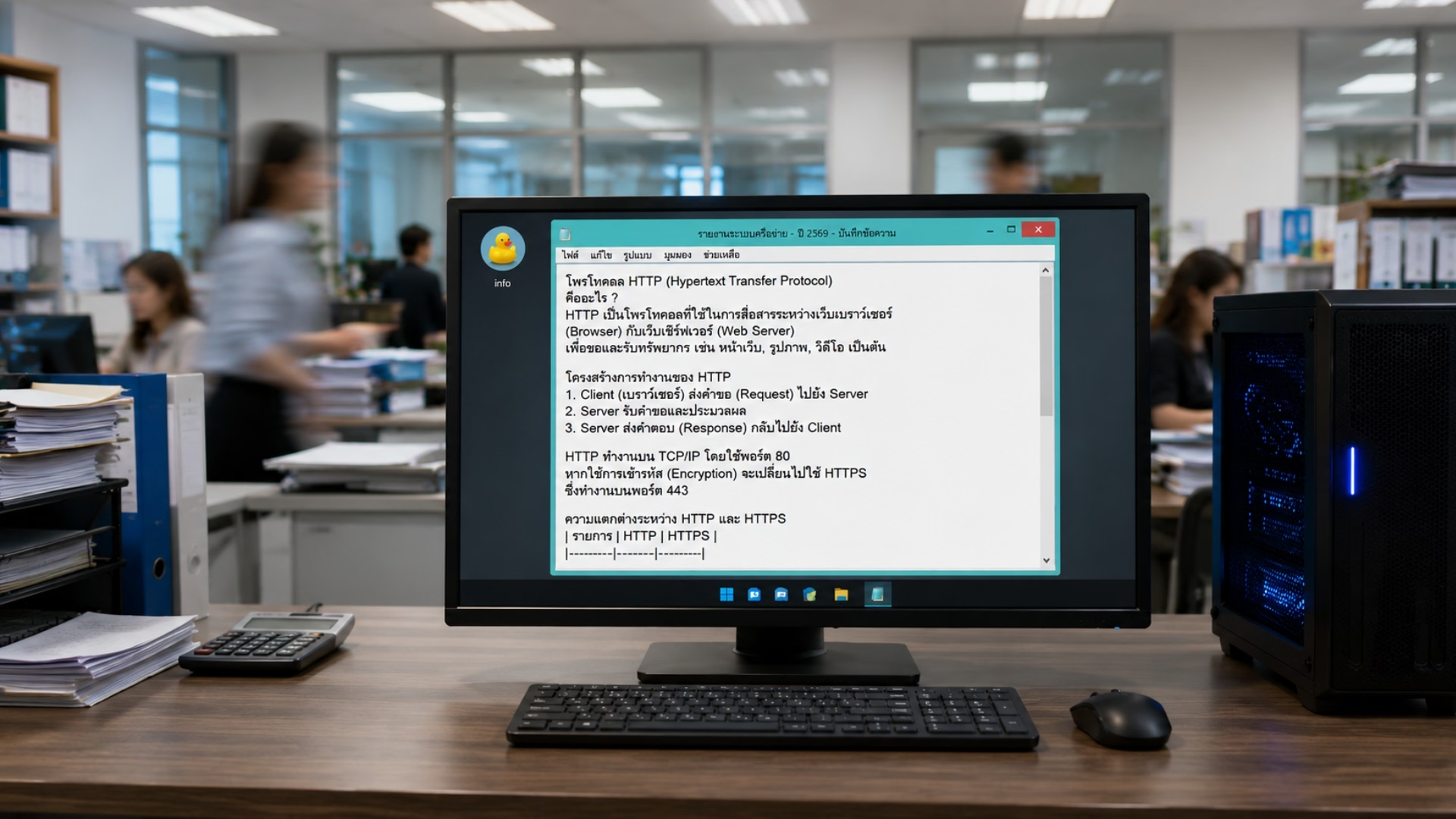
โปรแกรมรุ่นเก่าไม่รองรับ Unicode
แม้ปัจจุบันโปรแกรมส่วนใหญ่จะรองรับมาตรฐาน Unicode แล้ว แต่ยังมีโปรแกรมบัญชี โปรแกรมโรงงาน ซอฟต์แวร์เฉพาะทาง รวมถึงโปรแกรมรุ่นเก่าบางตัว ที่ยังใช้ระบบเข้ารหัสแบบเดิม (Legacy Encoding) เมื่อโปรแกรมเหล่านี้ทำงานบน Windows 10 หรือ Windows 11 ที่ตั้งค่าภาษาไม่ตรงกับรูปแบบการเข้ารหัสเดิม ข้อความภาษาไทยอาจกลายเป็นภาษาต่างดาวทันที ทั้งที่ตัวโปรแกรมยังสามารถเปิดใช้งานได้ตามปกติ ซึ่งลักษณะเด่นของปัญหานี้เกิดจาก โปรแกรมอื่นในเครื่องแสดงภาษาไทยได้ตามปกติ แต่จะมีเพียงโปรแกรมเก่าบางตัวเท่านั้นที่อ่านภาษาไทยไม่ออก ในกรณีนี้ การเปลี่ยนค่า System Locale ให้ตรงกับรูปแบบที่โปรแกรมต้องการ มักเป็นวิธีแก้ไขที่ได้ผลมากที่สุด โดยไม่จำเป็นต้องติดตั้ง Windows ใหม่
สเต็ปแรก ปรับจูนภาษา Windows ให้ถูกต้องตรงจุด
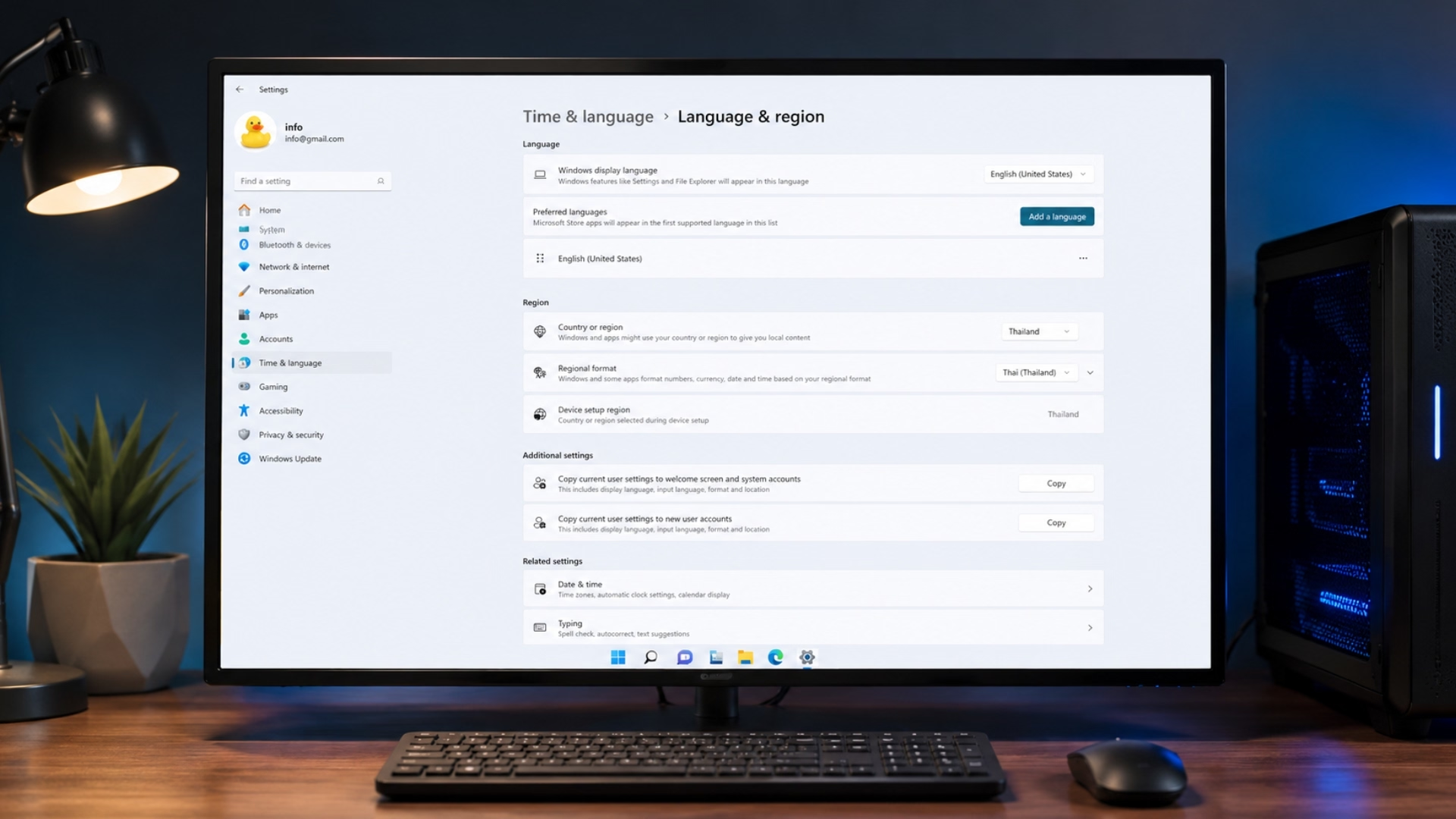
หลังจากประเมินสาเหตุเบื้องต้นเรียบร้อยแล้ว แนวทางแก้ไขอันดับแรกควรมุ่งไปที่การตั้งค่าภาษาพื้นฐานของระบบปฏิบัติการ วิธีนี้นับเป็นจุดเริ่มต้นเรียบง่ายที่สุด ปราศจากความเสี่ยง แก้ปัญหาส่วนใหญ่ได้เด็ดขาดโดยไม่ต้องยุ่งเกี่ยวกับการดัดแปลงฐานข้อมูลเชิงลึก แบ่งแยกการตั้งค่าออกเป็นสองส่วนหลักเพื่อให้ระบบรับรู้ตำแหน่งภูมิภาคควบคู่ภาษาแสดงผลอย่างสมบูรณ์แบบ กอปรกับช่วยปรับแต่ง Language ควบคู่ Region เริ่มต้นสั่งการให้ระบบปฏิบัติการรับรู้ว่าผู้ใช้งานอาศัยอยู่ในประเทศไทย ต้องการพึ่งพาภาษาไทยเป็นหลัก ดังนี้
สำหรับปรับเปลี่ยนภาษาแสดงผล (Windows Display Language) ผู้ใช้งานอาจจะสับสนระหว่าง Display language ผนวก Input language ทั้งที่สองส่วนนี้ทำหน้าที่แยกขาดจากกัน Display language คุมหน้าตาเมนู หน้าต่างแจ้งเตือนทั้งหมด ส่วน Input language คุมเฉพาะแป้นพิมพ์ หากเปลี่ยนแค่คีย์บอร์ดให้พิมพ์ไทยได้ แต่เมนูระบบยังเป็นภาษาอื่น ตัวอักษรบางจุดย่อมแสดงผลผิดเพี้ยนอยู่ดี การตั้งค่าส่วนนี้โดยเข้าไปที่ Settings เลือก Time & language เลื่อนหาหัวข้อ Windows display language เปลี่ยนเมนูดรอปดาวน์เป็นภาษาไทย ระบบจะสั่งให้ Sign out หนึ่งรอบเพื่อโหลดโครงสร้างภาษาใหม่ทั้งหมด หากหลีกเลี่ยงความยุ่งยากเหล่านี้ตั้งแต่ต้นโดยการครอบครองเวิร์กสเตชันซึ่งติดตั้งซอฟต์แวร์แท้พร้อมตั้งค่าระบบสมบูรณ์มาตั้งแต่ค่าโรงงานย่อมช่วยประหยัดเวลาเซ็ตอัพระบบไปได้อย่างมหาศาล
สเต็ปสอง กู้คืนฟอนต์เพี้ยนกล่องสี่เหลี่ยม สัญลักษณ์ประหลาด
ให้ดำเนินการตั้งค่าภูมิภาคเสร็จสิ้นแล้ว แต่ว่าตัวอักษรบางจุดยังดื้อรั้นแสดงผลเป็นกล่องสี่เหลี่ยม น้ำหนักความน่าจะเป็นย่อมตกไปอยู่กับไฟล์ฟอนต์ภาษาไทยภายในระบบสูญหายหรือเสียหาย มักเป็นผลพวงตามหลังการอัปเดตระบบปฏิบัติการครั้งใหญ่ หรือผู้ใช้งานเผลอใช้โปรแกรมทำความสะอาดลบไฟล์ระบบทิ้งโดยไม่เจตนา การกู้คืนโครงสร้างอักขระให้กลับมาสมบูรณ์ต้องอาศัยการติดตั้งไฟล์ทดแทนควบคู่รีเซ็ตค่าพารามิเตอร์ใหม่ โดยการติดตั้งกลุ่มฟอนต์ภาษาไทยใหม่ (Reinstall System Fonts) ระบบปฏิบัติการพึ่งพาฟอนต์หลักเพียงไม่กี่ตระกูลในการเรนเดอร์ข้อความภาษาไทย หากสูญหายจำต้องดึงข้อมูลกลับมาเติมเต็มให้ครบถ้วนแล้ว ดังนี้
หากต้องการคืนค่าเริ่มต้นฟอนต์ระบบ (Restore Default Font Settings) เมื่อมีการติดตั้งไฟล์ใหม่แล้วผลลัพธ์ยังล้มเหลว โครงสร้างการจับคู่ฟอนต์ (Font Mapping) อาจเกิดการขัดแย้ง พิมพ์ค้นหาคำว่า Fonts ในช่อง Search ของทาสก์บาร์ เปิดหน้าต่าง Font settings เลื่อนหาคำสั่ง Restore default font settings ระบบจะล้างค่าความผิดเพี้ยนทั้งหมด คืนสเตตัสการจับคู่ฟอนต์กลับสู่จุดตั้งต้นโรงงาน เมื่อรีสตาร์ทเครื่องอีกรอบ เมนูหน้าต่างแจ้งเตือนย่อมกลับมาแสดงผลคมชัดตามปกติโดยไม่ต้องล้างเครื่องลงระบบปฏิบัติการใหม่
สเต็ปสาม ปรับจูน System Locale สยบด้วยโปรแกรมเฉพาะทาง
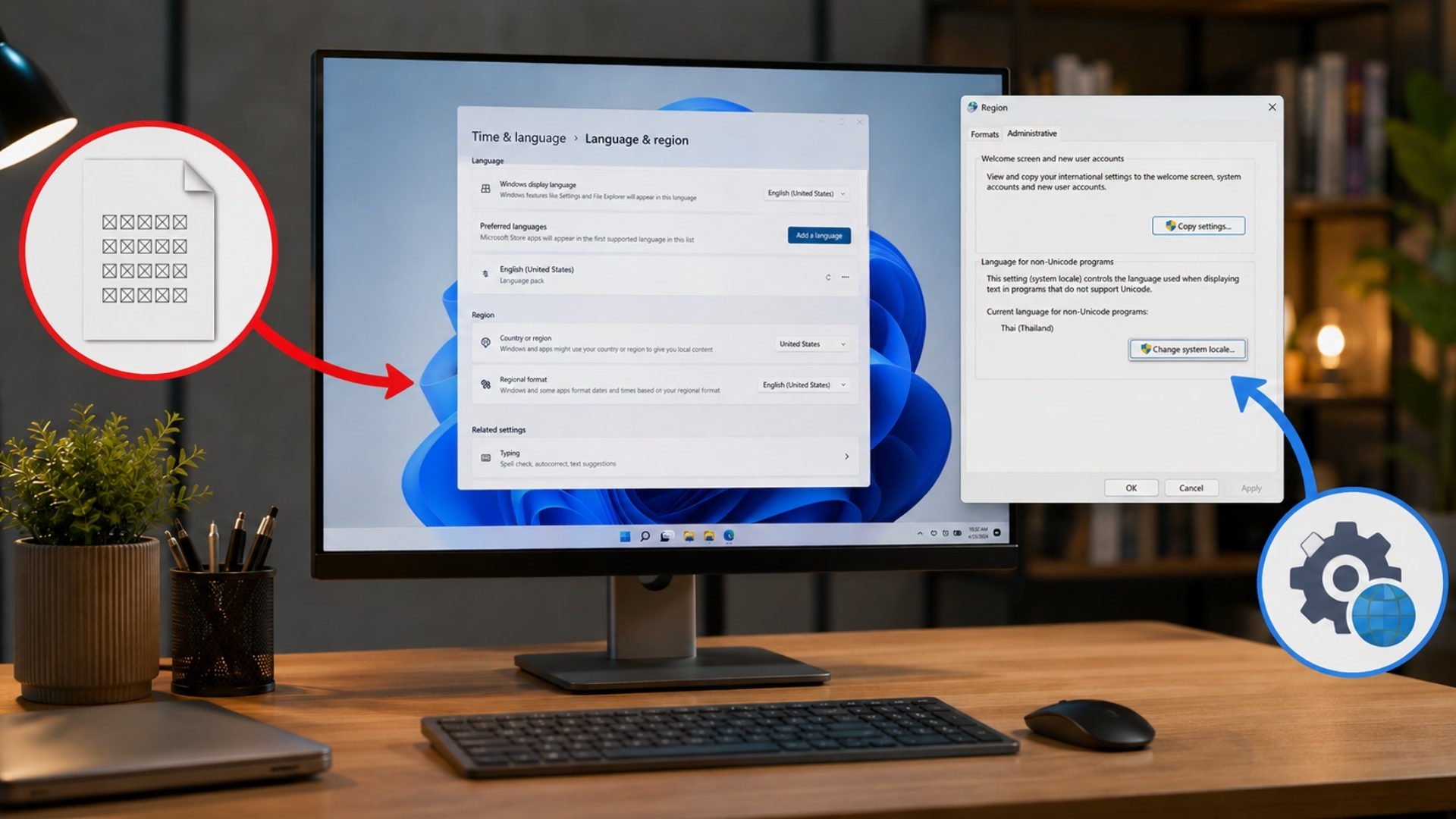
ซอฟต์แวร์บางประเภท เช่น โปรแกรมบัญชีรุ่นดั้งเดิม ไฟล์ Notepad รุ่นเก่า แสดงผลภาษาไทยบนเมนูระบบได้ปกติ ทว่าเนื้อหาภายในกลับกลายเป็นตัวอักษรต่างดาว อาการเฉพาะจุดลักษณะนี้ไม่ได้มีต้นตอมาจากฟอนต์พัง ทว่าเกิดจากค่า System Locale ภายในเครื่องยังไม่ถูกกำหนดให้รองรับ Codepage ภาษาไทย ซอฟต์แวร์ยุคเก่าจึงตีความชุดข้อมูลผิดทิศทาง การสับสวิตช์แก้ปัญหาจำเป็นต้องเจาะลึกเข้าไปใน Control Panel โดยการตั้งค่า Language for non-Unicode programs โครงสร้างส่วนนี้ถูกซ่อนตัวอยู่ลึกกว่าหน้า Settings ทั่วไป การปรับแก้ต้องทำผ่าน Control Panel แบบคลาสสิก ดังนี้
สเต็ปสี่ แอดวานซ์ทริค ล้วงลึก Registry แก้อาการดื้อรั้น
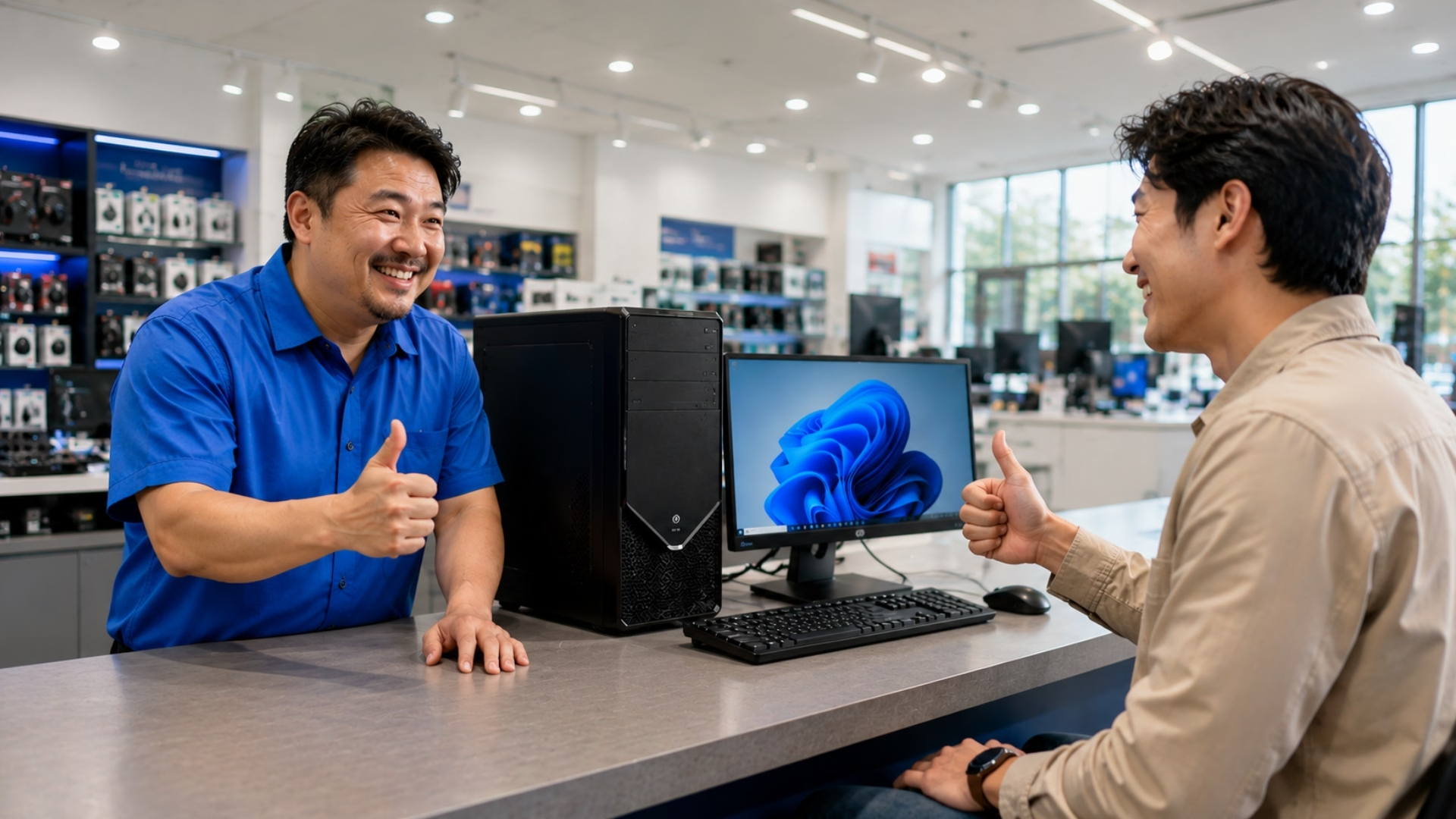
เมื่อการปรับจูนทุกสเต็ปที่ผ่านมาแล้วพารามิเตอร์ยังคงดื้อรั้นไม่ยอมเปลี่ยน สัญญาณเตือนนี้บ่งชี้ว่าระบบฐานข้อมูลกลาง (Registry) อาจล็อกค่าโครงสร้างเก่าเอาไว้แน่นหนา การทะลวงเข้าไปแก้ไขค่า Hexadecimal ภายใน Registry ถือเป็นท่าไม้ตายสุดท้าย ทว่าแฝงความเสี่ยงสูงลิบ หากแก้ไขผิดจุดเพียงนิดเดียวอาจส่งผลให้คอมพิวเตอร์บูตไม่ขึ้น ข้อควรปฏิบัติสูงสุดก่อนลงมือเสมอคือการแบ็กอัป Registry ควบคู่สร้าง System Restore Point เตรียมพร้อมย้อนกลับยามเกิดวิกฤต และต้องการแก้ไขค่ารหัสภาษาใน Registry Editor กด Windows + R พิมพ์
regedit กด Enter ระบบจะเปิดหน้าต่างฐานข้อมูลขึ้นมา ไล่เรียงโฟลเดอร์ตามเส้นทางเหล่านี้เพื่อแก้ไขค่าให้ถูกต้อง ดังนี้เส้นทาง HKEY_LOCAL_MACHINE\SYSTEM\CurrentControlSet\Control\Nls\CodePage
เส้นทาง HKEY_LOCAL_MACHINE\SYSTEM\CurrentControlSet\Control\Nls\Language
เส้นทาง HKEY_LOCAL_MACHINE\SOFTWARE\Microsoft\Windows NT\CurrentVersion\FontSubstitutes
หลังจากนั้น ปิดหน้าต่าง Registry Editor สั่งรีสตาร์ทเครื่องหนึ่งรอบ โครงสร้างการถอดรหัสอักขระระดับแกนกลางจะถูกเขียนทับใหม่ทั้งหมด สยบทุกปัญหาภาษาต่างดาวให้หายขาดอย่างถาวร
ดูแลคอมให้พร้อมใช้งาน ลดโอกาสเจอภาษาต่างดาวซ้ำ
เรื่องที่ไม่ควรมองข้ามเป็นการป้องกันปัญหาในระยะยาว หลังติดตั้ง Windows ใหม่ หรือซื้อคอมพิวเตอร์เครื่องใหม่ ควรตรวจสอบการตั้งค่า Region, System Locale และภาษาเริ่มต้นให้ตรงกับการใช้งานของตนเอง รวมถึงหลีกเลี่ยงการลบฟอนต์ของระบบหรือใช้โปรแกรมปรับแต่ง Windows ที่ไม่น่าเชื่อถือ หากเป็นคอมพิวเตอร์สำหรับสำนักงาน ร้านค้า หรือองค์กรที่ใช้งานโปรแกรมบัญชีและซอฟต์แวร์เฉพาะทาง การตั้งค่าระบบตั้งแต่แรกอย่างถูกต้อง จะช่วยลดปัญหาภาษาไทยเพี้ยนและทำให้การทำงานต่อเนื่องได้อย่างราบรื่นในระยะยาว
แม้ว่าแต่ละขั้นตอนอาจจะใช้เวลาไม่นาน หากลองทำตามทุกวิธีแล้ว แต่ยังพบปัญหา ภาษาต่างดาว, ตัวอักษรภาษาไทยอ่านไม่ออก หรือไม่แน่ใจว่าปัญหาเกิดจาก Windows โปรแกรม หรือไฟล์ข้อมูล สามารถนำเครื่องเข้ามาตรวจเช็คกับทางทีมช่างร้านเควีซี คอมพิวเตอร์ ได้เสมอ ยินดีช่วยตรวจสอบระบบ วินิจฉัยสาเหตุ แก้ไขปัญหา Windows ดูแลซอฟต์แวร์ ติดตั้งโปรแกรม อัปเกรดคอมพิวเตอร์ สำรองข้อมูล รวมถึงให้คำแนะนำการใช้งานที่เหมาะกับงานของคุณ โดยเริ่มจากการหาสาเหตุที่แท้จริงก่อน เพื่อให้ได้วิธีแก้ไขที่คุ้มค่า และไม่เสียค่าใช้จ่ายเกินความจำเป็น เพราะบางครั้งปัญหาที่ดูเหมือนใหญ่ อาจเป็นเพียงการตั้งค่าที่ใช้เวลาแก้ไขเพียงไม่กี่นาทีเท่านั้น
Q: ตั้งค่าภูมิภาคเสร็จแล้ว รีสตาร์ทเครื่องทำไมค่ากลับไปเป็นเหมือนเดิม?
A: สิทธิ์ผู้ดูแลระบบ (Administrator) อาจถูกจำกัด หรือหน้าจอ Welcome screen ยังคงดึงการตั้งค่าเก่ามาทับ จำเป็นต้องเข้าไปที่แท็บ Administrative กดปุ่ม Copy settings สั่งให้ระบบล็อกค่าใหม่ลงทุกบัญชี
Q: โปรแกรมบัญชีไทยแสดงผลเพี้ยน ทั้งที่เมนูระบบเป็นภาษาไทยปกติ?
A: ซอฟต์แวร์บัญชียุคเก่ายังคงใช้โครงสร้าง Non-Unicode หาก System Locale ภายในเครื่องยังถูกตั้งไว้เป็นภาษาอังกฤษ การถอดรหัสย่อมผิดเพี้ยน ต้องเข้าไปปรับ Locale ให้เป็น Thai (Thailand)
Q: ช่อง Beta: Use Unicode UTF-8 ควรติ๊กเครื่องหมายถูกไว้หรือไม่?
A: ไม่ควรอย่างยิ่ง การเปิดใช้งานฟังก์ชันนี้มักสร้างปัญหาให้โปรแกรมภาษาไทยรุ่นเก่าแสดงผลเป็นภาษาต่างดาวหนักกว่าเดิม ควรปล่อยว่างเว้นไว้
Q: อาการภาษาต่างดาวบน Windows 10 แตกต่างจาก Windows 11 ไหม?
A: หลักการประมวลผลเหมือนกันทุกประการ เพียงแค่อินเทอร์เฟซหน้าต่าง Settings ของ Windows 11 ถูกจัดหมวดหมู่ซ่อนเมนูไว้ลึกกว่าเดิม ทว่าขั้นตอนเปลี่ยน System Locale ยังคงอิง Control Panel แบบเก่าเหมือนกัน
Q: ลงเกมเป็นภาษาญี่ปุ่นแล้วตัวอักษรไทยในเครื่องกลายเป็นสี่เหลี่ยมหมดเลย?
A: ผู้ใช้งานมักเปลี่ยน System Locale เป็นภาษาญี่ปุ่นเพื่อเล่นเกม ส่งผลให้โปรแกรม Non-Unicode ภาษาไทยรวนทั้งหมด ทางออกที่ดีที่สุดคือใช้ซอฟต์แวร์จำลอง Locale Emulator รันเฉพาะเกม โดยไม่ต้องเปลี่ยนค่าหลักของระบบ
Q: หากว่ายังไม่เข้าใจวิธีการไล่แก้ Registry เลือกใช้วิธี Reset PC เลยดีไหม?
A: การ Reset PC คืนค่าโรงงานสามารถแก้ปัญหาซอฟต์แวร์รวนได้เด็ดขาด ทว่าต้องแลกมากับการสูญเสียโปรแกรมติดตั้งไว้ทั้งหมด ควรพิจารณาเป็นทางเลือกสุดท้ายหากสเต็ปอื่นล้มเหลว
Q: ฟอนต์ Tahoma หายไป ดาวน์โหลดจากเว็บแจกฟอนต์ทั่วไปมาลงได้หรือไม่?
A: เสี่ยงติดมัลแวร์ซ่อนรูป แนะนำให้ก๊อปปี้ไฟล์จากโฟลเดอร์ C:\Windows\Fonts ของคอมพิวเตอร์เครื่องอื่นที่ใช้งานได้ปกติมาติดตั้งแทน ปลอดภัยชัวร์ร้อยเปอร์เซ็นต์
Q: อาการตัวอักษรลอยหรือสระซ้อนทับกัน แก้ด้วยวิธีเดียวกันไหม?
A: อาการสระจมสระลอยมักเกิดจากตัวโปรแกรมไม่อัปเดตรองรับเอนจินจัดบรรทัดภาษาไทย (เช่น Adobe รุ่นเก่า) ต้องไปตั้งค่า Text Engine ภายในโปรแกรมนั้นๆ ไม่เกี่ยวข้องกับ System Locale
แหล่งข้อมูลอ้างอิง





โพสต์ล่าสุด



แพลตฟอร์มอีคอมเมิร์ซสินค้าไอทีมากกว่า 1,000 รายการ
บริการจัดส่งฟรี* เฉพาะตัวเมืองเชียงราย
มาต่อยอดทุกเป้าหมายให้เป็นจริงด้วยสินค้าคุณภาพจากแบรนด์ชั้นนำ หากกำลังมองหาสินค้าจำนวนมากสำหรับองค์กรหรือหน่วยงานต่างๆ ทีมงานเควีซี คอมพิวเตอร์ พร้อมดูแลและส่งมอบข้อเสนอสุดพิเศษให้คุณโดยเฉพาะ ทักแชทกับแอดมินเว็บไซต์เพื่อรับบริการได้ทันที

ชิ้นเดียวก็ส่ง
จัดส่งฟรี*
คุยเรื่องคอมกับคนกันเอง