



 หน้าแรก
 ร้านค้า
 สินค้าตามแบรนด์
 ลูกค้าหน่วยงาน
 บริการของเรา
 คุยเรื่องคอม
 ศูนย์ช่วยเหลือ




วิธีลบไฟล์ขยะในเครื่อง ทำได้เอง คอมลื่นโดยไม่ต้องลง Windows ใหม่
วิธีลบไฟล์ขยะในเครื่อง ทำง่าย ล้างไฟล์ Temp เคลียร์แคช เพิ่มพื้นที่ไดรฟ์ C ช่วยให้คอมพิวเตอร์ทำงานลื่นขึ้น พร้อมวิธีดูแลเครื่อง ..
ค้นหาสินค้าที่ต้องการมากกว่า 1,000 รายการ

วิธีลบไฟล์ขยะในเครื่อง ทำได้เอง คอมลื่นโดยไม่ต้องลง Windows ใหม่


Share

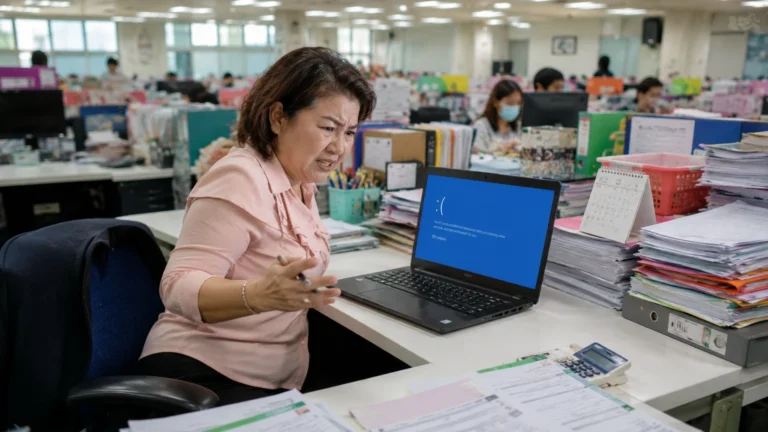
คอมพิวเตอร์เครื่องเดิมที่เคยเปิดติดภายในไม่กี่วินาที วันหนึ่งกลับใช้เวลานานกว่าปกติ โปรแกรมที่เคยคลิกครั้งเดียวกลับต้องรอวงกลมหมุนอยู่พักใหญ่ พื้นที่จัดเก็บค่อย ๆ ลดลงทั้งที่ไม่ได้ติดตั้งเกมใหม่หรือบันทึกไฟล์ขนาดใหญ่เพิ่ม อาการเหล่านี้ทำให้หลายคนรีบสรุปว่าเครื่องเริ่มเก่า ฮาร์ดแวร์ใกล้หมดอายุ หรือถึงเวลาต้องลง Windows ใหม่ ทั้งที่ต้นเหตุอาจเป็นเพียงข้อมูลชั่วคราวจำนวนมหาศาลซึ่งถูกสร้างขึ้นระหว่างการใช้งานทุกวัน ไฟล์เหล่านี้สะสมเงียบ ๆ อยู่ตามมุมต่าง ๆ ของระบบปฏิบัติการ กินพื้นที่ทีละเล็กทีละน้อย จนเริ่มส่งผลต่อความเร็วโดยไม่ทันสังเกตซึ่งวิธีลบไฟล์ขยะในเครื่อง จึงไม่ใช่แค่การเพิ่มพื้นที่ว่าง แต่เป็นการคืนจังหวะการทำงานให้คอมพิวเตอร์กลับมาใกล้เคียงช่วงแรกที่เริ่มใช้งานอีกครั้ง ความน่าสนใจอยู่ตรงที่ Windows เตรียมเครื่องมือเหล่านี้ไว้ให้เรียบร้อยแล้ว เพียงแต่ซ่อนอยู่ในเมนูที่ผู้ใช้ส่วนใหญ่ไม่ค่อยเปิดเข้าไปสัมผัส
ความเข้าใจผิดอีกเรื่องหนึ่งเกิดขึ้นบ่อยอย่างน่าเสียดาย เมื่อเครื่องเริ่มอืด หลายสายตาหันไปมอง RAM หรือ SSD ก่อนเป็นอันดับแรก ทั้งที่ในหลายสถานการณ์ปัญหาเกิดจากไฟล์แคช ไฟล์อัปเดตเก่า บันทึกข้อผิดพลาดของระบบ ไฟล์ชั่วคราวจากเบราว์เซอร์ หรือข้อมูลตกค้างที่โปรแกรมทิ้งไว้หลังการติดตั้งและถอนการติดตั้ง พื้นที่เล็ก ๆ จากแต่ละส่วนเมื่อรวมกันเป็นเวลาหลายเดือน อาจกลายเป็นหลายสิบกิกะไบต์โดยไม่รู้ตัว ผลกระทบไม่ได้มีเพียงพื้นที่จัดเก็บลดลง แต่ยังทำให้ Windows ต้องเสียเวลาอ่านข้อมูลที่หมดความจำเป็นอยู่ตลอดเวลา คล้ายห้องทำงานที่เต็มไปด้วยเอกสารเก่า แม้โต๊ะจะยังใช้งานได้ แต่ทุกการค้นหากลับใช้เวลามากขึ้นกว่าที่ควร การรู้วิธีลบไฟล์ขยะในเครื่อง จึงเป็นการจัดระเบียบระบบปฏิบัติการให้กลับมาหายใจได้สะดวกขึ้น ลดภาระการทำงานที่ไม่จำเป็น โดยไม่ต้องเสี่ยงลบไฟล์สำคัญหรือพึ่งโปรแกรมจากภายนอกซึ่งไม่ทราบที่มา
สิ่งที่น่าสนใจยิ่งกว่าความเร็วที่กลับคืนมาย่อมทำให้ความรู้สึกมั่นใจในการดูแลคอมพิวเตอร์ด้วยตนเอง หลายครั้งการแก้ปัญหาไม่ได้เริ่มจากการซื้ออุปกรณ์ใหม่ราคาแพง แต่อยู่ที่การเข้าใจว่าระบบทำงานอย่างไร ข้อมูลแบบใดควรเก็บไว้ ข้อมูลแบบใดปล่อยทิ้งได้อย่างปลอดภัย เมื่อเริ่มมองเห็นภาพรวม การดูแลเครื่องจะไม่ใช่เรื่องซับซ้อนอีกต่อไป ตรงกันข้ามกลับกลายเป็นนิสัยเล็ก ๆ ที่ช่วยยืดอายุการใช้งานของคอมพิวเตอร์ในระยะยาว ลดโอกาสเกิดปัญหาระหว่างทำงาน เรียนออนไลน์ ตัดต่อวิดีโอ หรือประชุมสำคัญ สิ่งที่หลายคนแปลกใจหลังทดลองวิธีลบไฟล์ขยะในเครื่อง ไม่ใช่พื้นที่ว่างที่เพิ่มขึ้น แต่เป็นความจริงอีกข้อหนึ่งที่เพิ่งค้นพบ คอมพิวเตอร์ที่ช้าไม่ได้เกิดจากไฟล์ขยะเสมอไป บางครั้งต้นเหตุอยู่คนละจุดโดยสิ้นเชิง หากรีบลบทุกอย่างโดยไม่เข้าใจว่าไฟล์แต่ละประเภททำหน้าที่อะไร อาจเสียเวลาไปทั้งวันโดยแทบไม่เห็นความเปลี่ยนแปลง ความเร็วของเครื่องไม่ได้วัดจากจำนวนกิกะไบต์ที่ลบออก แต่วัดจากการแก้ปัญหาให้ตรงจุดต่างหาก

ประโยชน์ 5 อย่างของการลบไฟล์ขยะในเครื่อง
เมื่อใช้งานคอมพิวเตอร์ไปสักระยะ Windows จะสร้างไฟล์ชั่วคราวขึ้นมาอย่างต่อเนื่อง ไม่ว่าจะเป็นไฟล์แคชของระบบ ไฟล์จากเว็บเบราว์เซอร์ บันทึกการอัปเดต หรือข้อมูลที่โปรแกรมใช้ระหว่างการทำงาน แม้ไฟล์เหล่านี้จะมีหน้าที่ช่วยให้การเปิดโปรแกรมหรือเรียกใช้งานข้อมูลทำได้รวดเร็วในช่วงแรก แต่เมื่อเวลาผ่านไปกลับกลายเป็นข้อมูลที่หมดความจำเป็น หากปล่อยสะสมไว้เป็นเวลานาน พื้นที่จัดเก็บจะค่อย ๆ ลดลง ระบบต้องเสียเวลาอ่านไฟล์ที่ไม่ได้ใช้งานมากขึ้น ส่งผลให้การตอบสนองของเครื่องช้าลงโดยไม่รู้ตัว นั่นจึงเป็นเหตุผลที่วิธีลบไฟล์ขยะในเครื่อง กลายเป็นวิธีดูแล Windows พื้นฐานที่ควรทำเป็นประจำ
การลบไฟล์ขยะไม่ได้ทำให้คอมพิวเตอร์แรงขึ้นเกินข้อจำกัดของฮาร์ดแวร์ แต่ช่วยลดภาระที่ไม่จำเป็นให้ระบบปฏิบัติการ เมื่อพื้นที่จัดเก็บมีมากขึ้น Windows สามารถจัดการไฟล์ได้มีประสิทธิภาพกว่าเดิม การอัปเดตระบบทำได้ราบรื่นขึ้น โปรแกรมต่าง ๆ มีโอกาสเกิดข้อผิดพลาดจากไฟล์แคชเก่าน้อยลง อีกทั้งยังช่วยให้ค้นหาไฟล์ เปิดแอปพลิเคชัน หรือรีสตาร์ทเครื่องได้รวดเร็วกว่าเดิม โดยเฉพาะเครื่องที่ใช้งานทุกวันและไม่เคยทำความสะอาดพื้นที่จัดเก็บเลยเป็นเวลาหลายเดือน ซึ่งจะมีประโยชน์ของการลบไฟล์ขยะในเครื่องไว้ ดังนี้
คืนพื้นที่จัดเก็บให้ Windows ใช้งานได้เต็มประสิทธิภาพ
ไฟล์ชั่วคราว แคชของโปรแกรม และข้อมูลตกค้างจากการอัปเดต Windows อาจกินพื้นที่หลายกิกะไบต์โดยที่ไม่ทันสังเกต เมื่อพื้นที่ว่างในไดรฟ์ระบบเริ่มเหลือน้อย Windows จะทำงานได้ไม่มีประสิทธิภาพเท่าเดิม หากได้มีความเข้าในวิธีลบไฟล์ขยะในเครื่อง อย่างเป็นประจำจึงช่วยคืนพื้นที่จัดเก็บ ลดภาระของระบบ และทำให้การสร้างไฟล์ใหม่หรืออัปเดตระบบเป็นไปอย่างราบรื่นมากขึ้น
ช่วยให้เปิดเครื่องและเปิดโปรแกรมได้รวดเร็วขึ้น
เมื่อระบบไม่ต้องเสียเวลาอ่านไฟล์ชั่วคราวที่หมดความจำเป็น การตอบสนองของ Windows จะคล่องตัวกว่าเดิม ไม่ว่าจะเป็นช่วงเปิดเครื่อง เปิดโปรแกรม หรือค้นหาไฟล์ในเครื่อง แม้การลบไฟล์ขยะจะไม่เพิ่มความเร็วของฮาร์ดแวร์โดยตรง แต่สามารถลดภาระที่สะสมอยู่ภายในระบบ ทำให้การใช้งานโดยรวมลื่นไหลขึ้นอย่างสังเกตได้ โดยเฉพาะเครื่องที่ใช้งานต่อเนื่องมานาน
ลดปัญหาโปรแกรมค้างและไฟล์แคชที่ทำงานผิดพลาด
โปรแกรมจำนวนไม่น้อยอาศัยไฟล์แคชเพื่อช่วยให้เปิดใช้งานได้รวดเร็ว แต่เมื่อไฟล์เหล่านี้เสียหายหรือเก่าจนไม่สอดคล้องกับเวอร์ชันปัจจุบัน อาจทำให้โปรแกรมเปิดช้า ค้าง หรือแสดงผลผิดปกติ การลบไฟล์ขยะและแคชที่ไม่จำเป็นจะช่วยให้ระบบสร้างข้อมูลใหม่ขึ้นมาแทน ลดโอกาสเกิดข้อผิดพลาดจากไฟล์เดิมที่ตกค้างอยู่ในเครื่อง
ช่วยให้ Windows Update และระบบรักษาความปลอดภัยทำงานได้ง่ายขึ้น
การอัปเดต Windows ต้องอาศัยพื้นที่ว่างสำหรับดาวน์โหลด แตกไฟล์ และติดตั้งข้อมูลเวอร์ชันใหม่ หากไดรฟ์ระบบเหลือพื้นที่น้อยเกินไป การอัปเดตอาจล้มเหลวหรือใช้เวลานานกว่าปกติ โดยวิธีลบไฟล์ขยะในเครื่อง เป็นระยะจึงช่วยให้ Windows มีพื้นที่เพียงพอสำหรับติดตั้งอัปเดตล่าสุด ส่งผลให้ระบบมีความเสถียรและได้รับการแก้ไขช่องโหว่ด้านความปลอดภัยอย่างต่อเนื่อง
ยืดอายุการใช้งานและลดภาระการทำงานของระบบ
แม้การลบไฟล์ขยะจะไม่สามารถเปลี่ยนคอมพิวเตอร์รุ่นเก่าให้แรงเท่าเครื่องใหม่ แต่ช่วยให้ระบบปฏิบัติการทำงานได้เป็นระเบียบมากขึ้น ลดภาระการจัดการข้อมูลที่ไม่จำเป็น และลดโอกาสเกิดปัญหาจากไฟล์ตกค้างสะสมในระยะยาว เมื่อทำควบคู่กับการอัปเดต Windows และดูแลพื้นที่จัดเก็บอย่างสม่ำเสมอ คอมพิวเตอร์จะตอบสนองได้ดีขึ้น ใช้งานได้ลื่นไหล และพร้อมรองรับการทำงานในแต่ละวันโดยไม่ต้องรีบแก้ปัญหาเมื่อเครื่องเริ่มอืดอีกครั้ง

ควรลบไฟล์ขยะในเครื่องบ่อยแค่ไหน?
ไม่มีสูตรตายตัวว่าควรทำ วิธีลบไฟล์ขยะในเครื่อง บ่อยแค่ไหน เพราะขึ้นอยู่กับรูปแบบการใช้งานของแต่ละเครื่องเป็นหลัก ไฟล์ชั่วคราวบางส่วนยังมีบทบาทช่วยให้ Windows และโปรแกรมทำงานได้รวดเร็วในระหว่างวัน จึงไม่ควรรีบลบทุกครั้งหลังใช้งาน สิ่งที่ควรสังเกตคือพื้นที่จัดเก็บที่ลดลง ความเร็วของระบบ และช่วงหลังการอัปเดต Windows ซึ่งเป็นจังหวะที่เหมาะสำหรับการเคลียร์ไฟล์ขยะมากกว่า ดังนี้
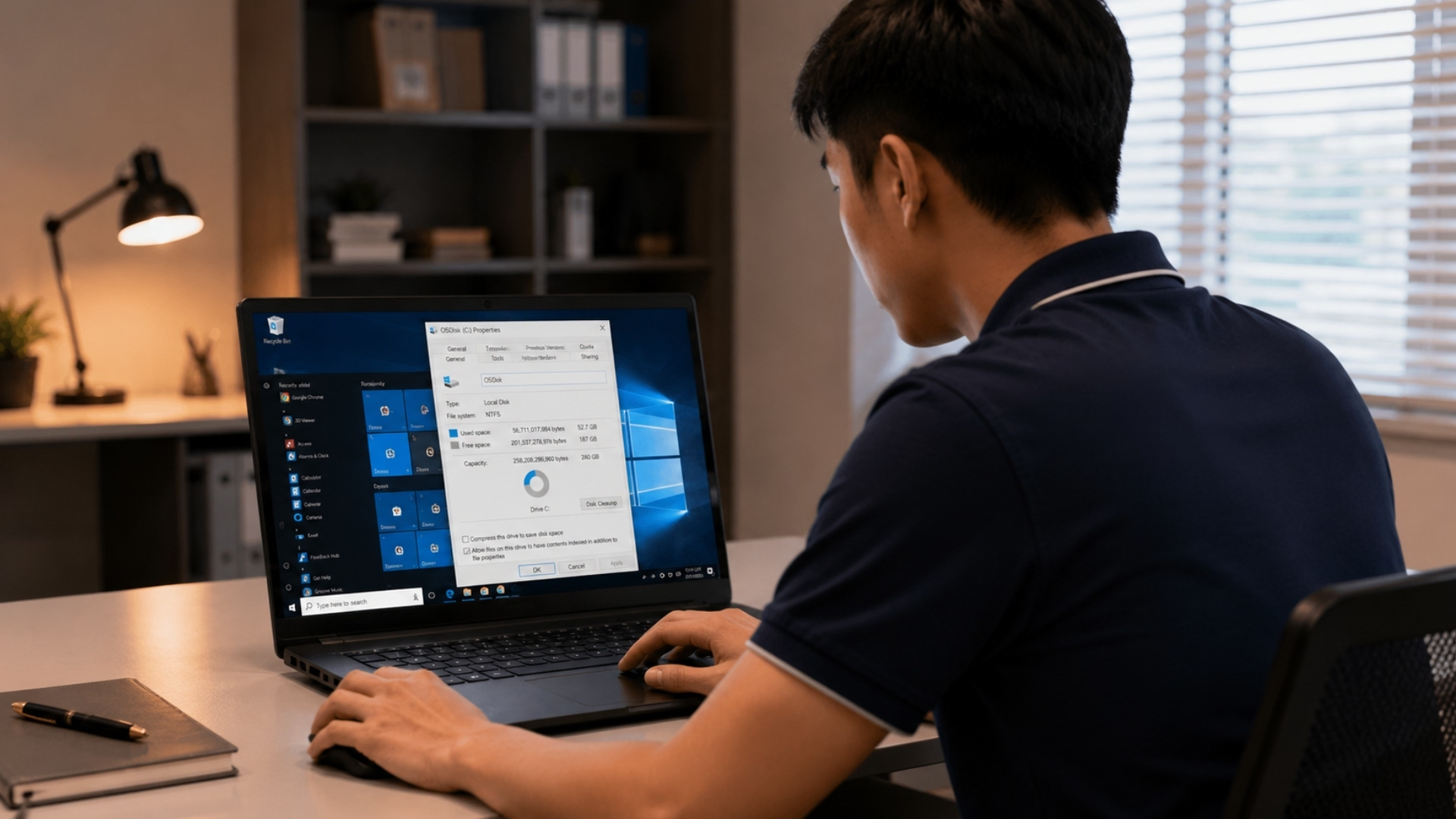
วิธีลบไฟล์ขยะในเครื่องทำเองได้ ไม่ต้องติดตั้งโปรแกรมเพิ่ม
หากต้องการ วิธีลบไฟล์ขยะในเครื่อง ให้เห็นผลโดยไม่ต้องติดตั้งโปรแกรมเสริม Windows มีเครื่องมือที่ช่วยจัดการไฟล์ชั่วคราว ไฟล์อัปเดต แคชระบบ และข้อมูลที่ไม่จำเป็นอยู่แล้ว เพียงเลือกใช้ให้เหมาะกับอาการของเครื่อง ก็สามารถคืนพื้นที่จัดเก็บ ลดไฟล์ตกค้าง และช่วยให้ระบบทำงานได้ลื่นขึ้นตามขั้นตอนต่อไปนี้
ลบไฟล์ Temp เพื่อล้างไฟล์ชั่วคราวของระบบ
ไฟล์ Temp เกิดขึ้นจากการติดตั้งโปรแกรม การอัปเดต Windows และการใช้งานในแต่ละวัน เมื่อสะสมเป็นเวลานานอาจกินพื้นที่หลายกิกะไบต์ การเริ่มต้น วิธีลบไฟล์ขยะในเครื่อง ด้วยการล้างโฟลเดอร์ Temp เป็นขั้นตอนที่ง่ายและปลอดภัย
ใช้ Disk Cleanup เพื่อลบไฟล์ที่ Windows ไม่จำเป็นต้องเก็บไว้
Disk Cleanup เป็นเครื่องมือที่มีอยู่ใน Windows สำหรับลบไฟล์ชั่วคราว ไฟล์ติดตั้งเก่า ภาพตัวอย่าง (Thumbnail) และข้อมูลที่ระบบสามารถสร้างใหม่ได้ ช่วยคืนพื้นที่จัดเก็บโดยไม่กระทบไฟล์งาน
ล้างแคช Windows Update เมื่อพื้นที่หายผิดปกติ
หลังอัปเดต Windows ไฟล์ติดตั้งเดิมอาจยังคงอยู่ในเครื่อง หากพบว่าพื้นที่ลดลงผิดปกติ ขั้นตอนนี้เป็นอีกวิธีหนึ่งของ วิธีลบไฟล์ขยะในเครื่อง ที่ช่วยเคลียร์ไฟล์อัปเดตที่ไม่จำเป็น
ล้าง DNS Cache เพื่อรีเฟรชข้อมูลเครือข่าย
DNS Cache ไม่ได้ช่วยเพิ่มพื้นที่จัดเก็บมากนัก แต่เหมาะเมื่อพบปัญหาเว็บไซต์เปิดไม่ได้ โหลดผิดหน้า หรือเปลี่ยนโดเมนแล้วข้อมูลยังไม่อัปเดต
ล้างแคชของเว็บเบราว์เซอร์
เว็บเบราว์เซอร์จะเก็บรูปภาพ ไฟล์ JavaScript และข้อมูลเว็บไซต์ไว้ในเครื่องเพื่อให้เปิดหน้าเว็บได้เร็วขึ้น แต่เมื่อสะสมนานเกินไป อาจกินพื้นที่จัดเก็บโดยไม่จำเป็น การล้างแคชจึงเป็นอีกขั้นตอนหนึ่งของ วิธีลบไฟล์ขยะในเครื่อง ที่ควรทำเป็นระยะ
วิธีลบไฟล์ขยะในเครื่อง ช่วยได้แค่ไหน? แล้วเมื่อไรควรอัปเกรดคอมพิวเตอร์
การทำ วิธีลบไฟล์ขยะในเครื่อง เป็นหนึ่งในวิธีดูแล Windows ที่เห็นผลได้จริง โดยเฉพาะเครื่องที่ใช้งานต่อเนื่องมานานและไม่เคยล้างไฟล์ชั่วคราวมาก่อน เมื่อพื้นที่จัดเก็บกลับมามีเพียงพอ ระบบปฏิบัติการสามารถจัดการข้อมูลได้คล่องตัวขึ้น การเปิดโปรแกรม การค้นหาไฟล์ รวมถึงการอัปเดต Windows มักทำได้ลื่นไหลกว่าเดิม แม้การลบไฟล์ขยะจะไม่เพิ่มประสิทธิภาพของฮาร์ดแวร์โดยตรง แต่ช่วยลดภาระที่เกิดจากข้อมูลตกค้างซึ่งสะสมตามการใช้งานในแต่ละวันได้อย่างชัดเจน การดูแลเครื่องด้วยวิธีง่าย ๆ แบบนี้เป็นเหมือนการจัดบ้านให้น่าอยู่ขึ้น ทุกอย่างยังเป็นของเดิม เพียงแต่อยู่ในสภาพที่พร้อมใช้งานกว่าเดิม
หากทดลอง วิธีลบไฟล์ขยะในเครื่อง ครบทุกขั้นตอนแล้ว แต่คอมพิวเตอร์ยังเปิดเครื่องช้า โปรแกรมค้างบ่อย หรือใช้งานหลายโปรแกรมพร้อมกันแล้วเริ่มสะดุด ปัญหาอาจไม่ได้อยู่ที่ไฟล์ขยะอีกต่อไป แต่อาจเกิดจาก SSD มีพื้นที่เหลือน้อย หน่วยความจำ RAM ไม่เพียงพอ หรือฮาร์ดแวร์เริ่มไม่เหมาะกับลักษณะการใช้งานในปัจจุบัน การตรวจสอบสาเหตุให้ตรงจุดย่อมคุ้มค่ากว่าการแก้ไขแบบลองผิดลองถูก เพราะบางครั้งการอัปเกรดเพียงชิ้นเดียวก็ช่วยให้เครื่องกลับมาใช้งานได้อีกหลายปี โดยไม่จำเป็นต้องซื้อคอมพิวเตอร์เครื่องใหม่ทั้งชุด
แต่ถ้ายังไม่แน่ใจว่าควรเริ่มแก้ไขจากซอฟต์แวร์หรือฮาร์ดแวร์ ร้านเควีซี คอมพิวเตอร์ พร้อมช่วยตรวจเช็กอาการของเครื่องตามการใช้งานจริง ไม่ว่าจะเป็นการวิเคราะห์พื้นที่จัดเก็บ ตรวจสอบสุขภาพ SSD และฮาร์ดดิสก์ เช็กหน่วยความจำ RAM ทำความสะอาดระบบ ระบุสาเหตุที่ทำให้ Windows ทำงานช้าลง หรือแนะนำแนวทางอัปเกรดที่คุ้มค่ากับงบประมาณ เป้าหมายของเราไม่ใช่การเปลี่ยนอุปกรณ์โดยไม่จำเป็น แต่เป็นการช่วยให้คอมพิวเตอร์กลับมาทำงานได้เต็มประสิทธิภาพอีกครั้งด้วยวิธีที่เหมาะสมที่สุด เพราะในบางกรณีเพียงแค่ วิธีลบไฟล์ขยะในเครื่อง ก็เพียงพอแล้ว แต่ในบางเครื่อง สัญญาณที่แท้จริงอาจซ่อนอยู่ในอุณหภูมิของซีพียู ฝุ่นที่สะสมภายใน หรือระบบระบายความร้อนที่เริ่มเสื่อม ซึ่งล้วนส่งผลต่อประสิทธิภาพการทำงานโดยตรง หากอยากดูแลเครื่องให้ครบทั้งภายใน และภายนอก ลองดูเพิ่มเติมจากโพสต์ แค่ปัดฝุ่นก็แรงขึ้นแล้ว วิธีทำความสะอาดโน้ตบุ๊กให้ใหม่วิ้ง ที่อธิบายขั้นตอนการทำความสะอาดอย่างถูกวิธี พร้อมเหตุผลว่าทำไมฝุ่นเพียงเล็กน้อยจึงทำให้โน้ตบุ๊กช้าลงได้มากกว่าที่คิด ก่อนตัดสินใจอัปเกรด หรือเปลี่ยนอุปกรณ์ใหม่

Q: วิธีลบไฟล์ขยะในเครื่อง Windows มีขั้นตอนอะไรบ้าง?
A: ทำได้โดยลบไฟล์
%temp%, พึ่งพา Disk Cleanup, เคลียร์ DNS ผสานล้างประวัติเบราว์เซอร์ เพื่อทำความสะอาดระบบให้ครบทุกส่วนQ: ล้างแคชแล้วข้อมูลสำคัญจะหายหรือไม่?
A: ไม่กระทบไฟล์งานแต่อย่างใด เนื่องจากเป็นเพียงข้อมูลชั่วคราว สามารถลบเคลียร์ทิ้งได้อย่างปลอดภัยร้อยเปอร์เซ็นต์
Q: ควรทำความสะอาดระบบบ่อยแค่ไหน?
A: แนะนำให้ดูแลระบบทุก 2 – 4 สัปดาห์ หรือจังหวะเครื่องเริ่มอืดอาด เพื่อให้เทคนิค วิธีลบไฟล์ขยะในเครื่อง เห็นผลลัพธ์ชัดเจนที่สุด
Q: เคลียร์ไฟล์ชั่วคราวช่วยให้คอมพิวเตอร์เร็วขึ้นจริงหรือไม่?
A: ช่วยลดขยะดิจิทัล ลดภาระฮาร์ดแวร์ ทำให้ระบบทำงานไวขึ้น ลดอาการแช่แข็งกวนใจได้จริง
Q: ต้องกดคำสั่งอะไรบ้างเพื่อเคลียร์ขยะระบบ?
A: กด Windows + R พิมพ์
%temp% รวมไปถึง temp คลุมดำลบไฟล์ทิ้งทั้งหมด นับเป็นสเต็ปพื้นฐาน วิธีลบไฟล์ขยะในเครื่อง ทำได้รวดเร็วทันทีQ: ลบโฟลเดอร์ Software Distribution อันตรายไหม?
A: ไม่อันตราย ทว่าต้องสั่งหยุดบริการ Windows Update ก่อนลบเสมอ ระบบจะสร้างไฟล์ใหม่ขึ้นมาทดแทนอัตโนมัติเมื่อสั่งค้นหาอัปเดตครั้งถัดไป
Q: เคลียร์ DNS ช่วยเรื่องอินเทอร์เน็ตช้าได้จริงหรือ?
A: ช่วยแก้ปัญหาเข้าเว็บไซต์ไม่ได้ โหลดหน้าเพจผิดพลาด รีเซ็ตเส้นทางเครือข่ายใหม่ให้ทำงานแม่นยำขึ้น
Q: เบราว์เซอร์กินพื้นที่ฮาร์ดดิสก์เยอะมาก ทำอย่างไรดี?
A: เข้าไปที่ Settings ของเบราว์เซอร์ เลือก Clear browsing data ติ๊กช่อง Cached images and files จะช่วยคืนพื้นที่กลับมาได้หลายกิกะไบต์
แหล่งข้อมูลอ้างอิง





โพสต์ล่าสุด










แพลตฟอร์มอีคอมเมิร์ซสินค้าไอทีมากกว่า 1,000 รายการ
บริการจัดส่งฟรี* เฉพาะตัวเมืองเชียงราย
มาต่อยอดทุกเป้าหมายให้เป็นจริงด้วยสินค้าคุณภาพจากแบรนด์ชั้นนำ หากกำลังมองหาสินค้าจำนวนมากสำหรับองค์กรหรือหน่วยงานต่างๆ ทีมงานเควีซี คอมพิวเตอร์ พร้อมดูแลและส่งมอบข้อเสนอสุดพิเศษให้คุณโดยเฉพาะ ทักแชทกับแอดมินเว็บไซต์เพื่อรับบริการได้ทันที

ชิ้นเดียวก็ส่ง
จัดส่งฟรี*
คุยเรื่องคอมกับคนกันเอง