



 หน้าแรก
 ร้านค้า
 สินค้าตามแบรนด์
 ลูกค้าหน่วยงาน
 บริการของเรา
 คุยเรื่องคอม
 ศูนย์ช่วยเหลือ



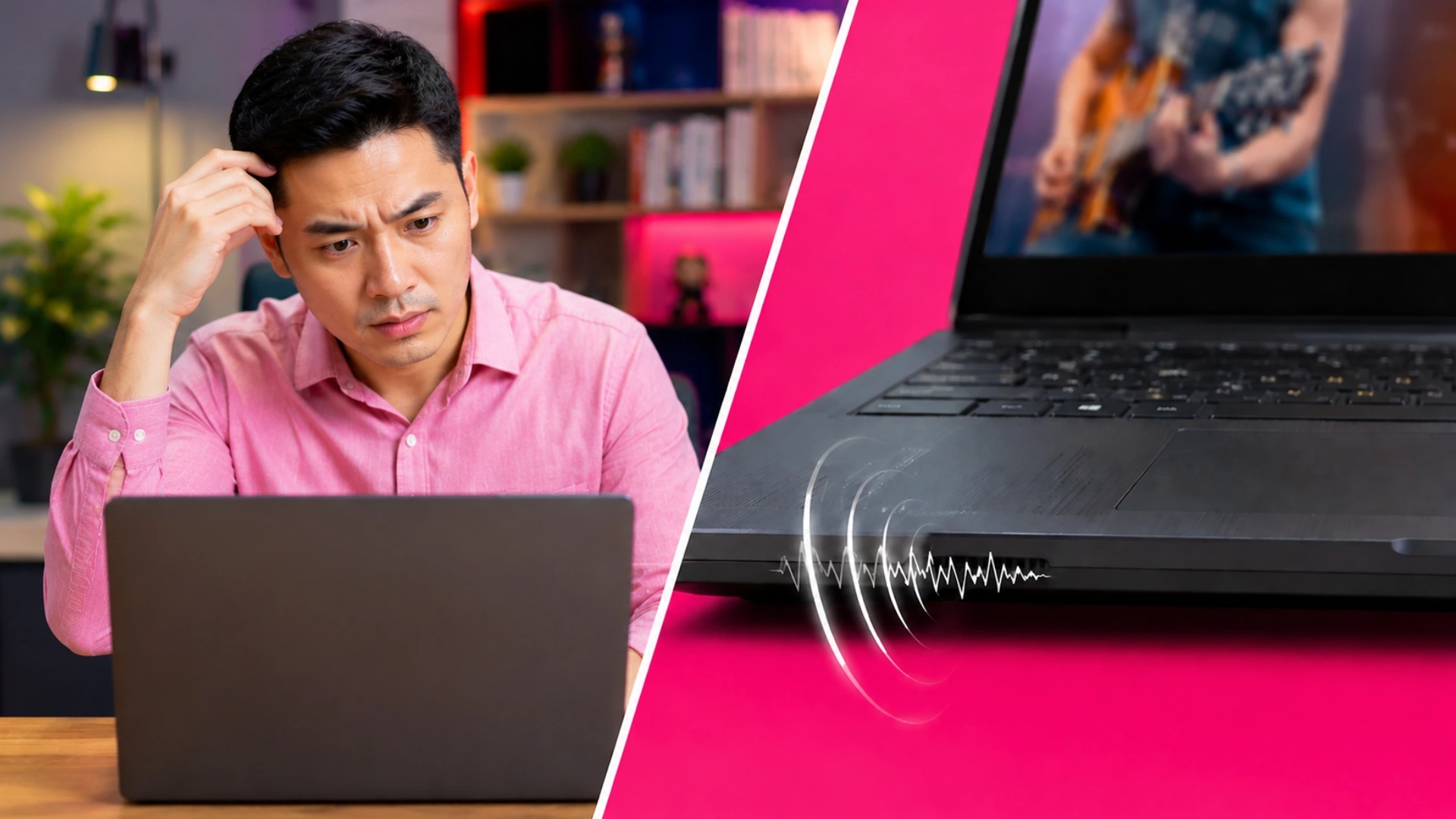
ลำโพงโน๊ตบุ๊ค เสียงแตก เสียงซ่า เปิดทุกสาเหตุ พร้อมวิธีแก้แบบเข้าใจง่าย
อาการลำโพงโน๊ตบุ๊คเสียงแตก ซ่า พร่ามัว ดอกลำโพงพังหรือระบบรวน? เจาะลึกต้นตอ พร้อมวิธีเช็กอาการเบื้องต้น จากร้านเควีซี คอมพิวเตอร์ ..
ค้นหาสินค้าที่ต้องการมากกว่า 1,000 รายการ
ลำโพงโน๊ตบุ๊ค เสียงแตก เสียงซ่า เปิดทุกสาเหตุ พร้อมวิธีแก้แบบเข้าใจง่าย


Share

หนึ่งในอุปกรณ์ที่หลายคนมักใช้งานเป็นประจำ และเป็นเรื่องใกล้ตัวอย่างลำโพงโน๊ตบุ๊คไม่ว่าจะเปิดเพลงระหว่างทำงาน ประชุมออนไลน์ เรียนผ่านวิดีโอคอล ดูภาพยนตร์ หรือเล่นเกม แต่เมื่อวันหนึ่งเสียงที่เคยคมชัดกลับเริ่มมีอาการแตก เสียงซ่า เสียงสั่น หรือมีเสียงรบกวนแทรกขึ้นมา ความกังวลก็เกิดขึ้นแทบจะทันที หลายคนเริ่มตั้งคำถามว่าโน๊ตบุ๊คกำลังจะเสียหรือไม่ ลำโพงพังแล้วใช่ไหม ต้องเปลี่ยนอะไหล่ใหม่หรือเปล่า ที่สำคัญคือจะต้องเสียค่าใช้จ่ายเท่าไร และจำเป็นต้องหยุดใช้เครื่องหลายวันหรือไม่ โดยเฉพาะผู้ที่ใช้โน๊ตบุ๊คในการทำงานทุกวัน ความเสียหายเพียงเล็กน้อยก็อาจส่งผลต่อทั้งงาน รายได้ และเวลาที่ไม่สามารถเรียกคืนกลับมาได้ ความรู้สึกไม่มั่นใจเหล่านี้เป็นเรื่องปกติ เพราะไม่มีใครอยากนำเครื่องเข้าซ่อมโดยที่ยังไม่รู้สาเหตุที่แท้จริง
ความจริงแล้วอาการลำโพงโน๊ตบุ๊คเสียงแตกไม่ได้หมายความว่าลำโพงเสียเสมอไป หลายกรณีเกิดจากปัญหาซอฟต์แวร์ที่สามารถแก้ไขได้โดยไม่ต้องเปลี่ยนอะไหล่ เช่น ไดรเวอร์เสียงทำงานผิดพลาดหลังอัปเดต Windows การตั้งค่าระบบเสียงไม่เหมาะสม โปรแกรมบางตัวเข้าไปปรับแต่งเอฟเฟกต์เสียง หรือแม้แต่ฝุ่นละอองที่สะสมอยู่บริเวณช่องลำโพงก็อาจทำให้คุณภาพเสียงลดลงได้เช่นกัน ในทางกลับกัน หากอาการเกิดจากลำโพงที่เสื่อมสภาพ วงจรเสียงมีปัญหา หรือเมนบอร์ดเริ่มผิดปกติ ก็จำเป็นต้องได้รับการตรวจสอบอย่างละเอียด ดังนั้น หากรีบด่วนสรุปว่าลำโพงเสียแน่นอนตั้งแต่แรก อาจทำให้เสียเงินโดยไม่จำเป็น ขณะที่การปล่อยทิ้งไว้นานเกินไปก็อาจทำให้อาการลุกลามจนส่งผลต่อชิ้นส่วนอื่นได้เช่นกัน
เมื่อเข้าใจลักษณะอาการของเครื่องมากขึ้น การพูดคุยกับช่างก็จะง่ายขึ้น สามารถอธิบายอาการได้ตรงประเด็น ช่วยให้วิเคราะห์ปัญหาได้รวดเร็วและแม่นยำกว่าเดิม ที่สำคัญคือช่วยลดโอกาสซ่อมผิดจุดหรือเปลี่ยนอะไหล่เกินความจำเป็น ทำให้ประหยัดทั้งเวลา ค่าใช้จ่าย และทำให้โน๊ตบุ๊คกลับมาใช้งานได้เต็มประสิทธิภาพโดยไม่ต้องลองผิดลองถูก เพราะการรู้สาเหตุที่แท้จริงตั้งแต่ต้น มักเป็นวิธีประหยัดทั้งเวลา งบประมาณ และช่วยให้โน๊ตบุ๊คกลับมาใช้งานได้อย่างเต็มประสิทธิภาพอีกครั้ง
ต้นเหตุหลัก 4 อย่างที่ทำให้ลำโพงโน๊ตบุ๊คเสียงแตก
อาการลำโพงโน๊ตบุ๊คเสียงแตก ไม่ได้หมายความว่าดอกลำโพงเสียทุกครั้ง เพราะระบบเสียงของโน๊ตบุ๊คประกอบด้วยทั้งฮาร์ดแวร์ ซอฟต์แวร์ ไดรเวอร์ และระบบปฏิบัติการที่ทำงานร่วมกัน หากส่วนใดส่วนหนึ่งเกิดความผิดปกติ ก็อาจทำให้เสียงซ่า เสียงแตก เสียงสั่น หรือเสียงพร่าได้เหมือนกันทั้งหมด ดังนั้น การแยกสาเหตุให้ถูกตั้งแต่แรก จะช่วยลดโอกาสเปลี่ยนอะไหล่โดยไม่จำเป็น และเลือกวิธีแก้ไขได้ตรงจุดมากกว่า ดังนี้
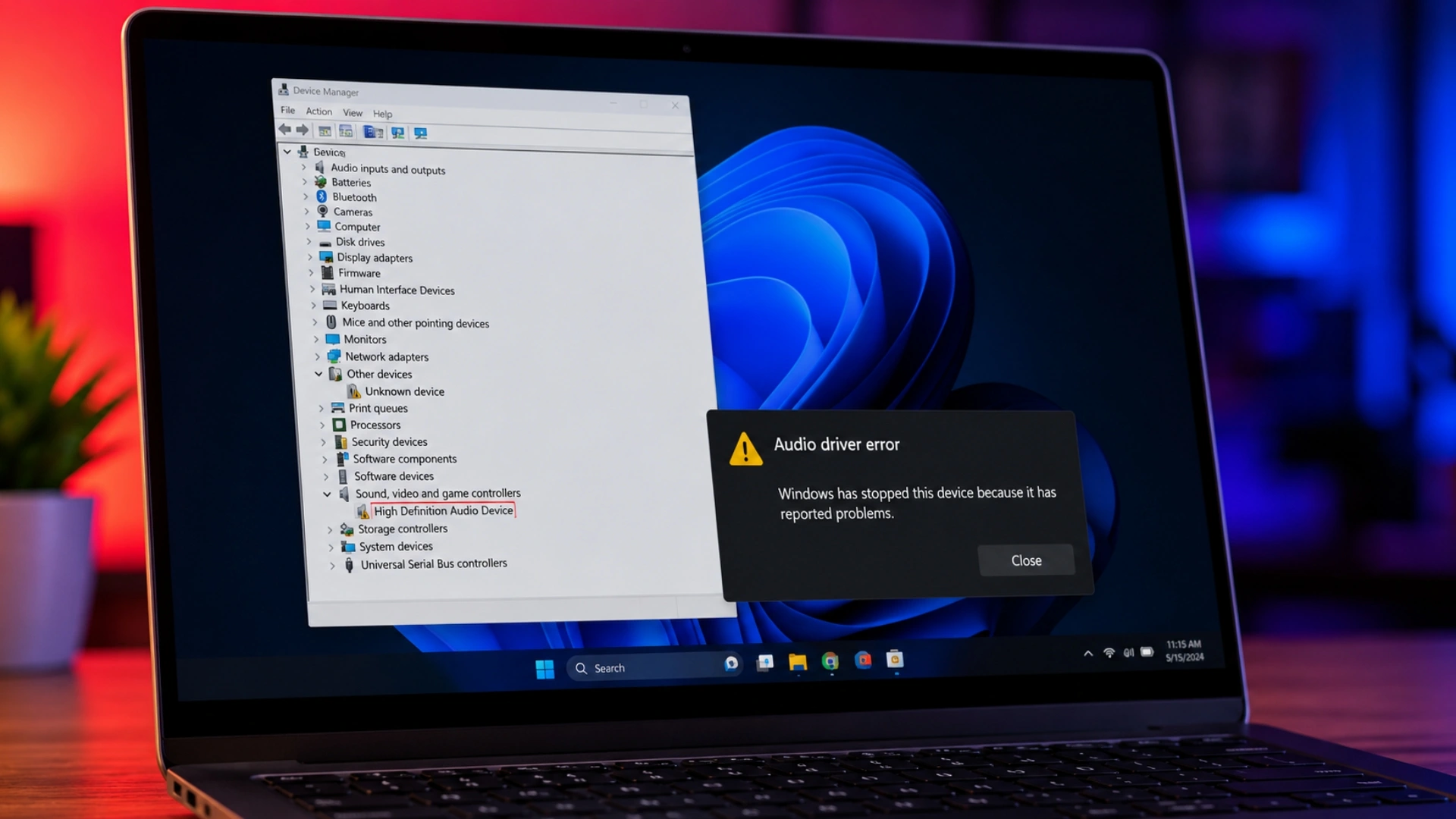
ไดรเวอร์เสียงหรือซอฟต์แวร์ทำงานผิดปกติ (Software & Audio Driver)
หนึ่งในสาเหตุที่พบได้บ่อยที่สุดคือไดรเวอร์เสียงทำงานผิดพลาด โดยเฉพาะหลังจากอัปเดต Windows เปลี่ยนเวอร์ชันของไดรเวอร์ หรือมีการติดตั้งโปรแกรมที่เข้าไปปรับแต่งระบบเสียง เช่น โปรแกรมเพิ่มความดัง (Volume Booster) โปรแกรมจำลองเสียงรอบทิศทาง หรือซอฟต์แวร์ปรับแต่ง Equalizer ในบางกรณี Windows อาจติดตั้งไดรเวอร์เวอร์ชันใหม่ที่ยังไม่เข้ากับฮาร์ดแวร์ของโน๊ตบุ๊ค ทำให้เกิดเสียงแตก เสียงซ่า หรือมีเสียงรบกวนเฉพาะเวลาฟังเพลง ประชุมออนไลน์ หรือรับชมวิดีโอ ขณะเดียวกัน ฟังก์ชัน Audio Enhancements หรือระบบปรับแต่งเสียงอัตโนมัติ ก็อาจเร่งสัญญาณเสียงมากเกินความสามารถของลำโพง จนทำให้เสียงผิดเพี้ยนได้เช่นกันอย่างอาการที่พบได้บ่อย เช่น
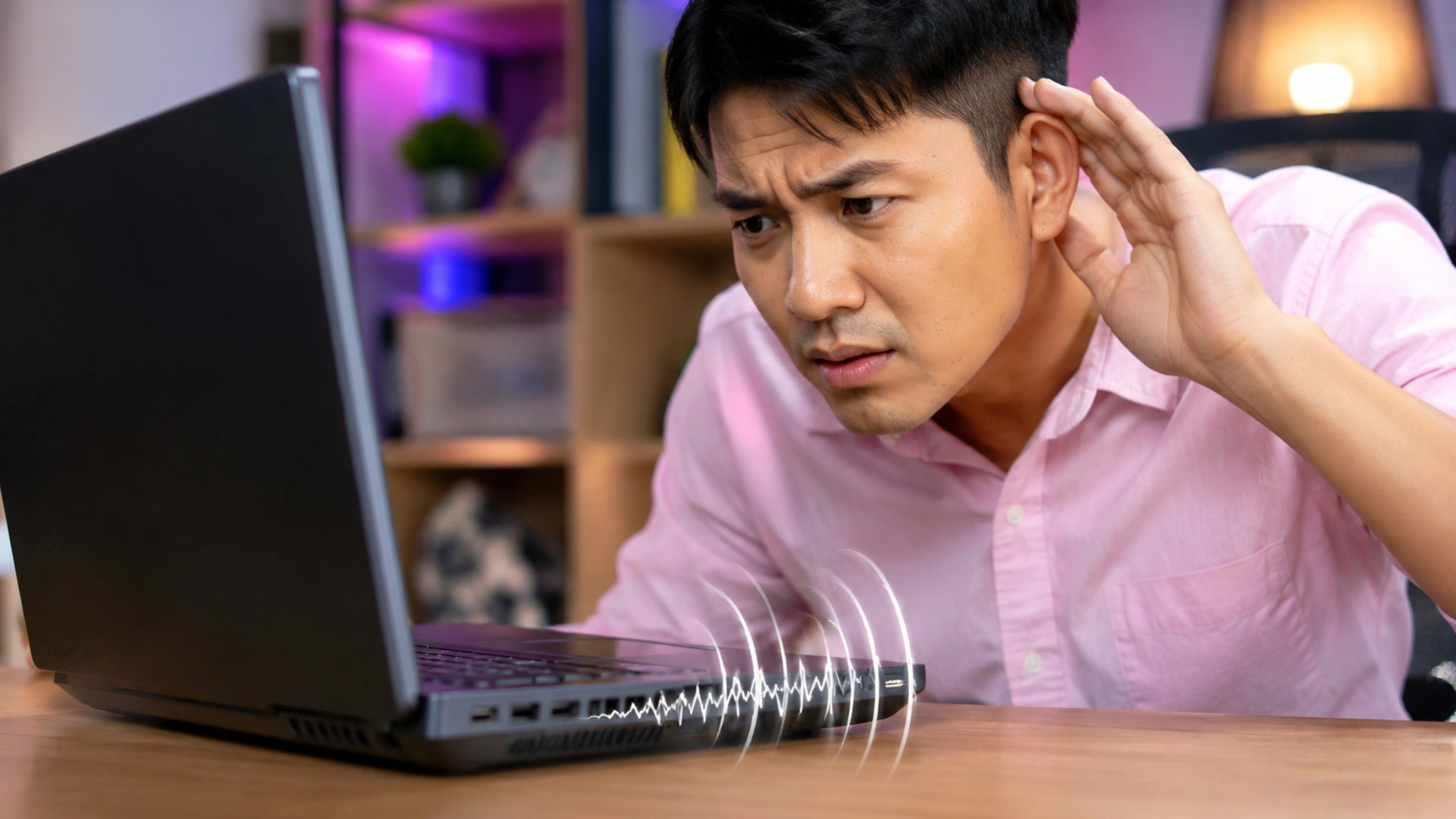
ลำโพงหรือฮาร์ดแวร์เริ่มเสื่อมสภาพ (Hardware Damage)
เมื่อใช้งานโน๊ตบุ๊คเป็นเวลาหลายปี ลำโพงภายในอาจเริ่มเสื่อมสภาพตามอายุการใช้งาน ไม่ว่าจะเป็นกรวยลำโพง ขดลวด หรือวงจรขยายเสียงที่เริ่มทำงานได้ไม่เต็มประสิทธิภาพ นอกจากนี้ การตกกระแทก การพกพาบ่อย หรือแรงสั่นสะเทือนสะสม ก็อาจทำให้สายสัญญาณภายในหลวมหรือขั้วต่อคลายตัวได้เช่นกัน หากเป็นปัญหาจากฮาร์ดแวร์ อาการมักเกิดขึ้นอย่างต่อเนื่อง ไม่ว่าจะเปิดเพลง ดูหนัง หรือใช้งานโปรแกรมใดก็ตาม โดยเฉพาะเมื่อเพิ่มระดับเสียงสูง จะได้ยินเสียงแตก เสียงสั่น หรือเสียงครูดที่ชัดเจนกว่าปกติ ซึ่งอาการที่พบได้บ่อย เช่น
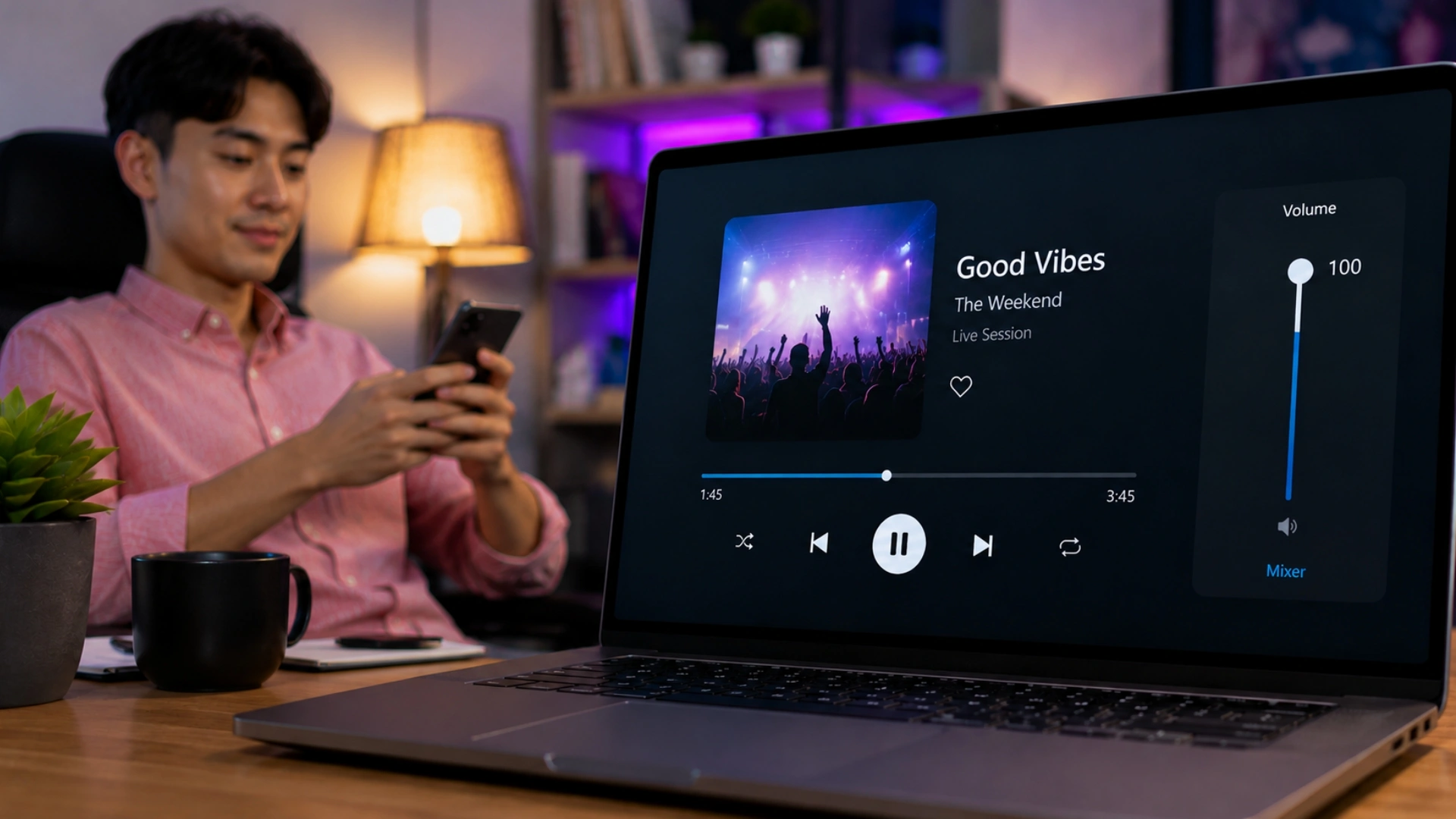
พฤติกรรมการใช้งานที่เร่งให้ลำโพงเสื่อมเร็ว (User Behavior)
แม้ลำโพงโน๊ตบุ๊คจะถูกออกแบบให้ใช้งานได้ทุกวัน แต่การเปิดเสียงระดับสูงสุดเป็นเวลานาน ก็ทำให้ชุดลำโพงทำงานหนักกว่าปกติ ความร้อนสะสมที่เกิดขึ้นอาจเร่งการเสื่อมของชิ้นส่วนภายใน และทำให้คุณภาพเสียงลดลงเร็วกว่าที่ควร กอปรกับการใช้งานโปรแกรมเพิ่มความดังเกินมาตรฐาน การวางโน๊ตบุ๊คบนพื้นผิวที่ปิดช่องระบายเสียง หรือการใช้งานในบริเวณที่มีฝุ่นสะสมมาก ก็อาจส่งผลให้เสียงที่ได้ยินอู้อี้ แตก หรือผิดเพี้ยนได้เช่นกัน แม้อุปกรณ์จะยังไม่ได้เสียหายก็ตาม แต่จะต้องหลีกเลี่ยงความเสี่ยงต่างๆ เช่น
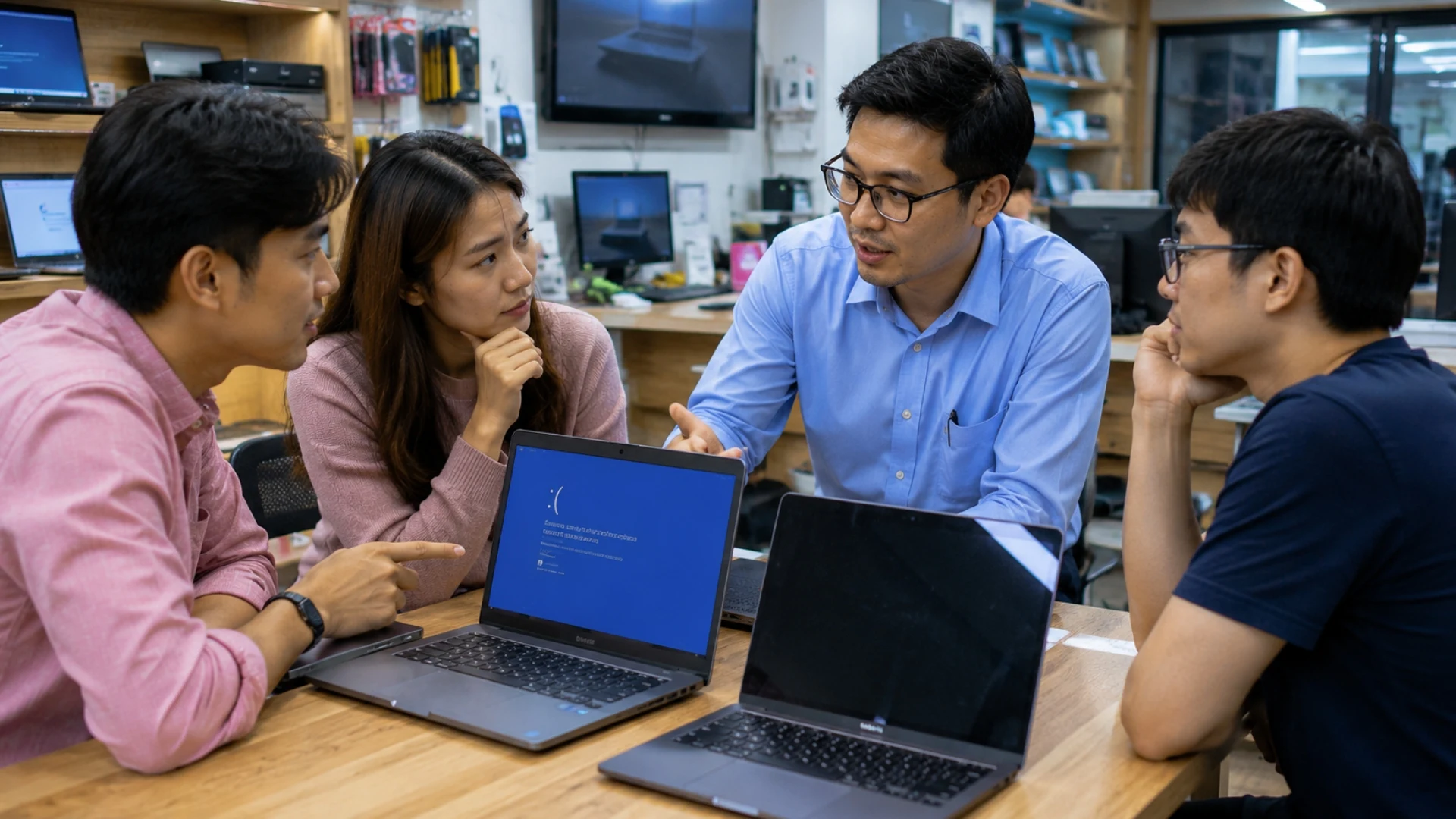
ข้อผิดพลาดของระบบปฏิบัติการ (Operating System Bug)
ในบางครั้ง สาเหตุของเสียงแตกไม่ได้เกิดจากตัวเครื่องเลย แต่เกิดจากข้อผิดพลาดของระบบปฏิบัติการหลังการอัปเดต Windows ซึ่งอาจส่งผลต่อการทำงานของระบบเสียงโดยตรง ปัญหาลักษณะนี้มักเกิดขึ้นพร้อมกันในโน๊ตบุ๊ครุ่นเดียวกันหรือกับผู้ใช้งานจำนวนมาก โดยผู้ผลิตจะทยอยปล่อยอัปเดตเพื่อแก้ไขในภายหลัง ระหว่างนั้น ผู้ใช้บางรายอาจแก้ปัญหาได้ด้วยการย้อนกลับไปใช้ไดรเวอร์เวอร์ชันก่อนหน้า หรือถอนการอัปเดตล่าสุดออกชั่วคราว แม้อาการลำโพงโน๊ตบุ๊คเสียงแตกจะมีลักษณะคล้ายกัน แต่ต้นเหตุของปัญหาอาจแตกต่างกันโดยสิ้นเชิง การค่อยๆ ตรวจสอบทีละขั้นจะช่วยให้ทราบว่าปัญหาเกิดจากซอฟต์แวร์ ฮาร์ดแวร์ หรือระบบปฏิบัติการ และทำให้เลือกแนวทางแก้ไขได้อย่างเหมาะสม โดยไม่ต้องเสียเวลาและค่าใช้จ่ายกับการเปลี่ยนอะไหล่โดยไม่จำเป็นโดยจะมีอาการที่พบได้บ่อย เช่น
จุดเช็กอาการ 5 อย่างสำหรับลำโพงโน๊ตบุ๊ค
เมื่อลำโพงโน๊ตบุ๊คเสียงแตก เสียงซ่า หรือเสียงสั่น หลายคนมักรีบสรุปว่าลำโพงเสียและต้องเปลี่ยนอะไหล่ทันที ทั้งที่ในความเป็นจริง ปัญหาอาจเกิดจากซอฟต์แวร์ การตั้งค่าระบบ หรือไดรเวอร์เสียงที่ทำงานผิดปกติ การใช้เวลาตรวจสอบอาการเพียงไม่กี่นาที จะช่วยแยกได้ว่าความผิดปกติเกิดจากฮาร์ดแวร์หรือซอฟต์แวร์ ลดโอกาสเสียค่าใช้จ่ายโดยไม่จำเป็น และช่วยให้ตัดสินใจได้ง่ายขึ้นว่าควรแก้ไขเองหรือส่งให้ช่างตรวจสอบ ดังนี้
ทดสอบจุดที่ 1 เปิดไฟล์เสียงจากโปรแกรมอื่น
เริ่มต้นด้วยการเปลี่ยนแหล่งที่มาของเสียง เช่น หากปัญหาเกิดขณะดู YouTube ให้ลองเปิดไฟล์ MP3 ที่บันทึกไว้ในเครื่อง หรือทดลองเปิดเพลงผ่าน Spotify, VLC Media Player หรือโปรแกรมอื่นแทน หากเสียงกลับมาเป็นปกติ แสดงว่าปัญหาอาจเกิดจากตัวแอปพลิเคชัน เว็บไซต์ หรือไฟล์เสียงต้นฉบับ ไม่ใช่ลำโพงของโน๊ตบุ๊ค แต่หากเปลี่ยนโปรแกรมแล้วเสียงยังแตกเหมือนเดิม ให้ตรวจสอบและสังเกตตามขั้นตอน เช่น
ทดสอบจุดที่ 2 ลองใช้หูฟังหรือ ลำโพงภายนอก
เชื่อมต่อหูฟังผ่านช่อง 3.5 มม., USB หรือ Bluetooth แล้วทดลองเปิดเพลงเดิมอีกครั้ง วิธีนี้ช่วยแยกได้ว่าปัญหาเกิดจากตัวลำโพงของโน๊ตบุ๊ค หรือเกิดจากระบบประมวลผลเสียง หากหูฟังให้เสียงปกติ แต่ลำโพงโน๊ตบุ๊คยังเสียงแตก มีโอกาสสูงที่ลำโพงหรือวงจรภายในจะเริ่มเสื่อมสภาพ แต่หากหูฟังมีอาการเดียวกัน ปัญหาอาจอยู่ที่ไดรเวอร์เสียง ระบบปฏิบัติการ หรือชิปเสียงบนเมนบอร์ด โดยสิ่งที่ควรสังเกต เช่น
ทดสอบจุดที่ 3 ลดระดับเสียงลงต่ำกว่า 50%
ควรทดลองลดระดับเสียงลงประมาณ 30-50% แล้วเปิดเพลงหรือวิดีโอเดิมอีกครั้ง หากเสียงกลับมาชัดเจน แสดงว่าลำโพงยังทำงานได้ แต่เริ่มรับกำลังขับสูงไม่ไหว หรือมีการตั้งค่าเสียงที่เร่งสัญญาณมากเกินไป แต่หากลดระดับเสียงแล้วยังมีเสียงแตก เสียงครืด หรือเสียงสั่นเหมือนเดิม ก็มีโอกาสเป็นความเสียหายของลำโพงหรือวงจรภายใน โดยเฉพาะเมื่อสังเกตถ้าอาการเกิดขึ้นทุกระดับความดัง เช่น
ทดสอบจุดที่ 4 ปิดฟังก์ชัน Audio Enhancements
Windows มีระบบปรับแต่งเสียงอัตโนมัติ เช่น Audio Enhancements, Loudness Equalization หรือระบบเสียงรอบทิศทาง ซึ่งช่วยเพิ่มมิติของเสียง แต่ในบางรุ่นกลับเป็นสาเหตุที่ทำให้เสียงแตก เสียงพร่า หรือเกิดเสียงรบกวน สามารถทดลองปิดฟังก์ชันเหล่านี้จาก Sound Settings แล้วเปิดไฟล์เสียงเดิมอีกครั้ง หากเสียงกลับมาปกติ แสดงว่าปัญหาไม่ได้เกิดจากลำโพง แต่เกิดจากการประมวลผลเสียงของระบบ เช่น
ทดสอบจุดที่ 5 ตรวจสอบก่อนเข้า Windows
หากโน๊ตบุ๊คสามารถเปิดเสียงแจ้งเตือนของ BIOS หรือเสียงจากเมนู Diagnostic ของผู้ผลิต (ในบางรุ่น เช่น Dell, HP หรือ Lenovo) ให้ทดลองฟังเสียงในขั้นตอนดังกล่าว เนื่องจากช่วงนี้ยังไม่มีการโหลดไดรเวอร์หรือโปรแกรมของ Windows หากเสียงยังแตกตั้งแต่ก่อนเข้าสู่ระบบปฏิบัติการ มีโอกาสสูงว่าปัญหาเกิดจากฮาร์ดแวร์ แต่หากเสียงปกติ และเริ่มผิดปกติหลังเข้า Windows จึงค่อยพุ่งเป้าไปที่ไดรเวอร์ การตั้งค่าระบบ หรือซอฟต์แวร์ที่ติดตั้งเพิ่มเติม สำหรับโน๊ตบุ๊คที่ไม่มีระบบทดสอบเสียงใน BIOS สามารถใช้การบูตเข้า Safe Mode เพื่อช่วยแยกอาการได้เช่นกัน เพราะ Windows จะโหลดเฉพาะไดรเวอร์พื้นฐาน หากเสียงกลับมาปกติใน Safe Mode ก็มีความเป็นไปได้ว่าปัญหาเกิดจากไดรเวอร์ หรือโปรแกรมที่ทำงานอยู่ในโหมดปกติ เช่น
เสียงลำโพงโน๊ตบุ๊ควันนี้ อาจกำลังบอกอะไรกับโน๊ตบุ๊คของคุณ
อาการลำโพงโน๊ตบุ๊คเสียงแตก เสียงซ่า หรือเสียงสั่น ไม่ได้มีคำตอบเดียวเสมอไป บางครั้งอาจเป็นเพียงการตั้งค่าระบบหรือไดรเวอร์ที่ทำงานผิดปกติ แต่บางครั้งก็เป็นสัญญาณเริ่มต้นของความเสื่อมภายในที่ไม่ควรปล่อยทิ้งไว้ การค่อยๆ ตรวจสอบตามขั้นตอนที่แนะนำในบทความนี้ จะช่วยให้มองเห็นทิศทางของปัญหาได้ชัดขึ้น ลดโอกาสเสียค่าใช้จ่ายจากการซ่อมผิดจุด และทำให้ตัดสินใจได้ง่ายขึ้นว่าควรลองแก้ไขเอง หรือถึงเวลาให้ทีมช่างช่วยตรวจสอบเพิ่มเติม โดยสามารถทดลองรีเซ็ตไดรเวอร์ ปิด Audio Enhancements เปลี่ยนโปรแกรมทดสอบเสียง หรือเช็กด้วยหูฟังแล้ว แต่อาการยังไม่เปลี่ยนแปลง ก็มีความเป็นไปได้ว่าความผิดปกติอาจอยู่ในระดับฮาร์ดแวร์ ซึ่งควรได้รับการตรวจสอบด้วยเครื่องมือเฉพาะทางก่อนเปลี่ยนชิ้นส่วนใด ๆ เพราะการวิเคราะห์สาเหตุให้ถูกต้องตั้งแต่ต้น มักช่วยประหยัดทั้งเวลา ค่าใช้จ่าย และลดโอกาสเปลี่ยนอะไหล่โดยไม่จำเป็น
หากคุณอยู่ในพื้นที่และต้องการตรวจเช็กอาการลำโพงโน๊ตบุ๊ค ทางร้านเควีซี คอมพิวเตอร์ พร้อมช่วยวิเคราะห์ปัญหาตามอาการจริง แยกให้ชัดว่าปัญหาเกิดจากซอฟต์แวร์ ฮาร์ดแวร์ หรือการตั้งค่าของระบบ เพื่อให้เลือกแนวทางแก้ไขที่เหมาะสมกับเครื่อง และงบประมาณ โดยยึดหลักตรวจเช็กตามอาการจริงก่อนเสมอ ซึ่งแต่ละเครื่องแสดงอาการไม่เหมือนกันเลยครับ บางเครื่องเสียงแตกเฉพาะตอนเปิดเพลง บางเครื่องเป็นเฉพาะประชุมออนไลน์ ส่วนบางเครื่องเสียบหูฟังกลับปกติ ถ้าเคยเจออาการแบบไหนลองเล่าไว้ในคอมเมนต์ หรือเก็บรายละเอียดเล็กๆ เหล่านี้พูดคุยกับทีมช่างเพื่อวิเคราะห์สาเหตุได้ง่ายกว่าที่คิดด้วย

Q: ทำไมเสียงแตกหลังระบบทำการอัปเดต?
A: ไดรเวอร์เวอร์ชันใหม่ทำงานขัดแย้งฮาร์ดแวร์ ค่าตั้งเสียง Equalizer ถูกรีเซ็ตจนดังเกินขีดจำกัด ต้องย้อนกลับ (Roll Back) ไดรเวอร์ไปใช้เวอร์ชันก่อนหน้า
Q: เสียงแตกเฉพาะฟัง YouTube เกิดจากสาเหตุใด?
A: มักเกิดจากตั้งค่าคุณภาพเสียงในเบราว์เซอร์ไม่เหมาะสม แนะนำให้เข้าไปปิด Hardware Acceleration ในเมนูตั้งค่าเบราว์เซอร์
Q: ปิดฟีเจอร์ Audio Enhancements บน Windows 11 ตรงไหน?
A: เข้าไปหน้า Settings เลือก System ถัดมาเลือก Sound คลิกเลือกอุปกรณ์ลำโพง เลื่อนหาหัวข้อ Audio Enhancements เปลี่ยนสถานะเป็น Off
Q: ลำโพงโน๊ตบุ๊ค มีอายุการใช้งานยาวนานแค่ไหน?
A: เฉลี่ย 3-5 ปี ขึ้นอยู่ตามพฤติกรรมใช้งาน หากเปิดเสียงทะลุ 80% นานเกิน 30 นาทีบ่อยครั้ง อายุขัยจะสั้นลงกว่าครึ่ง
Q: เสียงแตกข้างเดียวหมายความว่าดอกลำโพงพังใช่ไหม?
A: โอกาสฮาร์ดแวร์เสียหายสูงมาก กรวยกระดาษฝั่งนั้นอาจฉีกขาด สายสัญญาณหลวมจากการกระแทก
Q: ใช้งานแอป Volume Booster นานๆ พังจริงไหม?
A: จริงแท้แน่นอน ซอฟต์แวร์ดันสัญญาณกระแสไฟเกินขีดจำกัด บังคับเยื่อกระดาษลำโพงสั่นรุนแรงจนเสียรูปถาวร
Q: น้ำหกใส่ ลำโพงโน๊ตบุ๊ค เปิดฟังต่อได้ไหม?
A: ห้ามเด็ดขาด ปิดเครื่องทันที ป้องกันไฟฟ้าลัดวงจรลุกลามไปยังเมนบอร์ด ส่งให้ผู้เชี่ยวชาญไล่ความชื้นออกให้หมด
Q: เปลี่ยนลำโพงใหม่ราคาแพงไหม?
A: ค่าใช้จ่ายขึ้นอยู่ตามแบรนด์ผู้ผลิต โดยทั่วไปอะไหล่แท้รวมค่าบริการจะอยู่ราวหลักพันต้นๆ ถึงสองพันบาท
Q: ใช้สเปรย์ลมเป่าทำความสะอาดร่องลำโพงได้ไหม?
A: เสี่ยงมาก แรงดันลมอาจกระแทกกรวยกระดาษด้านในฉีกขาด แนะนำใช้แปรงขนนุ่มปัดฝุ่นภายนอกเบาๆ แทน
แหล่งข้อมูลอ้างอิง





โพสต์ล่าสุด



แพลตฟอร์มอีคอมเมิร์ซสินค้าไอทีมากกว่า 1,000 รายการ
บริการจัดส่งฟรี* เฉพาะตัวเมืองเชียงราย
มาต่อยอดทุกเป้าหมายให้เป็นจริงด้วยสินค้าคุณภาพจากแบรนด์ชั้นนำ หากกำลังมองหาสินค้าจำนวนมากสำหรับองค์กรหรือหน่วยงานต่างๆ ทีมงานเควีซี คอมพิวเตอร์ พร้อมดูแลและส่งมอบข้อเสนอสุดพิเศษให้คุณโดยเฉพาะ ทักแชทกับแอดมินเว็บไซต์เพื่อรับบริการได้ทันที

ชิ้นเดียวก็ส่ง
จัดส่งฟรี*
คุยเรื่องคอมกับคนกันเอง