



 หน้าแรก
 ร้านค้า
 สินค้าตามแบรนด์
 ลูกค้าหน่วยงาน
 บริการของเรา
 คุยเรื่องคอม
 ศูนย์ช่วยเหลือ




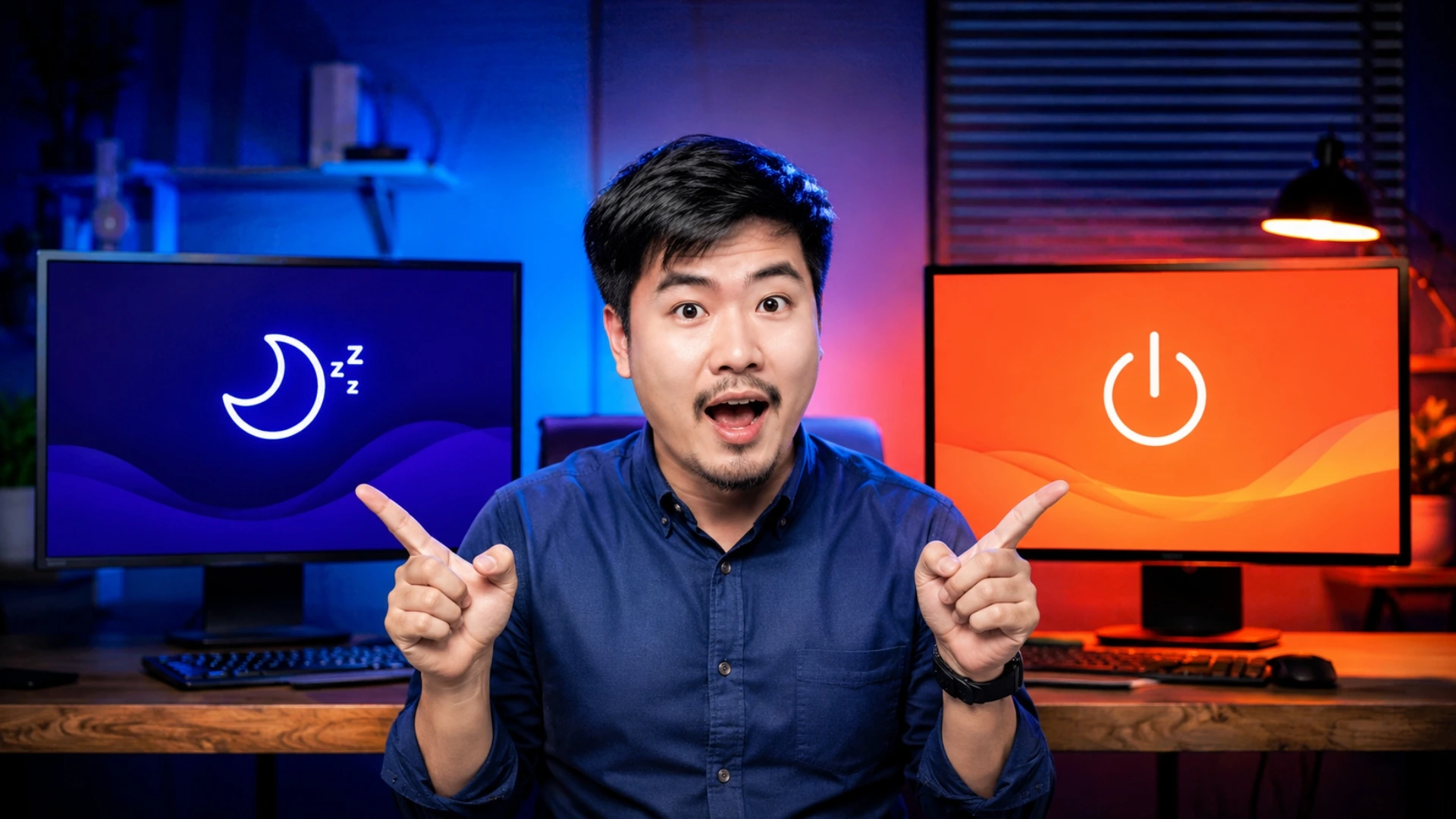
เลิกเถียงกัน Hibernate VS Sleep Mode พับจอแบบไหนเซฟคอมสุด
ปิดคอมแบบไหนดีที่สุด? เจาะลึกความต่างโหมด Hibernate กับ Sleep Mode แฉทริคแก้ปัญหาคอมไม่ยอมหลับ จากร้านเควีซี คอมพิวเตอร์ ..
ค้นหาสินค้าที่ต้องการมากกว่า 1,000 รายการ
เลิกเถียงกัน Hibernate VS Sleep Mode พับจอแบบไหนเซฟคอมสุด


Share

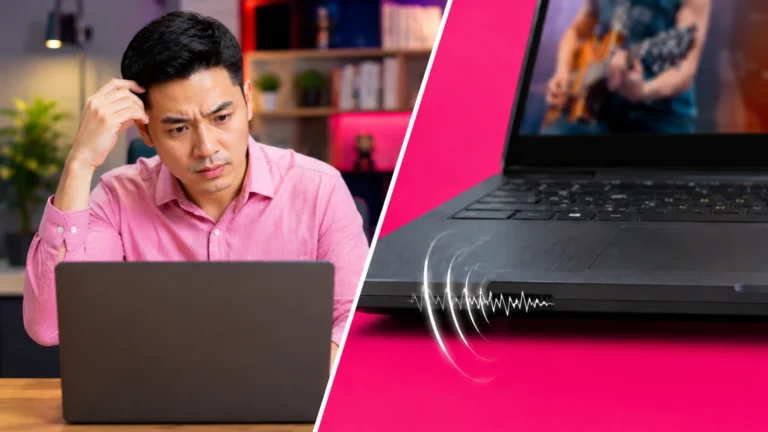
ลุกจากโต๊ะคอมพิวเตอร์แค่ครู่เดียว พับฝาโน้ตบุ๊กปิดไปดื้อๆ หรือปล่อยหน้าจอเปิดทิ้งไว้สว่างจ้า ความสับสนมักบังเกิดเสมอเวลาต้องตัดสินใจสั่งปิดเครื่องแบบเด็ดขาด หรือแค่กดพักหน้าจอไว้ชั่วคราว หลายชีวิตยอมเสียเวลา Shutdown ทุกครั้ง เพราะกลัวเปลืองค่าไฟ ขณะที่หลายคนปล่อยเครื่องทิ้งไว้ข้ามวันข้ามคืนเพราะขี้เกียจนั่งรอระบบบูตใหม่ ความลังเลเหล่านี้มีต้นตอมาจากความไม่เข้าใจระบบจัดการพลังงานอย่างถ่องแท้ เลือกระบบพักเครื่องผิดประเภท ย่อมสูญเสียทรัพยากรแบตเตอรี่โดยเปล่าประโยชน์ ซ้ำร้ายอาจพาไฟล์งานสำคัญสูญหายไปในพริบตาหากเกิดเหตุฉุกเฉินไฟตกหรือแบตเตอรี่เสื่อมกะทันหัน
ด้วยระบบปฏิบัติการ Windows ซ่อนฟังก์ชันพักเครื่องไว้หลายระดับเพื่อสอดรับไลฟ์สไตล์ที่แตกต่าง Sleep Mode ตอบโจทย์จังหวะพักระยะสั้น เลี้ยงกระแสไฟไว้ที่หน่วยความจำหลัก (RAM) เพื่อให้หน้าต่างโปรแกรมพร้อมทำงานต่อทันที ทว่าจุดอ่อนร้ายแรงเกิดเมื่อแบตเตอรี่หมดเกลี้ยง ข้อมูลที่ลืมเซฟย่อมปลิวหายวับ ทางออกสุดสมาร์ตจึงตกเป็นของฟีเจอร์ Hibernate (โหมดจำศีล) กลไกอัจฉริยะซึ่งคัดลอกข้อมูลทั้งหมดจาก RAM ถ่ายโอนลงสู่ฮาร์ดดิสก์ (SSD/HDD) แล้วตัดกระแสไฟทิ้ง 100% ประหยัดพลังงานขั้นสุดยอดเทียบเท่าโหมดปิดเครื่อง แถมยังเรียกคืนทุกหน้าต่างงานกลับมาได้เป๊ะเหมือนเดิมเมื่อปลุกเครื่องใหม่
นอกจากนี้ การกำหนดสเตตัสพักเครื่องให้สอดรับกับเวิร์กโฟลว์ ย่อมช่วยลดอัตราบริโภคกระแสไฟ ยืดอายุชิ้นส่วนอิเล็กทรอนิกส์ ควบคู่กับปกป้องข้อมูลในหน่วยความจำได้อย่างมีประสิทธิภาพ แม้ตั้งค่าพารามิเตอร์อย่างรัดกุม ฮาร์ดแวร์บางรุ่นกลับแสดงสถานะผิดปกติ สั่งพักหน้าจอแล้วระบบปฏิเสธคำสั่งตัดไฟ หรือหน้าจอเปิดสว่างขึ้นเองยามวิกาล ข้อบกพร่องทางเทคนิคเหล่านี้หลีกหนีประเด็นมัลแวร์โจมตี แต่มีต้นตอจากข้อขัดแย้งของไดรเวอร์รวมถึงกลไกปลุกอัตโนมัติ (Wake Timer) แฝงตัวรันโปรเซสอยู่เบื้องหลัง ชุดคำสั่งควบคุมพลังงานเหล่านี้ฝังรากลึกอยู่ตรงจุดใด และมีวิธีตั้งค่าระบบปฏิบัติการให้เข้าสู่โหมด Hibernate หรือพักเครื่องได้อย่างสมบูรณ์แบบไร้ข้อผิดพลาดได้อย่างไร?
เจาะลึกความต่าง Sleep, Hibernate และ Shutdown (Understanding Power Modes)
ระบบปฏิบัติการมีรูปแบบจัดการพลังงานแตกต่างกันอย่างสิ้นเชิง แตกต่างทั้งด้านบริโภคพลังงานและเวลาเรียกคืนระบบ แบ่งแยกความเหมาะสมตามสถานการณ์ได้ ดังนี้
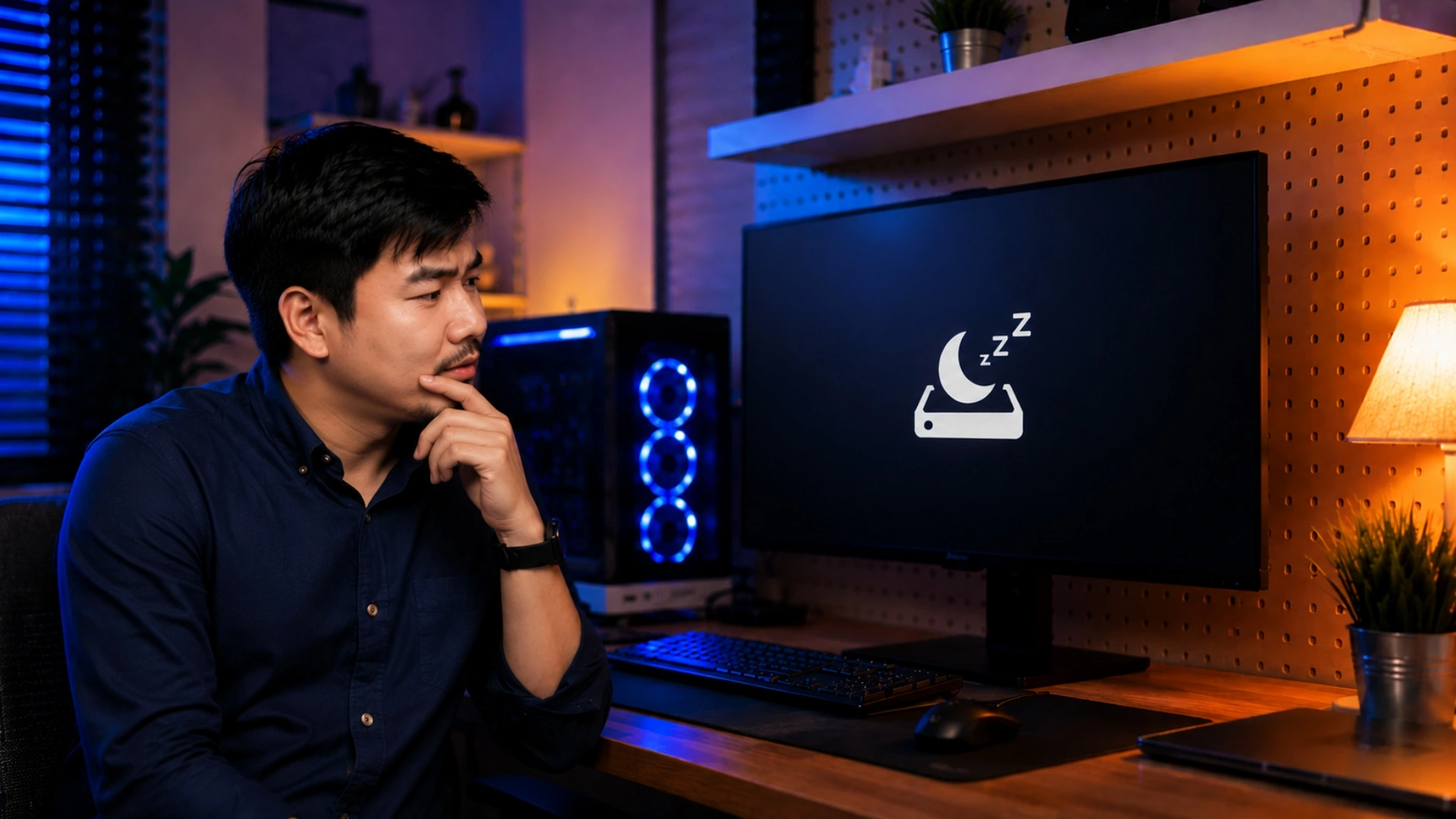
Sleep Mode (โหมดพักเครื่อง)
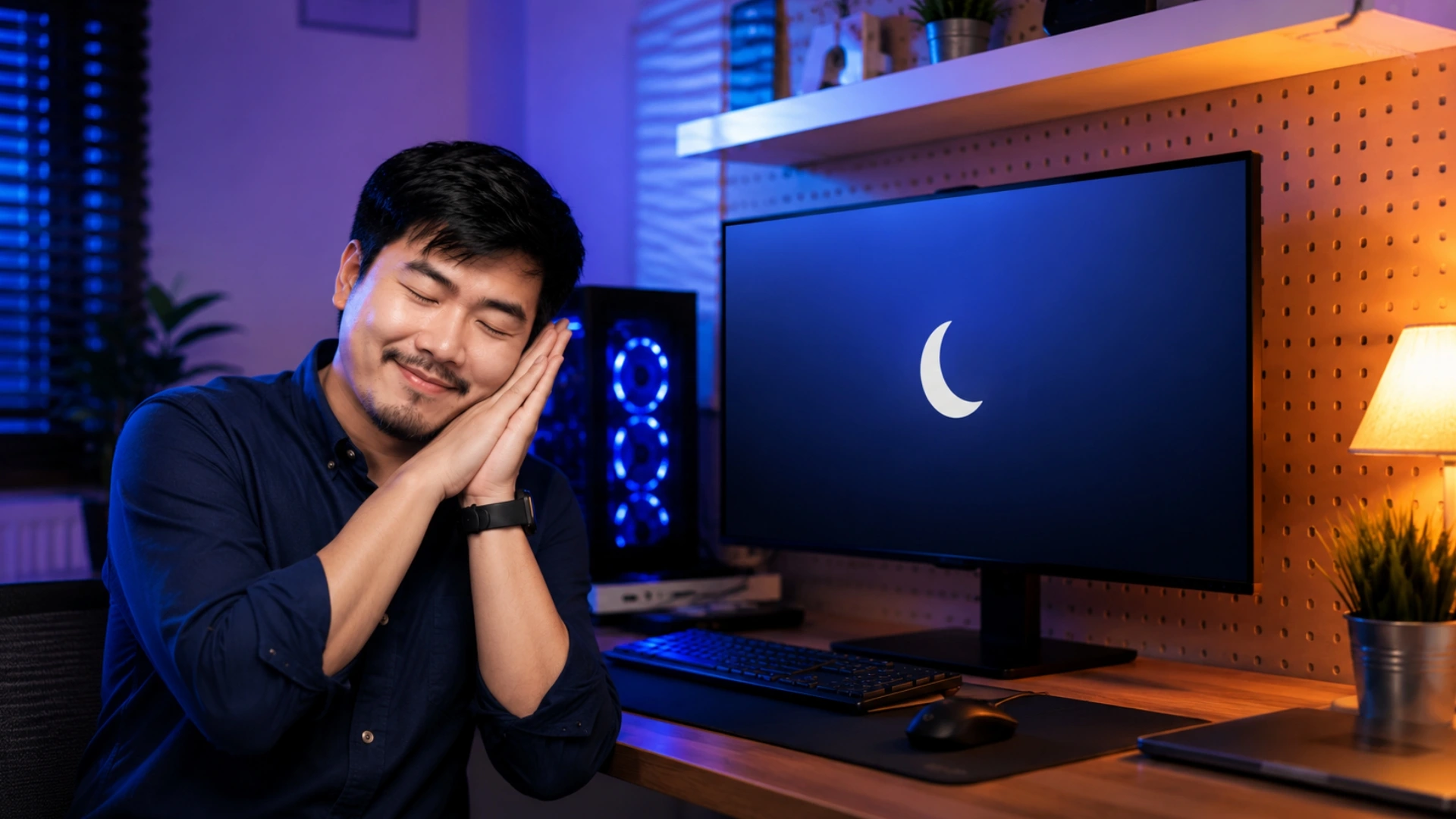
เครื่องยังเปิดอยู่แต่ลดการทำงานลงต่ำสุด จ่ายไฟเลี้ยงเพียง RAM ปลุกกลับมาใช้งานได้ใน 2-3 วินาที งานที่ค้างไว้พร้อมลุยต่อทันที แลกมาด้วยการกินไฟประจุเล็กน้อยตลอดเวลา กระบวนการหล่อเลี้ยงกระแสไฟรูปแบบนี้บริโภคแบตเตอรี่เฉลี่ย 1-2 เปอร์เซ็นต์ต่อชั่วโมง ขึ้นอยู่กับขนาดความจุแบตเตอรี่ และการทำงานของฮาร์ดแวร์ในเบื้องหลัง หากพับจอทิ้งไว้ในสเตตัสนี้ยาวนานเกิน 2-3 วัน แบตเตอรี่ย่อมลดฮวบจนถึงขีดอันตราย พอกดปุ่มเปิดเครื่องอีกครั้งอาจพบกับหน้าจอดำสนิทพร้อมข้อมูลสูญหาย เหมาะกับพักระยะสั้น เช่น ลุกไปกินข้าว ประชุมสั้นๆ
Hibernate (โหมดจำศีล)
ระบบจำลองข้อมูลทั้งหมดใน RAM บันทึกสร้างไฟล์ hiberfil.sys ลงบนฮาร์ดดิสก์ (สเตตัส ACPI S4) แล้วตัดกระแสไฟสนิท ใช้พลังงานเป็นศูนย์ ปลุกเครื่องช้ากว่า Sleep เล็กน้อย (ราว 10-30 วินาที) เหมาะเจาะสุดเมื่อต้องการพับจอโน้ตบุ๊กทิ้งไว้ข้ามคืนโดยไม่อยากให้แบตเตอรี่ลดหายแม้แต่เปอร์เซ็นต์เดียว ข้อควรระวังประการเดียวซ่อนอยู่ตรงอายุขัยฮาร์ดดิสก์ประเภท SSD เนื่องจากระบบจำเป็นต้องบันทึกไฟล์ขนาดใหญ่เท่ากับปริมาณข้อมูลใน RAM ลงสู่ไดรฟ์ทุกครั้งที่สั่งจำศีล หากเรียกใช้บ่อยครั้งจนเกินพอดี ย่อมดึงโควตารอบเขียนข้อมูล (TBW) ของไดรฟ์ให้ลดไวกว่าปกติ แนะนำให้สลับใช้ร่วมกับโหมดพักเครื่องระยะสั้นเพื่อรักษาสมดุล
Shutdown (ปิดเครื่องสมบูรณ์)
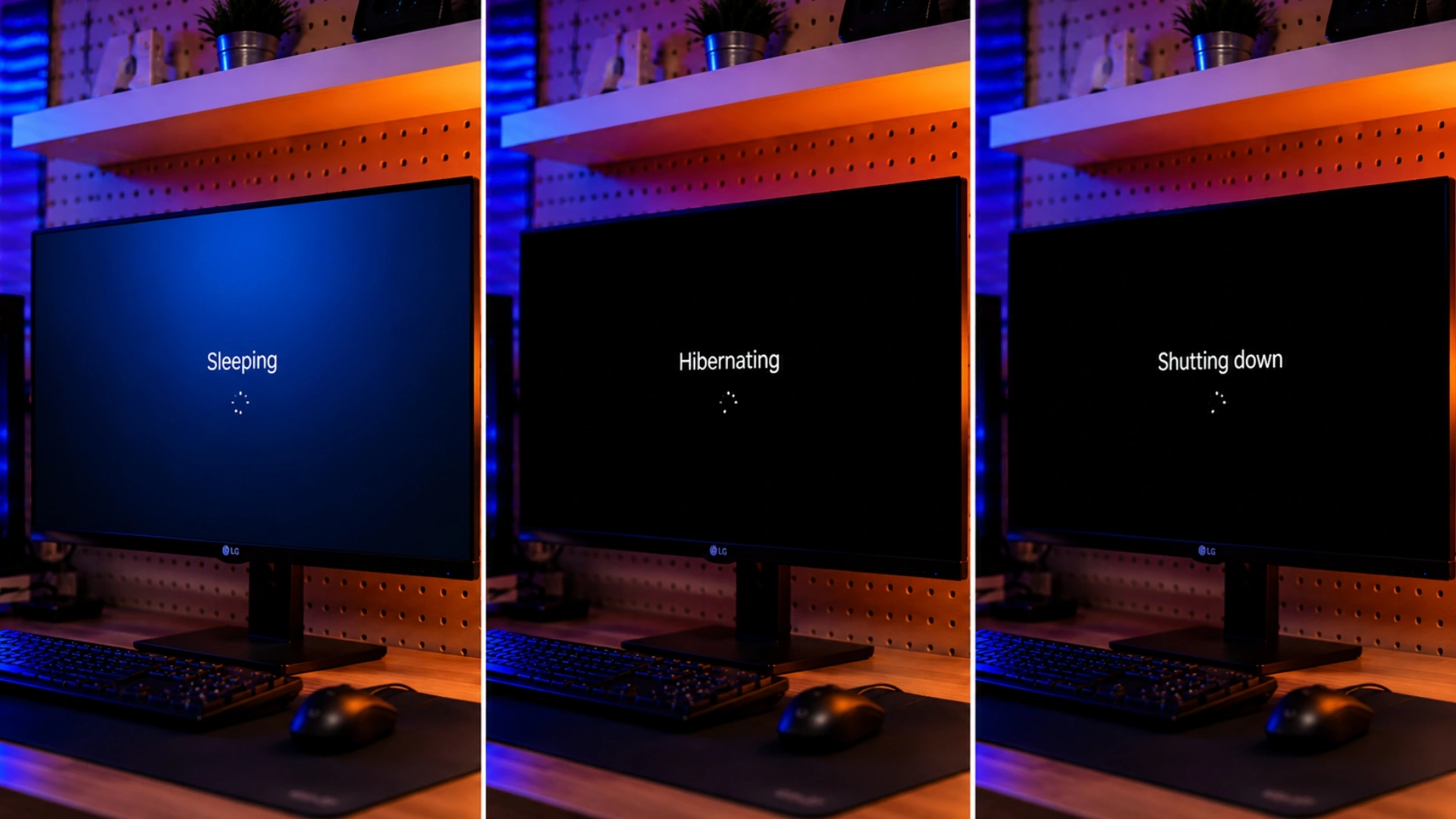
ปิดโปรแกรม ล้างข้อมูลใน RAM จนเกลี้ยง ตัดไฟทุกส่วน (สเตตัส ACPI S5) ใช้พลังงานเป็นศูนย์ ไม่เก็บสถานะงานใดๆ ค้างไว้ ข้อดีช่วยเคลียร์แคชและโปรเซสค้างทั้งหมด ฮาร์ดแวร์ทุกชิ้นส่วนจะได้หยุดพักผ่อนอย่างแท้จริง ปล่อยอุณหภูมิความร้อนสะสมให้เย็นลง ยืดอายุชิ้นส่วนแผงวงจรอิเล็กทรอนิกส์ระยะยาว ขั้นตอนนี้เปรียบเสมือนสวิตช์ล้างระบบ คืนความสดใหม่ให้หน่วยประมวลผลพร้อมลุยโปรเจกต์หนักรอบถัดไปอย่างไร้รอยสะดุด เหมาะกับเลิกใช้งานยาว หรือหลังติดตั้งอัปเดตระบบ
ลุยแก้ปัญหาคอมไม่ยอมหลับ (Troubleshooting Sleep & Hibernate Issues)
ปัญหาส่วนใหญ่มีต้นตอจากตั้งค่า Power Options ผิดพลาด ไดรเวอร์ล้าสมัย หรือฮาร์ดแวร์ต่อพ่วงขัดขวางโหมดประหยัดพลังงาน จัดการตั้งค่าใหม่ตามสเต็ปเหล่านี้เพื่อสยบความรวน
เคสที่ 1 สั่งพักแล้วคอมไม่ยอมหลับ (Won’t Go to Sleep)
มักมีโปรเซสบางตัวแอบทำงานเบื้องหลัง กันไม่ให้เครื่องเข้าสู่โหมดพัก พบมากในเครื่องประกอบใหม่
เคสที่ 2 คอมหลับลึกปลุกไม่ตื่น (Won’t Wake Up)
กดคีย์บอร์ดหรือขยับเมาส์แล้วไม่ตอบสนอง ไฟเคสกะพริบแต่จอดำสนิท
เคสที่ 3 เครื่องตื่นเองกลางดึก (Wakes Up Randomly)
เกิดจากระบบ Wake Timer หรือฮาร์ดแวร์ภายนอกส่งสัญญาณกระตุ้นระบบ
สยบปัญหาฮาร์ดแวร์ บริหารทรัพยากรขั้นโปร (Mastering Power Management)
การเลือกระบบจัดการพลังงานให้สอดคล้องไลฟ์สไตล์ ถือเป็นหัวใจหลักช่วยยืดอายุชิ้นส่วนอิเล็กทรอนิกส์พร้อมปกป้องข้อมูลสำคัญไม่ให้สูญหาย โหมด Sleep ตอบโจทย์จังหวะพักระยะสั้น ปลุกระบบกลับมาลุยงานต่อได้อย่างฉับไว ทว่าหากต้องพับฝาโน้ตบุ๊กทิ้งไว้ข้ามคืน ฟีเจอร์ Hibernate ย่อมก้าวขึ้นมาเป็นทางออกสุดเพอร์เฟกต์ คัดลอกหน้าต่างโปรแกรมลงฮาร์ดดิสก์พร้อมตัดกระแสไฟทิ้งเบ็ดเสร็จ เซฟแบตเตอรี่ได้เด็ดขาดกว่า โหมดจำศีลจึงเปรียบเสมือนเกราะป้องกันไฟล์งานสูญหายยามเกิดวิกฤตแบตเตอรี่หมดกะทันหัน ผสานเทคนิคตั้งค่าสยบอาการคอมพิวเตอร์ตื่นเองกลางดึก ย่อมคืนเสถียรภาพให้ระบบปฏิบัติการรันโปรเซสราบรื่นไร้รอยต่อ
แม้ตั้งค่าระบบปฏิบัติการอย่างรัดกุมหมดจดแล้ว ทว่าคอมพิวเตอร์บางเครื่องกลับยังแสดงสเตตัสรวนผิดปกติ สั่งพักหน้าจอแล้วปฏิเสธคำสั่ง หรือหลับลึกจนปลุกไม่ตื่น สัญญาณอันตรายเหล่านี้ชี้ชัดถึงปัญหาฮาร์ดแวร์ระดับลึก ไม่ว่าจะเป็นเมนบอร์ดเสื่อมสภาพ พาวเวอร์ซัพพลายจ่ายไฟไม่นิ่ง หรือแรมสกปรกหลวมหลุด ปัญหาจุกจิกกวนใจเหล่านี้ล้วนต้องการช่างมืออาชีพเข้ามาดูแลที่ร้านเควีซี คอมพิวเตอร์ ทีมช่างพร้อมวิเคราะห์สเปกเจาะลึก ชี้เป้าฮาร์ดแวร์อัปเกรดคุ้มค่า ทลายข้อจำกัดระบบจ่ายไฟให้อยู่หมัด มายกระดับเวิร์กสเตชันให้ทำงานเสถียรยอดเยี่ยม พร้อมลุยโปรเจกต์หนักข้ามวันข้ามคืนโดยไม่ต้องพะวงเรื่องพลังงาน ทว่า เมื่อระบบประมวลผลถูกรีดเร้นประสิทธิภาพขั้นสุดติดต่อกันยาวนาน วงจรภายในย่อมสะสมอุณหภูมิระอุจนเฟรมเรตตกฮวบ เครื่องหน่วงช้าขัดใจ.. ชุดระบายความร้อนระดับไฮเอนด์รูปแบบใดจะเข้ามารับจบปัญหาอุณหภูมิสูงได้อย่างเด็ดขาด
Q: Sleep Mode กินไฟไหม?
A: กินไฟประจุเล็กน้อยเพื่อเลี้ยงข้อมูลใน RAM ให้พร้อมตื่นทันที ใช้พลังงานต่ำมากเมื่อเทียบกับรันระบบปกติ เหมาะกับพักใช้งานชั่วคราว
Q: เปิด Sleep ทิ้งไว้ทั้งคืนอันตรายไหม?
A: ไม่อันตราย ฮาร์ดแวร์ไม่ได้พังเสียหาย แต่หากไม่ได้ใช้งานหลายวันควรสลับใช้ Hibernate หรือ Shutdown เพื่อประหยัดแบตเตอรี่และรีเฟรชระบบให้สดใหม่
Q: ระหว่าง Sleep กับ Hibernate ควรเลือกใช้อะไรดี?
A: พักสั้นกลับมาทำต่อทันทีเลือก Sleep หากต้องพับจอทิ้งไว้ข้ามคืน หรือพกใส่กระเป๋าเดินทางยาว แนะนำโหมดจำศีล เซฟแบตเตอรี่ได้เด็ดขาดกว่ามาก
Q: ไฟดับตอนเครื่องอยู่ใน Sleep Mode ข้อมูลจะหายไหม?
A: หายเกลี้ยงแน่นอน กระแสไฟเลี้ยง RAM ถูกตัดกะทันหัน ข้อมูลที่ยังไม่ได้กดเซฟลงฮาร์ดดิสก์จะปลิวหายไปทั้งหมด
Q: ทำไมเครื่องประกอบใหม่บางเครื่องถึงหาเมนู Hibernate ไม่เจอ?
A: Windows รุ่นใหม่มักปิดโหมดนี้ไว้เป็นค่าเริ่มต้น ต้องเข้าไปเปิดเองใน Control Panel > Power Options > Choose what the power buttons do แล้วติ๊กถูกที่ช่อง Hibernate
Q: โหมดไหนช่วยถนอม SSD ได้ดีที่สุด?
A: โหมด Sleep ดีต่ออายุการใช้งาน SSD มากกว่า เนื่องจากโหมดจำศีลจะต้องเขียนไฟล์ขนาดใหญ่ลง SSD ทุกครั้ง หากทำวันละหลายรอบจะกินโควตารอบการเขียน (TBW) ของ SSD ไวขึ้น
Q: พับหน้าจอโน้ตบุ๊กปุ๊บ ระบบเข้าโหมดอะไรทันที?
A: ค่าเริ่มต้นโรงงานของโน้ตบุ๊คทุกรุ่นจะบังคับเข้า Sleep Mode ทันทีที่พับจอ สามารถเข้าไปตั้งค่าเปลี่ยนให้เป็น Hibernate แทนได้ในเมนู Power Options
Q: ตั้งเวลาให้เครื่องเข้าโหมดจำศีลเองอัตโนมัติได้ไหม?
A: ทำได้ เข้าไปตั้งค่าใน Change advanced power settings มองหาหมวด Sleep แล้วกำหนดเวลาตรงช่อง Hibernate after ให้ระบบตัดไฟเองตามเวลาที่ระบุ
Q: เครื่องรุ่นเก่าอืดมาก ควรใช้ Hibernate ไหม?
A: หากใช้ฮาร์ดดิสก์จานหมุน (HDD) รุ่นเก่า การตื่นจากโหมดจำศีลจะใช้เวลานานมาก แนะนำอัปเกรดเป็น SSD ก่อน ถึงจะใช้งานโหมดนี้ได้รวดเร็วทันใจ
Q: อัปเดต Windows ค้างอยู่ ควรใช้โหมดพักหน้าจอไหม?
A: ห้ามเด็ดขาด หากระบบกำลังรันอัปเดต ต้องปล่อยให้เครื่องทำงานหรือกด Shutdown/Restart เท่านั้น ตัดเข้าโหมดพักหน้าจออาจทำให้ไฟล์อัปเดตพังจนบูตไม่ขึ้น
แหล่งข้อมูลอ้างอิง





โพสต์ล่าสุด









แพลตฟอร์มอีคอมเมิร์ซสินค้าไอทีมากกว่า 1,000 รายการ
บริการจัดส่งฟรี* เฉพาะตัวเมืองเชียงราย
มาต่อยอดทุกเป้าหมายให้เป็นจริงด้วยสินค้าคุณภาพจากแบรนด์ชั้นนำ หากกำลังมองหาสินค้าจำนวนมากสำหรับองค์กรหรือหน่วยงานต่างๆ ทีมงานเควีซี คอมพิวเตอร์ พร้อมดูแลและส่งมอบข้อเสนอสุดพิเศษให้คุณโดยเฉพาะ ทักแชทกับแอดมินเว็บไซต์เพื่อรับบริการได้ทันที

ชิ้นเดียวก็ส่ง
จัดส่งฟรี*
คุยเรื่องคอมกับคนกันเอง