




 หน้าแรก
 ร้านค้า
 สินค้าตามแบรนด์
 ลูกค้าหน่วยงาน
 บริการของเรา
 คุยเรื่องคอม
 ศูนย์ช่วยเหลือ




ปรับแสงหน้าจอคอม ให้ถูกจุด.. เซฟความลับคนตาใส
เลิกทรมานกับอาการปวดตา ด้วยวิธีการปรับแสงหน้าจอคอม ให้สมดุลช่วยถนอมสายตา พร้อมวิธีตั้งค่าโหมดกลางคืนแบบมือโปร จากเควีซี คอมพิวเตอร์ ..
ค้นหาสินค้าที่ต้องการมากกว่า 1,000 รายการ
ปรับแสงหน้าจอคอม ให้ถูกจุด.. เซฟความลับคนตาใส


Share

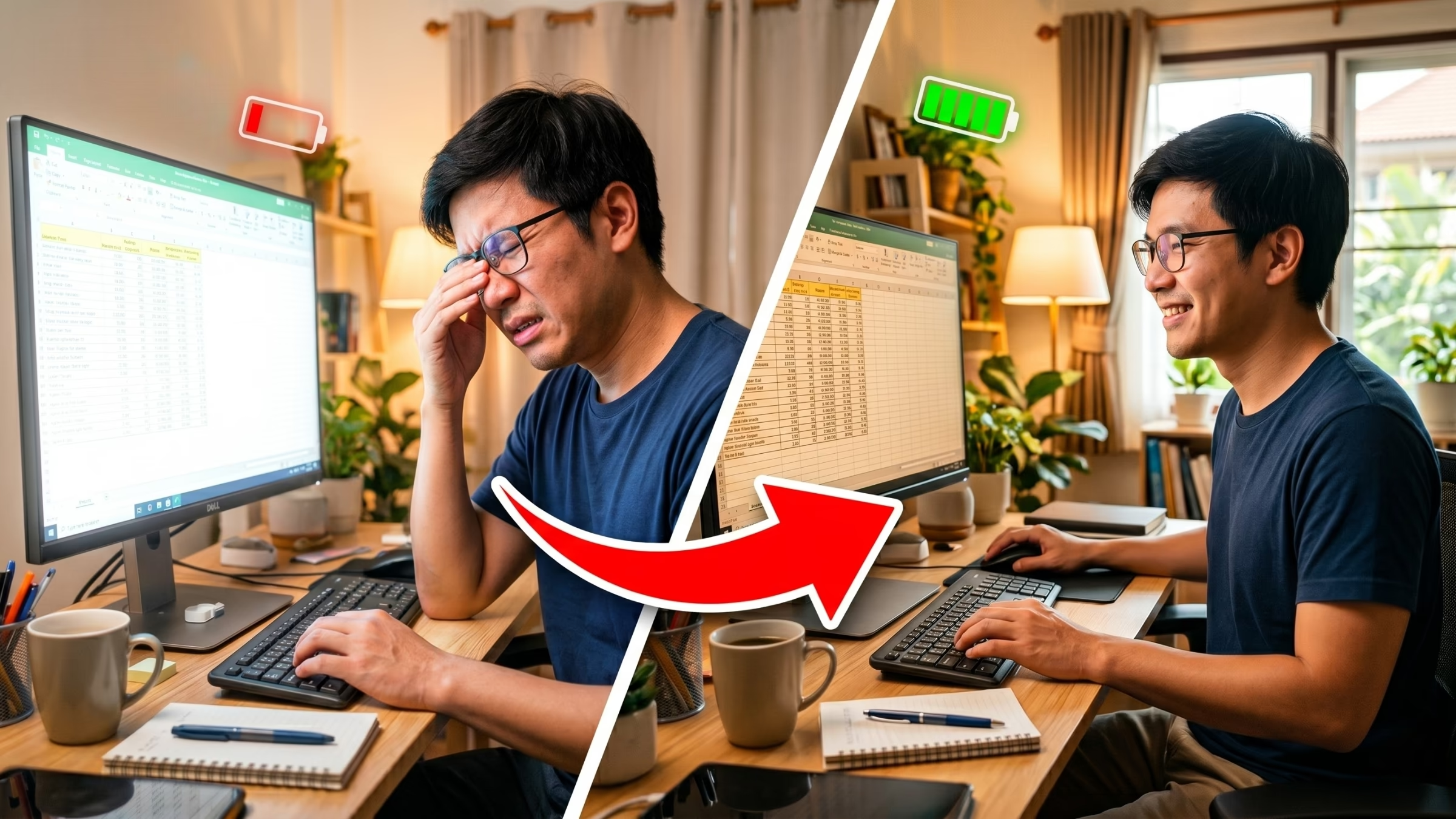
เมื่อต้องทำงานหน้าคอมพิวเตอร์ติดต่อกันหลายชั่วโมงมักจบลงด้วยอาการแสบตา หรือมองภาพพร่ามัว ต้นตอหลักมาจากความเข้าใจเดิมๆ ที่ยึดติดว่าระดับความสว่างสูงสุดคือจุดที่มองเห็นชัดเจนที่สุด แสงสีฟ้า (Blue Light) ที่แฝงมากับความสว่างเกินขีดจำกัด ค่อยๆ บั่นทอนจอประสาทตาให้เหนื่อยล้าสะสม นอกเหนือจากผลกระทบด้านสุขภาพ ภัยเงียบนี้ยังลุกลามไปบ่อนทำลายฮาร์ดแวร์ หลอดแบคไลท์ (Backlight) ที่ถูกบังคับให้เปล่งแสงเต็มพิกัดตลอดเวลา จะเร่งอุณหภูมิความร้อนสะสมให้พุ่งสูง บีบให้แบตเตอรี่เสื่อมสภาพไวกว่ากำหนด ชิ้นส่วนอิเล็กทรอนิกส์เสื่อมโทรมลงอย่างรวดเร็ว เพราะว่าปัญหาสุขภาพ และอุปกรณ์พังไวเหล่านี้ล้วนเชื่อมโยงมาจากระดับแสงสว่างที่ไม่สมดุล
มาหยุดปัญหาชวนปวดหัวได้ทันที เพียงรีเซ็ตความเคยชินใหม่ หันมาตั้งค่าปรับแสงหน้าจอคอม ให้สอดรับกับแสงสว่างรอบตัว ระดับแสงที่พอดีจะช่วยปลดเปลื้องความตึงเครียดของกล้ามเนื้อตา ยืดอายุแบตเตอรี่ และรักษาอุณหภูมิเครื่องให้อยู่ในจุดปลอดภัย ระบบปฏิบัติการยุคปัจจุบันได้ฝังเครื่องมือควบคุมความสว่างอัจฉริยะเอาไว้มากมายเพื่อรับมือกับวิกฤตนี้ ไม่ว่าจะเป็นโหมดกรองแสงสีฟ้าสำหรับกะดึก หรือระบบเซ็นเซอร์ปรับแสงอัตโนมัติ (Ambient Light Sensor) ฟังก์ชันเหล่านี้ถูกสร้างมาเพื่อปกป้องสุขภาพพร้อมยกระดับประสิทธิภาพอุปกรณ์ แม้จะมีประโยชน์มหาศาล เครื่องมือชั้นยอดกลับถูกมองข้าม เพียงแค่ผู้ใช้งานไม่อยากเสียเวลาค้นหาเมนู
เพื่อเปลี่ยนความไม่รู้ให้เป็นข้อได้เปรียบ หากรู้วิธีพลิกแพลงใช้ปุ่มลัดเพียงเสี้ยววินาที หรือจูนแสงจอแยกให้สมมาตร จะช่วยเซฟสุขภาพสายตาระยะยาว และประหยัดค่าซ่อมบำรุงฮาร์ดแวร์ได้มหาศาล เมนูลับในระบบปฏิบัติการตั้งแต่รุ่นเก่าไปจนถึงเวอร์ชันล่าสุดกำลังรอปลดล็อก พลิกโฉมหน้าจอคอมพิวเตอร์ธรรมดาให้กลายเป็นศูนย์กลางความปลอดภัย ช่วยให้ลุยงานต่อเนื่องยาวนานตลอดวัน ทราบหรือไม่ว่าคีย์ลัดลับบนแป้นพิมพ์เพียง 2 ปุ่มที่คนกว่า 90% เผลอมองข้าม สามารถสับสวิตช์ลดแสงจ้ากอปรกับเซฟแบตเตอรี่ได้ทันทีในเสี้ยววินาที โดยไม่ต้องเปิดหน้าต่างตั้งค่าให้วุ่นวาย สวิตช์ลับเหล่านั้นซ่อนอยู่ตรงไหนแถมยังมีโหมดถนอมสายตาที่กำลังรอเปิดใช้งานอยู่บ้าง
วิธีปรับแสงหน้าจอคอม Windows 10/11
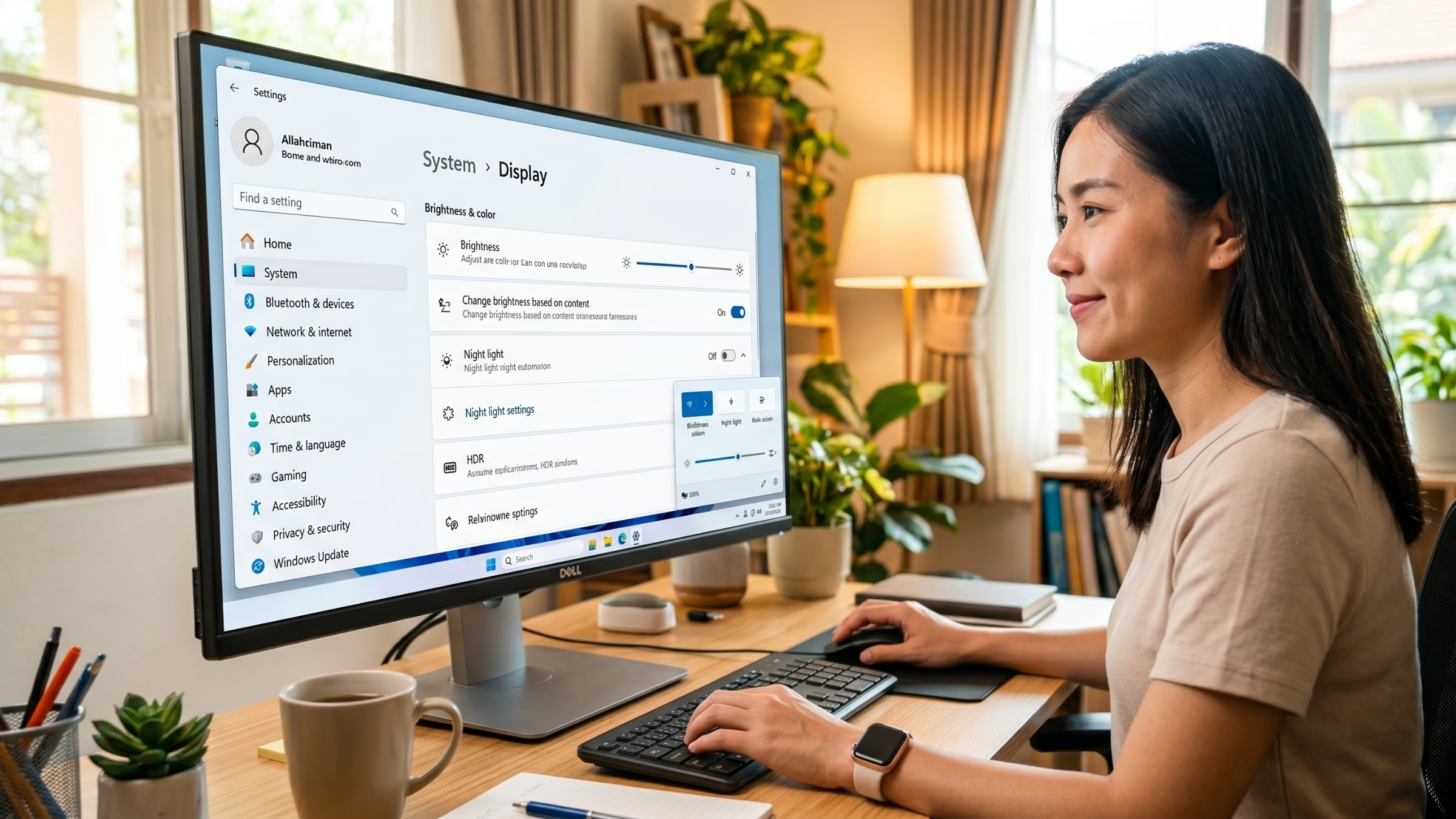
ระบบปฏิบัติการ Windows มีทางเลือกควบคุมสัดส่วนแสงให้เหมาะสมกับสภาพแวดล้อม ทั้งโหมดกลางวัน กลางคืน หรือพื้นที่แสงน้อย ทำตามขั้นตอนต่อไปนี้เพื่อถนอมสายตา และประหยัดพลังงานแบตเตอรี่อย่างมีประสิทธิภาพ
วิธีที่ 1 ปรับผ่านแถบ Quick Settings (Adjust via Quick Settings)
วิธีที่ 3 ใช้ปุ่มลัดบนแป้นพิมพ์ (Keyboard Shortcuts)
วิธีปรับแสงหน้าจอคอม windows 7
แม้จะเป็นระบบปฏิบัติการรุ่นเก่า แต่เครื่องมือควบคุมแสงยังคงซ่อนอยู่อย่างครบครัน ผู้ที่ยังคงใช้งาน Windows 7 สามารถปรับสมดุลแสงได้ง่ายๆ ตามขั้นตอนต่อไปนี้
เมื่อใช้งานผ่าน Windows Mobility Center (Using Windows Mobility Center)
เมื่อใช้งานผ่าน Control Panel (Using Control Panel)
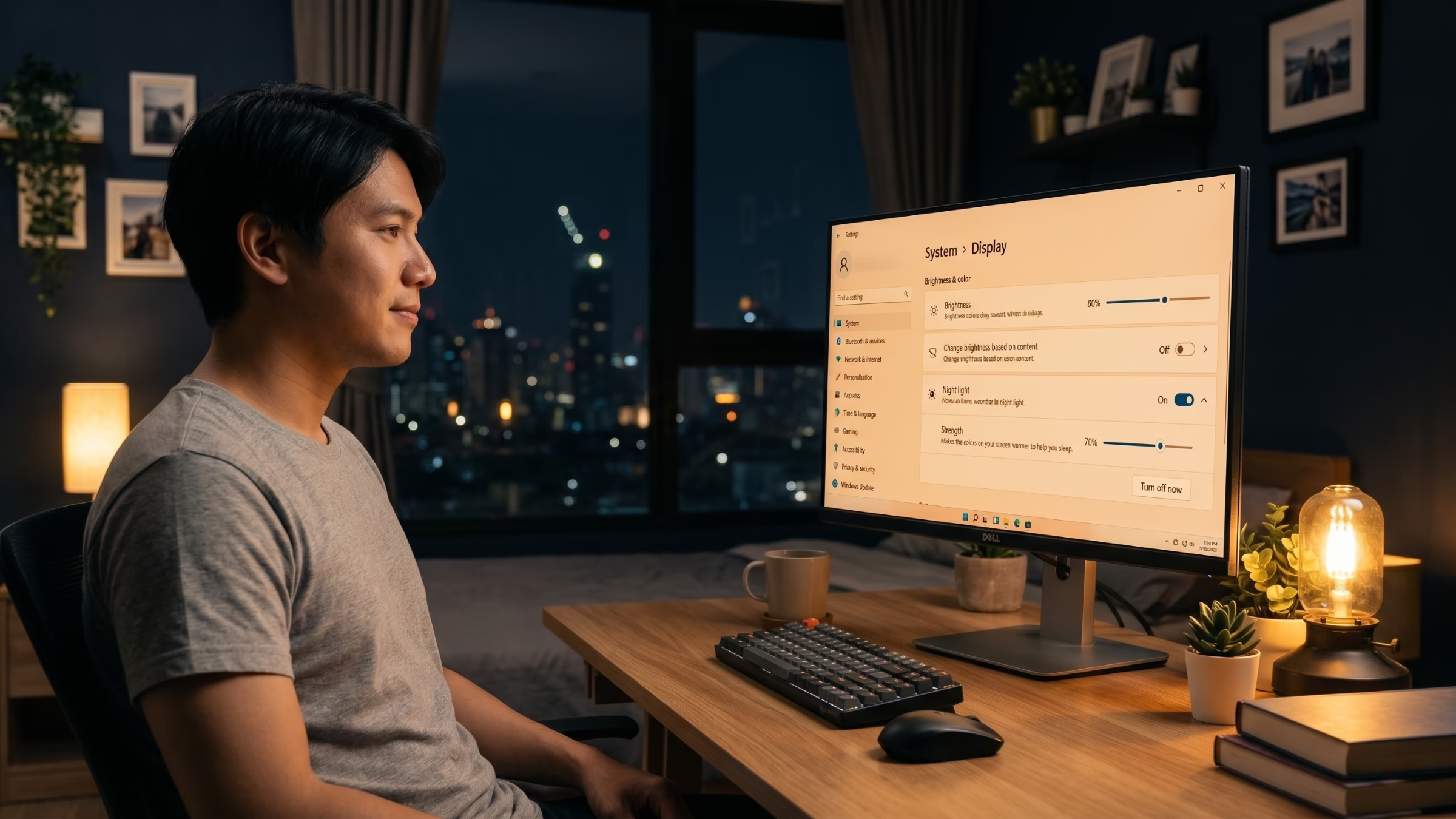
สยบแสงจ้ากลางคืนมาเปิดโหมด Night light บน Windows
เมื่อต้องใช้งานคอมพิวเตอร์ช่วงกลางคืน หรือพื้นที่แสงน้อย โหมด Night light เป็นตัวช่วยลดแสงสีฟ้า ปรับโทนสีจอให้อุ่นขึ้น ถนอมสายตา ลดความเมื่อยล้าในระยะยาว โดยไม่ทำให้สีภาพเพี้ยนจนเกินไป ทำได้ทันทีบน Windows 10 และ 11 โดยไม่ต้องพึ่งโปรแกรมเสริม
จบปัญหาความเพี้ยนหลังต่อจอแยกแล้วสว่างไม่เท่ากัน
หลังการเชื่อมต่อ External Monitor แล้วพบปัญหาความสว่างหน้าจอหลักกับจอรองไม่สมดุลกัน ส่งผลเสียต่องานกราฟิกและประสิทธิภาพมองเห็น แก้ไขความเพี้ยนนี้ให้สมดุลได้ ดังนี้
ปรับความสว่างแยกทีละจอ (Adjust Brightness Individually)
เข้าไปที่ Settings > System > Display คลิกเลือกหน้าจอที่ต้องการปรับ (1 หรือ 2) ใช้แถบเลื่อน Brightness ปรับแสงให้เท่ากัน หน้าจอแยกบางรุ่นอาจไม่ตอบสนองคำสั่งนี้หากฟังก์ชัน DDC/CI (Display Data Channel Command Interface) ถูกปิดบังคับไว้ในตัวจอ
ตั้งค่าจากปุ่มบนตัวจอโดยตรง (Use Monitor OSD Settings)
กดปุ่มบนตัวจอมอนิเตอร์แยก เลือกเมนู Brightness, Contrast และอุณหภูมิสี (Color Temperature) ปรับค่าเคลวิน (K) ให้ตรงกับหน้าจอหลัก ป้องกันปัญหาสีจอหนึ่งอมเหลืองอีกจออมฟ้า
ปิดระบบปรับแสงอัตโนมัติ (Disable Auto-Brightness)
เข้า Settings > Display ยกเลิกติ๊ก “Automatically adjust brightness” และปิดฟีเจอร์ HDR ชั่วคราวหากจอรองไม่รองรับ ป้องกันระบบโยนค่าแสงผิดพลาดข้ามจอจนเกิดความสว่างเพี้ยนไม่เท่ากัน
ใช้โปรแกรมเสริมคุมแสงหลายจอ (Use Third-Party Software)
ติดตั้งซอฟต์แวร์ Monitorian หรือ Twinkle Tray เพื่อดึงตัวควบคุมแสงจอแยกทุกตัวมาไว้บน Taskbar สั่งหรี่แสงได้ทันทีโดยไม่ต้องเอื้อมมือไปกดปุ่มหลังจอ หากเน้นงานสิ่งพิมพ์ แนะนำใช้เครื่องมือปรับเทียบสี (Colorimeter) ร่วมกับโปรแกรม DisplayCAL สร้างโปรไฟล์สี (ICC Profile) ล็อกค่าแสงและสีให้แสดงผลตรงกัน 100%
ถนอมสายตาให้ถูกจุดเซฟสุขภาพได้ระยะยาว
การปรับสมดุลแสงมอนิเตอร์ให้เข้ากับสภาพแวดล้อมรอบตัว ถือเป็นวิถีดูแลสุขภาพดวงตา ยอมสละเวลาไม่ถึงนาทีเพื่อตั้งค่าระบบให้ถูกต้อง ย่อมสร้างเกราะป้องกันชั้นยอดให้จอประสาทตารอดพ้นจากแสงจ้าเกินความจำเป็น หลีกเลี่ยงภาวะตาล้าที่บั่นทอนสมาธิ เรียนรู้วิธีตั้งค่าทั้งผ่านปุ่มลัด เมนู Settings หรือเปิดโหมด Night light ล้วนช่วยยกระดับความสบายตาได้อย่างเด็ดขาด
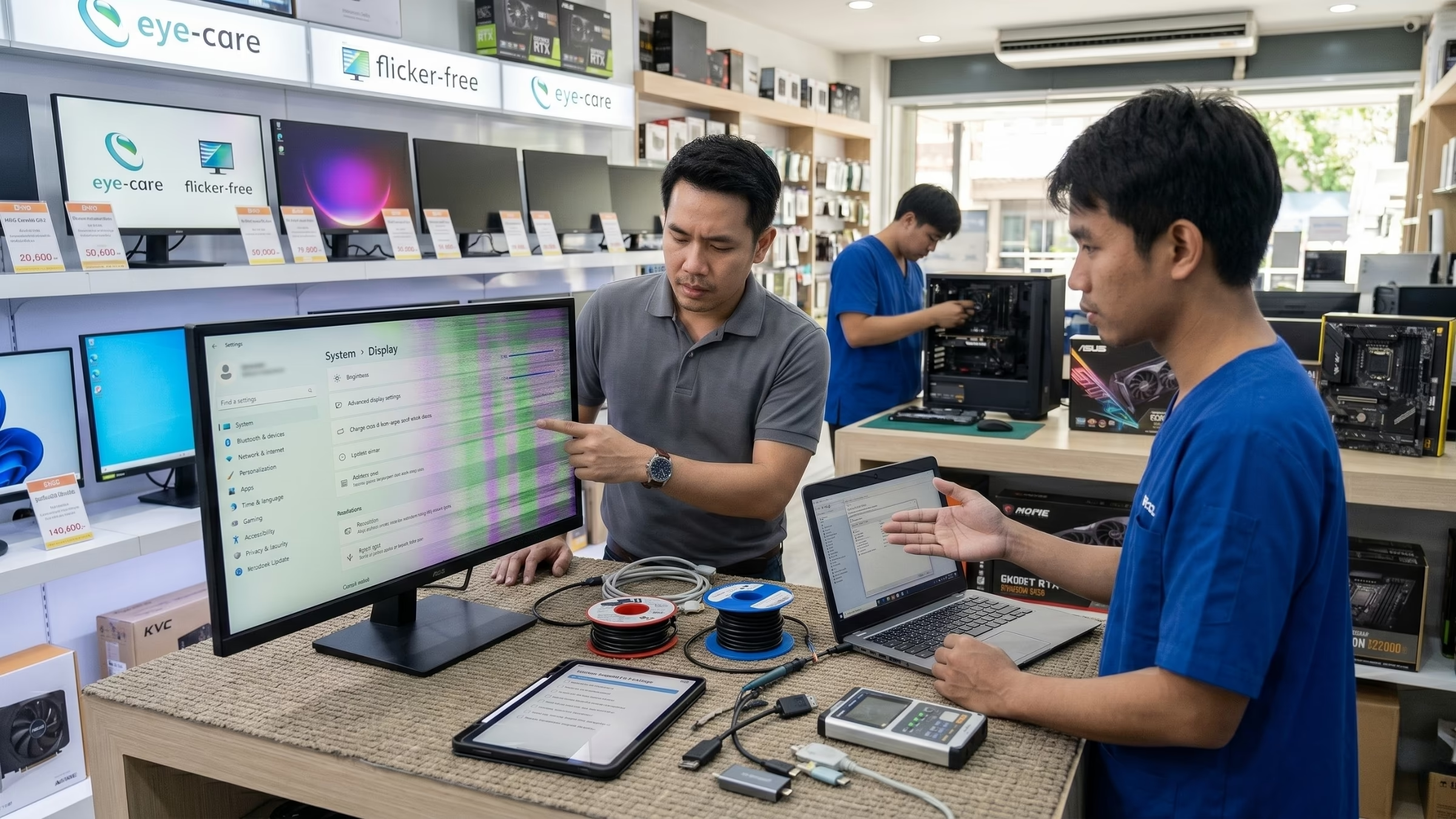
หากดูแลรักษาระบบ และตั้งค่าแสงสว่างอย่างถูกวิธีมาตลอด แต่หน้าจอกลับยังคงมีอาการกะพริบ มืดลงผิดปกติ หรือปรับลดแสงไม่ได้ สัญญาณเตือนเหล่านี้อาจบ่งชี้ถึงความผิดปกติของหลอดแบคไลท์ (Backlight) หรือไดรเวอร์การ์ดจอเสื่อมสภาพ เริ่มไม่มั่นใจในความเสถียรของแผงหน้าจอทางร้านเควีซี คอมพิวเตอร์ พร้อมสแตนด์บายดูแล แนะนำวิธีตรวจเช็กสภาพเครื่องเบื้องต้น หรือช่วยจัดสเปกคอมพิวเตอร์ และจอมอนิเตอร์ถนอมสายตารุ่นใหม่ที่ทำงานลื่นไหล ตอบโจทย์ไลฟ์สไตล์แบบมืออาชีพได้เลย
Q: ใช้ปุ่มลดแสงบนคีย์บอร์ดไม่ได้ เกิดจากอะไร?
A: ปัญหานี้มักเกิดจากไดรเวอร์ชิปเซ็ต (Chipset) หรือไดรเวอร์การ์ดจอ (Display Adapter) ล้าสมัยหรือทำงานผิดพลาด ลองเข้าไปที่ Device Manager แล้วกด Update Driver หรือติดตั้งโปรแกรมจัดการคีย์บอร์ดของแบรนด์โน๊ตบุ๊คนั้นๆ เพิ่มเติม
Q: ปรับให้มืดสุดแล้วแต่ยังสว่างจ้าแสบตา มีวิธีแก้ไหม?
A: ระบบปฏิบัติการมีขีดจำกัดความมืดระดับหนึ่ง หากยังสว่างเกินไป แนะนำให้โหลดโปรแกรมเสริม เช่น f.lux หรือ Dimmer มาติดตั้ง ซอฟต์แวร์เหล่านี้สามารถหรี่แสงให้มืดลงไปได้อีกขั้นจนถึงระดับที่จอมืดสนิท
Q: จอคอมพิวเตอร์แบบตั้งโต๊ะ (PC) ทำไมไม่มีแถบเลื่อนความสว่างใน Windows?
A: จอมอนิเตอร์แบบแยกส่วนใหญ่จะถูกล็อกไม่ให้ Windows เข้าไปแทรกแซงความสว่างโดยตรง ต้องเอื้อมมือไปกดปุ่มเมนู (OSD) ที่ขอบหน้าจอมอนิเตอร์เพื่อปรับแสงเอง หรือโหลดโปรแกรม Monitorian มาช่วยควบคุมผ่าน Taskbar
Q: โหมด Night light ทำให้สีหน้าจอเพี้ยนเวลาทำงานกราฟิกไหม?
A: เพี้ยนอย่างมาก เพราะว่าโหมดนี้จะฉาบหน้าจอด้วยสีส้มเพื่อกรองแสงสีฟ้าทิ้งไป หากต้องทำงานแต่งรูป ตัดต่อวิดีโอ หรือเกรดสีที่ต้องการความแม่นยำสูง ต้องกดปิดโหมด Night light ทิ้งชั่วคราวก่อนเริ่มงานเสมอ
Q: จำเป็นต้องเปิดโหมดอัตโนมัติ (Auto Brightness) ไว้ตลอดเวลาหรือไม่?
A: ไม่จำเป็น หากนั่งทำงานในห้องที่ความสว่างไฟคงที่ตลอดวัน ตั้งค่าแบบแมนนวลจะเสถียรกว่า แต่ถ้ายกโน๊ตบุ๊คย้ายที่บ่อยๆ ฟังก์ชันนี้จะช่วยประหยัดเวลาปรับจูนได้มาก
Q: วิธีปรับแสงหน้าจอคอม windows 7 ในคอมพิวเตอร์ตั้งโต๊ะทำอย่างไร?
A: ใน Windows 7 ของพีซีตั้งโต๊ะ จะไม่มีแถบสไลเดอร์ให้ปรับในระบบ ต้องกดปุ่มบนตัวจอมอนิเตอร์เท่านั้น หรือเข้าไปปรับแต่งผ่านซอฟต์แวร์ของการ์ดจอ เช่น NVIDIA Control Panel หรือ AMD Radeon Settings
Q: เปิดสว่างสุดตลอดเวลา ทำให้จอพังเร็วขึ้นไหม?
A: หลอดแบคไลท์ด้านหลังจอจะเสื่อมสภาพตามชั่วโมงทำงานและความร้อน เปิดสว่างสุด 100% ตลอดเวลา จะเร่งให้หลอดภาพร้อนและเสื่อมแสงลงเร็วกว่ากำหนด รวมถึงเร่งให้แบตเตอรี่โน๊ตบุ๊คหมดไวขึ้นด้วย
Q: ติดฟิล์มกรองแสงที่มอนิเตอร์ ช่วยแทนการลดแสงได้ไหม?
A: ฟิล์มกรองแสงช่วยตัดแสงสะท้อนและลดแสงสีฟ้าได้ส่วนหนึ่ง แต่ไม่ได้ช่วยหรี่ความสว่างของหลอดไฟด้านหลังโดยตรง หากสว่างจ้าเกินไปก็ยังคงทำให้ปวดตาอยู่ดี ต้องสั่งลดความสว่างจากระบบควบคู่ไปด้วย
แหล่งข้อมูลอ้างอิง





โพสต์ล่าสุด



แพลตฟอร์มอีคอมเมิร์ซสินค้าไอทีมากกว่า 1,000 รายการ
บริการจัดส่งฟรี* เฉพาะตัวเมืองเชียงราย
มาต่อยอดทุกเป้าหมายให้เป็นจริงด้วยสินค้าคุณภาพจากแบรนด์ชั้นนำ หากกำลังมองหาสินค้าจำนวนมากสำหรับองค์กรหรือหน่วยงานต่างๆ ทีมงานเควีซี คอมพิวเตอร์ พร้อมดูแลและส่งมอบข้อเสนอสุดพิเศษให้คุณโดยเฉพาะ ทักแชทกับแอดมินเว็บไซต์เพื่อรับบริการได้ทันที

ชิ้นเดียวก็ส่ง
จัดส่งฟรี*
คุยเรื่องคอมกับคนกันเอง