








 หน้าแรก
 ร้านค้า
 สินค้าตามแบรนด์
 ลูกค้าหน่วยงาน
 บริการของเรา
 คุยเรื่องคอม
 ศูนย์ช่วยเหลือ




ปิดไฟคีย์บอร์ด Notebook/PC ทำเองได้ง่าย ๆ
ปิดไฟคีย์บอร์ด เลิกทรมานกับแสงแยงตา หรี่ไฟคีย์บอร์ดให้สมดุล พร้อมวิธีตั้งค่าผ่าน Windows และ Mac แบบมือโปร จากเควีซี คอมพิวเตอร์ ...
ค้นหาสินค้าที่ต้องการมากกว่า 1,000 รายการ
ปิดไฟคีย์บอร์ด Notebook/PC ทำเองได้ง่าย ๆ


Share

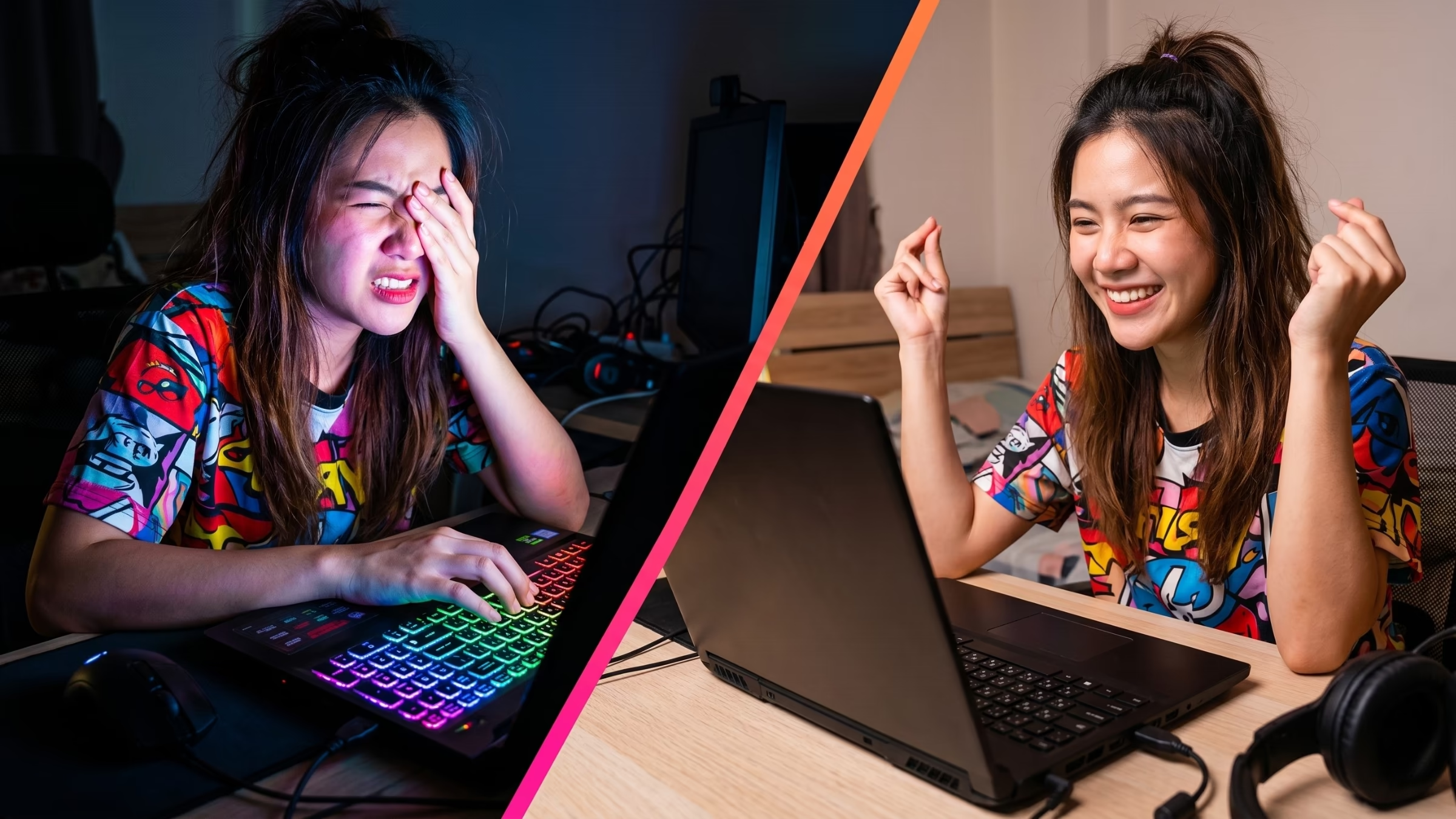
เวลาตัดสินใจซื้อโน้ตบุ๊คหรือประกอบคอมพิวเตอร์สเปกแรง สิ่งแรกที่สะดุดตาดึงดูดใจคงหนีไม่พ้นแสงไฟ RGB สว่างวาบใต้แป้นพิมพ์ สีสันเหล่านี้นอกจากจะดูเท่สะใจแล้วยังช่วยให้พิมพ์งานกลางคืนสะดวกขึ้น ทว่าชีวิตจริงมนุษย์ไอทีมักไม่ได้นั่งทำงานคนเดียวในห้องส่วนตัวเสมอไป จังหวะปั่นงานดึกดื่นขณะเพื่อนร่วมห้องหลับสนิท หรือคนเป็นพ่อแม่ต้องเคลียร์เอกสารด่วนข้างเตียงลูกน้อย แสงสว่างแยงตาจากแป้นพิมพ์กลับกลายเป็นสิ่งรบกวนบรรยากาศพักผ่อนของคนรอบข้าง ปัญหานี้จัดการได้ไม่ยาก ด้วยการปิดไฟคีย์บอร์ด คืนความสงบให้พื้นที่ส่วนรวมโดยไม่ต้องทนหงุดหงิดอีกต่อไป
ซึ่งปัญหาไม่ได้หยุดอยู่แค่เรื่องความเกรงใจในบ้าน ลองนึกเวลาต้องหอบโน๊ตบุ๊คเข้าห้องประชุม นำเสนองานสำคัญท่ามกลางแสงโปรเจกเตอร์สลัว แสงสีรุ้งกระพริบตามจังหวะนิ้วพิมพ์ย่อมดึงสายตาผู้ฟังให้หลุดจากหน้าจอได้ แม้แต่ช่วงเวลาพักผ่อนดูซีรีส์เรื่องโปรด แสงสะท้อนเข้าตาเพียงเล็กน้อยมักทำลายมิติภาพสมจริงทะลุจอ เทคนิค ปิดไฟคีย์บอร์ด ชั่วคราวจึงเปรียบเสมือนสวิตช์ควบคุมสภาพแวดล้อม ดึงสมาธิโฟกัสกลับมาตรงหน้า เปลี่ยนอุปกรณ์เกมมิ่งสเปกจัดจ้านให้กลายเป็นผู้ช่วยทำงานมาดขรึม ลุยได้ทุกสถานการณ์โดยไม่ต้องรำคาญแสงจ้า
นอกจากเรื่องสมาธิ สถานการณ์ฉุกเฉินมักอาจจะเกิดขึ้นไม่ทันตั้งตัว แบตเตอรี่แจ้งเตือนขีดแดงขณะนั่งทำงานร้านกาแฟ สายชาร์จดันลืมทิ้งไว้บ้าน วินาทีหน้าสิ่วหน้าขวานอย่างนี้ การปิดไฟคีย์บอร์ดจะช่วยงัดประสิทธิภาพฮาร์ดแวร์ออกมาตรึงพลังงานจนถึงหยดสุดท้าย ยืดเวลาอุปกรณ์ยาวนานขึ้นเพียงพอส่งอีเมลสำคัญรอดพ้นวิกฤต ผู้ผลิตคอมพิวเตอร์ชั้นนำต่างซ่อนคีย์ลัดอินเทลลิเจนซ์ไว้รอผู้ใช้งานแล้ว แต่ส่วนใหญ่มักงมหาเมนูตั้งค่าไม่เจอจนถอดใจไปเอง แท้จริงแล้วทริคจัดการแสงสว่างถูกฝังไว้ใกล้ตัวกว่าที่คิด เตรียมปลดล็อกทางลัดควบคุมแสงไฟบนทุกระบบปฏิบัติการเพื่อพร้อมนำไปปรับใช้จริงแล้วหรือเปล่า
วิธีจัดการแสงไฟบนระบบ Windows
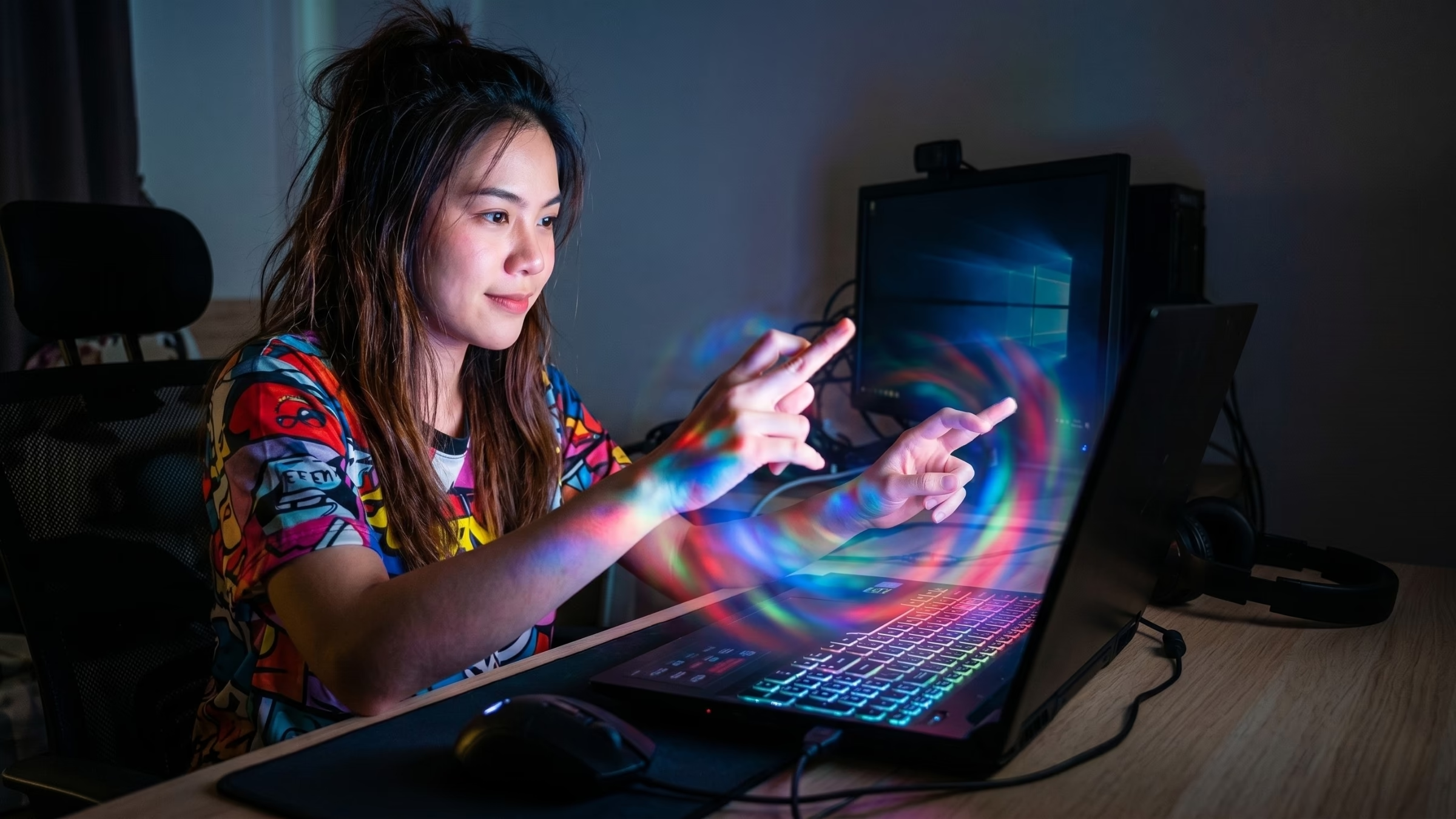
ฝั่งระบบปฏิบัติการยอดฮิตมอบสิทธิ์ควบคุมฮาร์ดแวร์อิสระยืดหยุ่นสูง โครงสร้างสถาปัตยกรรมภายในเปิดทางผู้ใช้งานเข้าถึงระบบเพื่อตั้งค่าแสงสว่างอย่างแม่นยำ ผู้ผลิตคอมพิวเตอร์ชั้นนำต่างพัฒนากลไกเชื่อมต่อแป้นพิมพ์เข้าสู่ระบบปฏิบัติการไร้รอยต่อ รองรับคำสั่งด่วนผ่านปุ่มกดโดยตรงรวมถึงซอฟต์แวร์ควบคุมอย่างสมาร์ท ปลดล็อกข้อจำกัดเดิมช่วยจัดการทรัพยากรพลังงานพร้อมปรับสภาพแวดล้อมสอดคล้องไลฟ์สไตล์ตรงจุด ดังต่อไปนี้
ควบคุมฉับไวด้วยกลุ่มปุ่มลัด (Function Key Shortcut)
สัญลักษณ์รูปดวงอาทิตย์ หรือไอคอนแป้นพิมพ์เรืองแสงมักซ่อนตัวอยู่บนแถบ F1-F12 (บางรุ่นอาจไปตกอยู่ที่ปุ่ม F3, F4, F5 หรือ F9) เพียงกดปุ่ม Fn ค้างไว้ตามด้วยแป้นสัญลักษณ์ดังกล่าว กดซ้ำเพื่อลดระดับแสงลงเรื่อยๆ จนมืดสนิท นับเป็นทริคลัดรวดเร็วทันใจที่สุดเมื่อต้องการ ปิดไฟคีย์บอร์ด กะทันหัน ไม่ต้องเปิดโปรแกรมให้วุ่นวาย เหมาะยิ่งนักฝั่งแบรนด์ดัง เช่น ASUS, Lenovo, HP รวมถึง Acer
ปรับแต่งผ่านระบบปฏิบัติการ (Windows Settings Customization)
บางฮาร์ดแวร์เปิดทางให้เข้าไปที่ Settings หมวด Devices เลือก Typing ค้นหาหัวข้อ Keyboard backlight เพื่อกำหนดระดับแสงสว่าง หรือสั่งปิดไฟคีย์บอร์ด ให้แสงจ้าหายไปเบ็ดเสร็จ
สั่งผ่านโปรแกรมควบคุมของแบรนด์ (Brand Software Control Center)
โน้ตบุ๊คสายเกมมิ่งมักติดอาวุธเป็นซอฟต์แวร์เฉพาะทางมาให้ ตัวอย่างเช่น Armoury Crate (ASUS), Lenovo Vantage (Lenovo), OMEN Gaming Hub (HP), PredatorSense (Acer) ซอฟต์แวร์เหล่านี้ช่วยปรับแต่งสีสันไปจนถึงสั่งดับแสงรบกวนได้ตามที่ตั้งใจ
ตั้งเวลาดับอัตโนมัติ (Auto Turn-off Timer Settings)
ออปชันตั้งเวลาให้ไฟดับเองเมื่อไม่มีคนสัมผัสแป้นพิมพ์ ช่วยถนอมแบตเตอรี่ยอดเยี่ยม ไม่ต้องกังวลคอยกดเปิดปิดด้วยตัวเองตลอดเวลา
เทคนิคควบคุมแสงไฟฝั่ง MacBook รุ่นต่างๆ
สถาปัตยกรรม MacOS ถูกออกแบบเจาะจงเชื่อมโยงฮาร์ดแวร์ซอฟต์แวร์เข้าด้วยกันอย่างสมบูรณ์แบบ แผงควบคุมเซ็นเซอร์แสงสว่างทำงานสอดประสานระบบปฏิบัติการโดยตรง มอบประสบการณ์จัดการแสงไฟลื่นไหลไร้รอยต่อ ผู้ใช้งานสามารถปรับระดับแสงตอบสนองไลฟ์สไตล์ทันที ไม่จำเป็นต้องติดตั้งโปรแกรมเสริมภายนอกให้สิ้นเปลืองพื้นที่ ระบบถูกวางโครงสร้างรองรับคำสั่งรวดเร็วผ่านแป้นพิมพ์รวมถึงเมนูตั้งค่าส่วนกลาง ช่วยควบคุมทรัพยากรพลังงานถนอมสายตาอย่างแม่นยำ ดังต่อไปนี้
ควบคุมผ่านปุ่มลัด (Shortcut Keys Command)
เพียงเคาะปุ่ม F5 ย้ำๆ บนแป้นพิมพ์ แสงสว่างจะค่อยลดระดับลงจนมืดสนิทเป็นขั้นตอน ปิดไฟคีย์บอร์ด ที่เรียบง่ายที่สุด (ฮาร์ดแวร์บางเจเนอเรชันอาจต้องกดปุ่ม Fn ผสมเข้าด้วยกัน)
ปรับแต่งผ่านระบบส่วนกลาง (System Settings Adjustment)
เข้าถึง System Settings เลือกหมวด Keyboard ปิดคำสั่ง Adjust keyboard brightness in low light (ตัดฟังก์ชันปรับแสงตามสภาพแวดล้อมอัตโนมัติ) ลากแถบสไลเดอร์ Keyboard brightness ลงไปทางซ้ายสุด แสงไฟจะดับลงทันที
ตั้งเวลาดับอัตโนมัติ (Auto Backlight Inactivity Timer)
ในหน้าต่างเดียวกัน เลื่อนหาคำสั่ง Turn keyboard backlight off after inactivity ระบุเวลา 5 วินาที หรือ 1 นาที ระบบจะทำการปิดไฟคีย์บอร์ด ทันทีเมื่อละมือออกจากแป้นพิมพ์
ปรับระดับแสงที่หลายคนมองข้าม (Hidden Benefits)
สีสันของแป้นพิมพ์มักถูกประเมินว่าเป็นฟังก์ชันตกแต่งฮาร์ดแวร์เสริมดีไซน์ ทว่ามิติใช้งานเชิงลึก แหล่งกำเนิดแสงเหล่านี้กินทรัพยากรระบบมหาศาลพร้อมส่งผลกระทบสรีระดวงตาโดยตรง เทคนิคบริหารจัดการแสงสว่างอย่างอินเทลลิเจนซ์ ปลดล็อกข้อได้เปรียบแฝงเร้นช่วยยกระดับประสิทธิภาพคนทำงานพร้อมยืดอายุชิ้นส่วนอิเล็กทรอนิกส์อย่างคาดไม่ถึง ดังต่อไปนี้
ถนอมสายตายามค่ำคืน (Eye Care & Eye Strain Reduction)
ช่วยลดแสงจ้าแยงตาในสภาพแวดล้อมมืดมิด สมองไม่ต้องทำงานหนักเพื่อประมวลผลคอนทราสต์ระหว่างหน้าจอจ้าสลับแป้นพิมพ์เรืองแสง ช่วยโฟกัสหน้าจอหลักเต็มประสิทธิภาพ ไร้อาการล้ากระบอกตา แค่ตัดสินใจปิดไฟคีย์บอร์ดเพื่อลดแสงสะท้อนเข้าสู่ดวงตาโดยตรงอย่างเห็นผล สรีระดวงตาทำงานผ่อนคลายขึ้นชัดเจน
ยืดพลังแบตเตอรี่แบบเห็นผล (Battery Life Extension)
แสงไฟ LED ใต้แป้นพิมพ์นับเป็นตัวกินพลังงานชั้นยอดเทียบเท่าฮาร์ดแวร์หลัก ลดแสงสว่างลงช่วยคืนกำลังไฟกลับสู่ระบบประมวลผล อุปกรณ์ทำงานแบบไร้สายยาวนานขึ้นชัดเจน หมดกังวลเรื่องแบตเตอรี่ลดฮวบระหว่างพรีเซนต์งานสำคัญนอกสถานที่
ระบายอุณหภูมิสะสม (Heat Dissipation & Cooling)
หลอดไฟเล็กจิ๋วนับร้อยดวงสร้างอุณหภูมิสะสมใต้แผงวงจรตลอดเวลา แค่สั่งดับแสงไฟช่วยให้อุปกรณ์เย็นลง พัดลมระบายอากาศทำงานเบาลง ลดเสียงรบกวน ระบบประมวลผลทำงานเสถียรขึ้น ยืดอายุชิ้นส่วนอิเล็กทรอนิกส์ภายในรอดพ้นภาวะเสื่อมสภาพก่อนวัยอันควร
เพิ่มสมาธิขั้นสุด (Focus & Concentration Enhancement)
การตัดแสงสีฉูดฉาดกวนสายตา ลดมลภาวะทางสายตา (Visual Clutter) บนโต๊ะทำงาน ดึงโฟกัสสมองกลับมาตรงเนื้องานตรงหน้า จดจ่อประชุมออนไลน์ได้ดีเยี่ยม ประสิทธิภาพสมองแล่นฉิวไร้สิ่งเร้าดึงจุดสนใจระหว่างช่วงเวลาคิดวิเคราะห์
ยืดอายุหลอดไฟ (Backlight Lifespan Extension)
หลอด LED ย่อมมีอายุขัยจำกัด ไม่เปิดสว่างจ้าทิ้งไว้ตลอดเวลาช่วยถนอมหลอดไฟให้อยู่คู่ฮาร์ดแวร์ยาวนาน ลดโอกาสเกิดปัญหาไฟขาดจุดใดจุดหนึ่ง อาการสีเพี้ยน หรือไฟกระพริบกวนใจ เซฟงบประมาณซ่อมบำรุงฮาร์ดแวร์ระยะยาวได้อย่างชาญฉลาด
ยกระดับเวิร์กสเตชันพลังแสงสว่างด้วยปลายนิ้ว
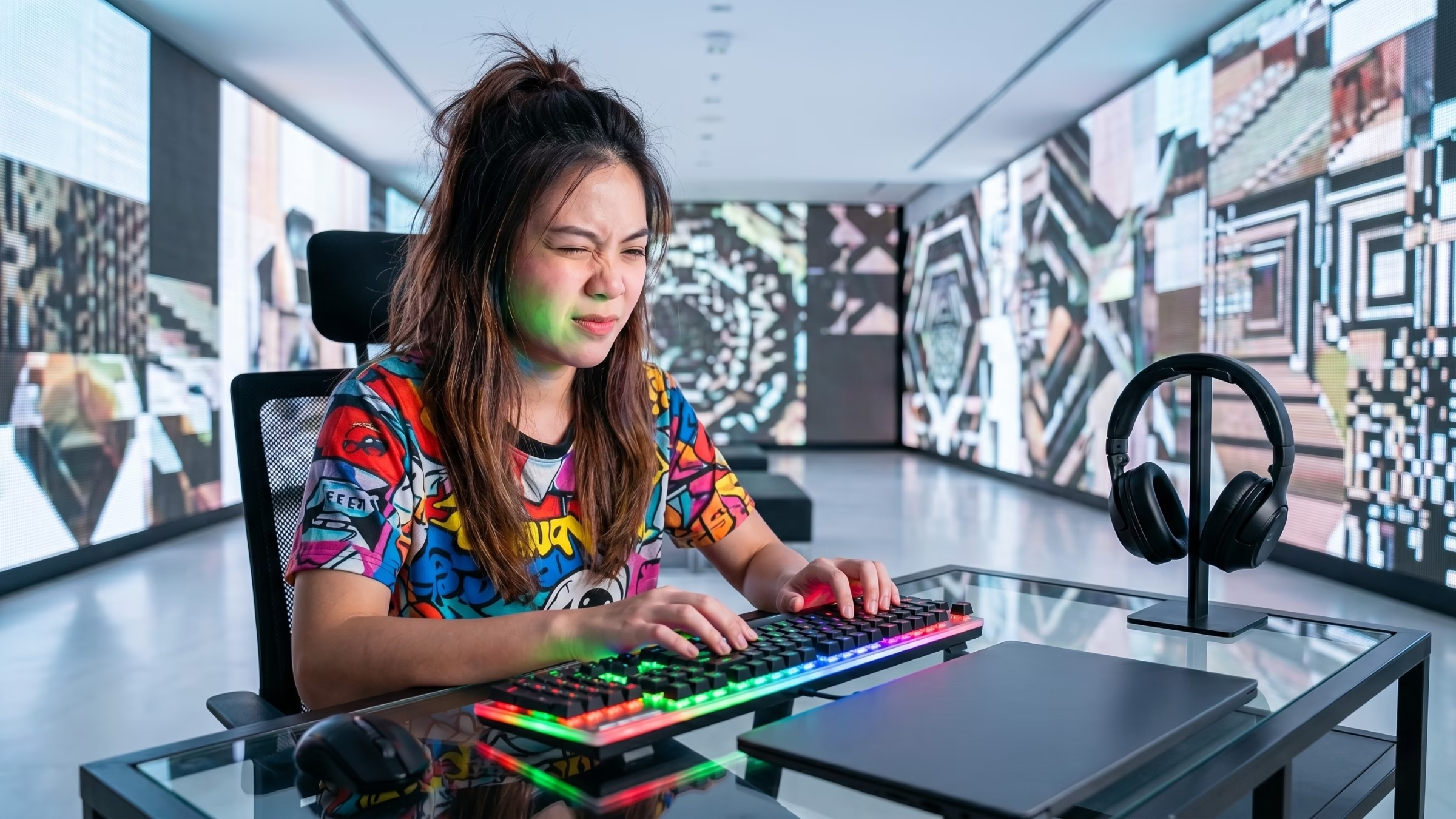
ฮาร์ดแวร์คีย์บอร์ดระดับท็อปถูกสร้างสรรค์มาเพื่อตอบสนองคำสั่งผู้ใช้งาน ไม่ใช่เพื่อแย่งชิงจุดโฟกัสบนโต๊ะทำงาน กอปรกับทักษะควบคุมระบบแสงสว่างถือเป็นกุญแจสำคัญที่ช่วยให้แยกแยะระหว่างมือใหม่กับมืออาชีพอย่างแท้จริง เมื่อสภาพแวดล้อมสงบนิ่งไร้สิ่งเร้ากวนสายตา สมองย่อมทำงานเต็มสูบรีดเร้นศักยภาพออกมาสร้างสรรค์ผลงานชิ้นเอกได้อย่างไร้ขีดจำกัด ไม่ว่าสถานการณ์ตรงหน้าจะต้องการมู้ดโทนเงียบขรึมระดับไหน อำนาจปรับเปลี่ยนทั้งหมดล้วนวางรออยู่บนแป้นพิมพ์ เพียงแค่เลือกใช้ทริค ปิดไฟคีย์บอร์ด ให้ถูกจังหวะ อุปกรณ์คู่ใจจะถูกปลดล็อกให้กลายเป็นอาวุธทรงพลัง พร้อมลุยทุกโปรเจกต์ตรงหน้าโดยไม่ต้องพึ่งพิงใคร
แม้เทคโนโลยีจะก้าวล้ำเพียงใด แต่ในบางจังหวะระบบปฏิบัติการอาจดื้อรั้นไม่ยอมทำตามคำสั่ง หากเผชิญปัญหาระบบไม่ว่าจะเป็นปุ่มคีย์บอร์ดลัดวงจรจนรวนผิดปกติ หรือกำลังวางแผนรีโนเวทให้ตอบโจทย์เวิร์กโฟลว์ระดับโปร สามารถก้าวเข้ามาพูดคุยกับทีมช่างของร้านเควีซี คอมพิวเตอร์ แหล่งรวมตัวสายเทคพร้อมตีแผ่ตรงจุด พร้อมช่วยวิเคราะห์สเปกเจาะลึกทะลุแก่น ชี้เป้าโซลูชันเพื่ออัปเลเวลไลฟ์สไตล์ดิจิทัลให้เหนือชั้นไปอีก
Q: โน้ตบุ๊คไฟไม่ติดเลย แก้ยังไง?
A: เช็กก่อนว่ารุ่นที่ใช้มีหลอดไฟ Backlight ติดตั้งมาแต่แรกหรือไม่ หากมั่นใจว่ามี ลองกดปุ่ม Fn + แป้นเพิ่มแสง (มักจะเป็น F4 หรือสเปซบาร์) หากยังเงียบสนิท อาจต้องอัปเดตไดรเวอร์แป้นพิมพ์ใหม่จากหน้าเว็บผู้ผลิต
Q: ตั้งเวลาดับไฟแป้นพิมพ์ Windows 11 ตรงไหน?
A: ฟีเจอร์นี้มักไม่ได้ฝังใน Windows โดยตรง ต้องเข้าผ่านซอฟต์แวร์ของแบรนด์โน้ตบุ๊คนั้นๆ เช่น Armoury Crate หรือ Lenovo Vantage จะมีเมนูตั้งเวลา Timeout ซ่อนอยู่เพื่อให้ระบบทำการจัดการแทนเรา
Q: แป้นพิมพ์เรืองแสงกินแบตเยอะไหม?
A: กินพลังงานพอสมควร หลอด LED จำนวนมากดึงพลังงานต่อเนื่อง การลดแสงหรือเลือกใช้งานแบบไม่มีไฟช่วยยืดเวลาใช้งานแบตเตอรี่ได้ 10-20% อย่างเห็นได้ชัด
Q: อยากให้ไฟติดเฉพาะตอนพิมพ์ ทำได้ไหม?
A: ทำได้แน่นอนในหลายรุ่น โดยเฉพาะฝั่ง Mac หรือเกมมิ่งโน้ตบุ๊ค แค่ตั้งค่า Turn off backlight after inactivity ไฟจะสว่างแค่ตอนปลายนิ้วสัมผัสแป้น ไฟจะดับลงเองเมื่อหยุดพิมพ์
Q: ไฟ RGB เปลี่ยนสีไม่ได้ เป็นเพราะอะไร?
A: ส่วนใหญ่เกิดจากซอฟต์แวร์ควบคุมรวนหรือไดรเวอร์ไม่ตรงรุ่น ลองถอนติดตั้งโปรแกรมแบรนด์นั้นๆ โหลดเวอร์ชันล่าสุดมาลงใหม่จะช่วยแก้ปัญหานี้ได้
Q: ปุ่ม Fn กดไม่ติด ทำให้จัดการแสงไม่ได้?
A: ลองเช็ก BIOS ว่าถูกตั้งค่า Action Keys Mode ไว้แบบไหน บางเครื่องอาจสลับฟังก์ชัน ทำให้ไม่ต้องกด Fn ร่วมด้วย หรือตัวปุ่มอาจมีฝุ่นเกาะจนกลไกภายในทำงานผิดปกติ
Q: แป้นพิมพ์ความร้อนสูงจนรู้สึกได้ ปกติไหม?
A: หากเปิดไฟสว่างสุดเป็นเวลานาน ย่อมมีความร้อนสะสมแผ่ขึ้นมาบ้าง แนะนำหรี่แสงลงเหลือสัก 30-50% เพื่อช่วยระบายอุณภูมิลดภาระแผงวงจร
Q: เสียบสายชาร์จไฟติด พอถอดสายไฟดับ เกิดจากอะไร?
A: ระบบประหยัดพลังงาน (Power Saving) เข้าแทรกแซง ให้เข้าไปปรับในแผนพลังงาน (Power Options) ตั้งค่าให้ไฟทำงานตามความต้องการแม้ใช้แบตเตอรี่
แหล่งข้อมูลอ้างอิง





โพสต์ล่าสุด







แพลตฟอร์มอีคอมเมิร์ซสินค้าไอทีมากกว่า 1,000 รายการ
บริการจัดส่งฟรี* เฉพาะตัวเมืองเชียงราย
มาต่อยอดทุกเป้าหมายให้เป็นจริงด้วยสินค้าคุณภาพจากแบรนด์ชั้นนำ หากกำลังมองหาสินค้าจำนวนมากสำหรับองค์กรหรือหน่วยงานต่างๆ ทีมงานเควีซี คอมพิวเตอร์ พร้อมดูแลและส่งมอบข้อเสนอสุดพิเศษให้คุณโดยเฉพาะ ทักแชทกับแอดมินเว็บไซต์เพื่อรับบริการได้ทันที

ชิ้นเดียวก็ส่ง
จัดส่งฟรี*
คุยเรื่องคอมกับคนกันเอง