




 หน้าแรก
 ร้านค้า
 สินค้าตามแบรนด์
 ลูกค้าหน่วยงาน
 บริการของเรา
 คุยเรื่องคอม
 ศูนย์ช่วยเหลือ




ดึงปลั๊ก-กดค้าง ปลอดภัยกว่า Shutdown อย่างไหนชัวร์?
หยุดเปิดวอร์ ดึงปลั๊ก VS กดปุ่มค้าง ไขคำสั่ง Shutdown ที่เถียงกันไม่จบ พร้อมคีย์ลัดปิดคอมไว เซฟฮาร์ดแวร์ จาก เควีซี คอมพิวเตอร์ ..
ค้นหาสินค้าที่ต้องการมากกว่า 1,000 รายการ
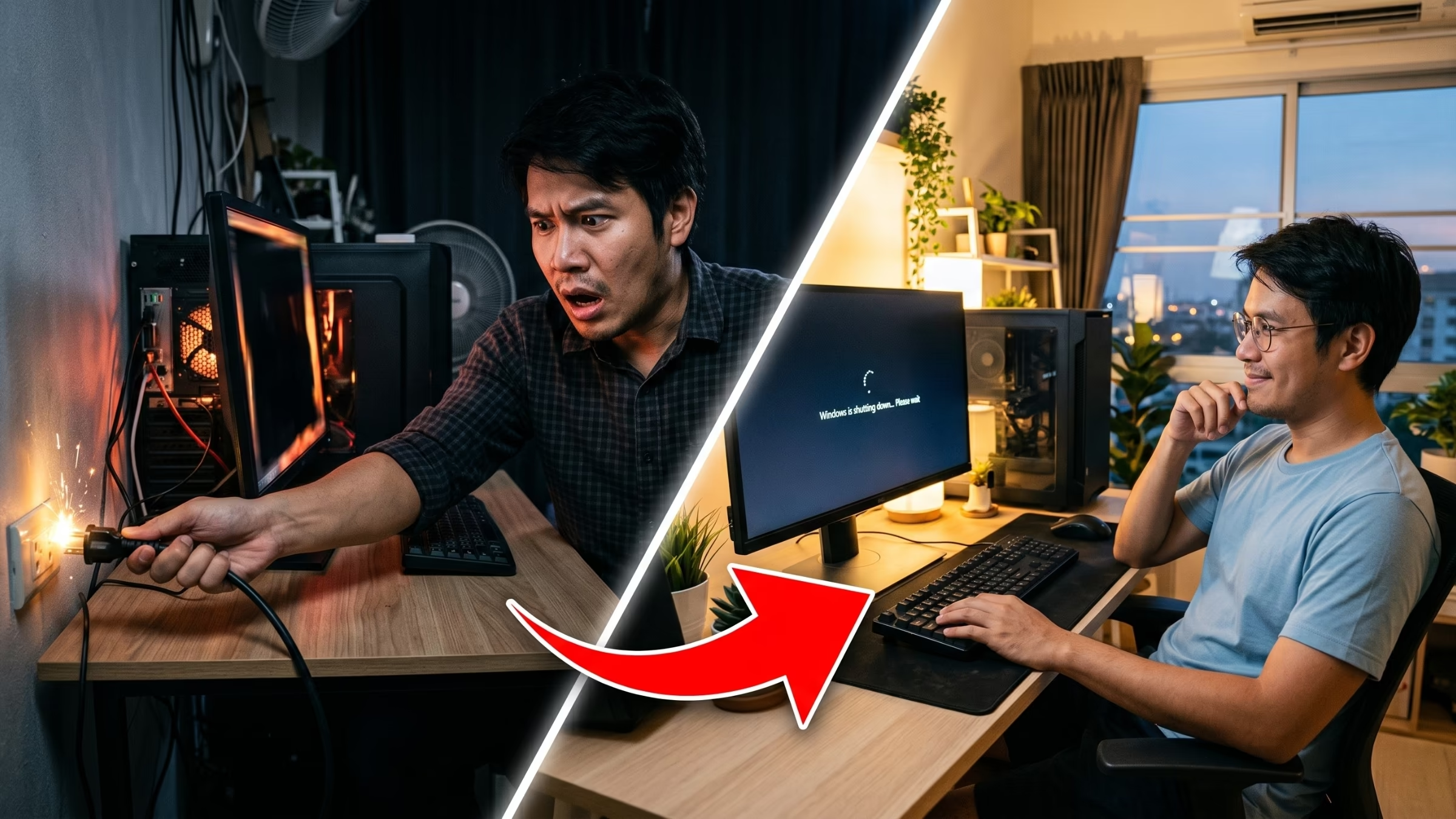
ดึงปลั๊ก-กดค้าง ปลอดภัยกว่า Shutdown อย่างไหนชัวร์?


Share

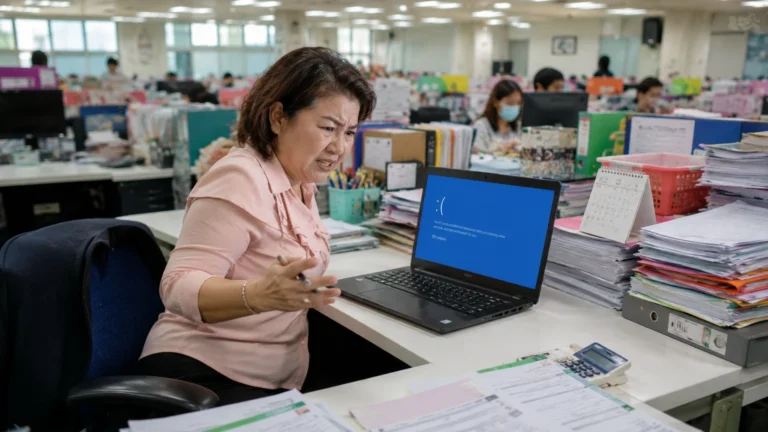
เลิกงานแล้วอยากพักผ่อน หลายคนคงเคยสงสัยว่าทำไมต้องรอคอมปิด กดปุ่มพาวเวอร์ค้าง 5 วินาที หรือดึงปลั๊กไฟออกตรงๆ หน้าจอก็ดับวูบเหมือนกัน แถมเร็วกว่าตั้งเยอะ ความคิดที่อยากประหยัดเวลาเพียงไม่กี่วินาทีนี้ อาจกลายจุดเริ่มต้นของหายนะเงียบ พฤติกรรมข้ามขั้นตอนระบบ แลกมาด้วยเช้าวันถัดไปที่เปิดเครื่องมาแล้วพบว่าไฟล์งานสำคัญสูญหาย โปรแกรมรวนกระตุก หรือแจ็กพอตถึงขั้น Windows พังจนบูตไม่ขึ้น โปรเจกต์ระดับแสนบาทอาจสูญหายเพียงเพราะความเร่งรีบแค่เสี้ยววินาที ปัญหาวิฤตเหล่านี้มีต้นตอมาจากความเข้าใจผิดเรื่องวิธี Shutdown ที่ปลอดภัย ซึ่งเป็นพื้นฐานที่ผู้ใช้คอมพิวเตอร์กว่าครึ่งยังคงทำผิดพลาดมาตลอด
ในทางเทคนิค ระบบปฏิบัติการต้องใช้เวลาจัดเก็บไฟล์แคชชั่วคราว บันทึกสถานะตั้งค่า (Registry) เตรียมความพร้อมเพื่ออัปเดตระบบ และสั่งปิดโปรแกรมที่รันอยู่เบื้องหลังให้เรียบร้อย ตัดไฟกะทันหัน จะขัดจังหวะกระบวนการเหล่านี้ทันที ทำให้เกิดไฟล์ขยะตกค้าง โครงสร้างข้อมูลเสียหายสะสม และทำให้หน้าสัมผัสฮาร์ดดิสก์เกิดรอยขีดข่วน เมื่อทำบ่อยครั้งประสิทธิภาพเครื่องจะลดฮวบ ทำงานอืดอาด ตอบสนองช้าลง รวมไปถึงที่ร้ายแรงที่สุด คือ ทำให้อายุใช้งานของฮาร์ดไดรฟ์สั้นลงอย่างรวดเร็วเนื่องจากไฟกระชากและสูญเสียข้อมูลระหว่างเขียน หันมาใส่ใจวิธีปิดเครื่องที่ถูกต้อง จึงเป็นข้อควรปฏิบัติพื้นฐานที่ช่วยเซฟงบประมาณซ่อมบำรุง ยืดอายุฮาร์ดแวร์ในระยะยาว และปกป้องข้อมูลสำคัญที่ประเมินค่าไม่ได้ให้ปลอดภัยสูงสุด
ถึงเวลาลบความเข้าใจเดิมๆ แล้วมารีเซ็ตความเคยชินที่คอยทำร้ายฮาร์ดแวร์อย่างเงียบๆ เพียงปรับจังหวะสั่ง Shutdown ให้ถูกต้องตามขั้นตอนของระบบปฏิบัติการ ย่อมสยบความหน่วง และขจัดความเสี่ยงข้อมูลพังทลายได้อย่างเด็ดขาด ดับไฟกะทันหันอาจดูเหมือนรวดเร็ว แต่ปล่อยให้ระบบจัดเก็บไฟล์อย่างสมบูรณ์เป็นทางออกเดียวที่ยั่งยืน นอกเหนือจากวิธีกดเมนูบนหน้าจอตามปกติ โหมดพักเครื่องแต่ละประเภทยังถูกออกแบบมาเพื่อรองรับจังหวะทำงานที่แตกต่างกันอย่างสิ้นเชิง เลือกใช้โหมดเหล่านี้ให้สอดคล้องกับสถานการณ์ จะช่วยกระตุ้นคอมพิวเตอร์ที่อืดอาดให้กลับมาตอบสนองลื่นไหลทันตา ควบคุมระบบพลังงานอย่างถูกต้องยังรวมไปถึงเทคนิคตั้งเวลา Shutdown อัตโนมัติ ซึ่งแฝงคุณค่ามหาศาลด้านความปลอดภัยดิจิทัล ฟังก์ชันนี้ช่วยปิดล็อกข้อมูลความลับของโปรเจกต์งานทันทีเมื่อลุกออกจากโต๊ะโดยไม่ทันระวังตัว สกัดกั้นภัยคุกคามหรือถูกโจรกรรมข้อมูล หรือแม้กระทั่งใช้เป็นเครื่องมือกำหนดระยะเวลาหน้าจอที่เหมาะสมสำหรับเด็กในบ้าน เคยฉุกคิดหรือไม่ว่า เพียงแค่รู้จังหวะสับสวิตช์ปิดเครื่องบนคีย์บอร์ดอย่างถูกต้อง จะสามารถอุดรอยรั่วด้านความปลอดภัย ถนอมอายุฮาร์ดแวร์ และเซฟเงินค่าซ่อมได้ด้วยการตั้งค่าระบบอย่างอินเทลลิเจนซ์จะช่วยยกระดับความปลอดภัยให้แผงวงจรทำงานได้เต็มประสิทธิภาพอย่างแน่นอน สวิตช์ปิดเครื่องบนแป้นพิมพ์ซ่อนคีย์ลัดอะไรไว้บ้างที่จะช่วยลัดขั้นตอนปิดระบบให้รวดเร็วทันใจที่ยังคงไว้ด้วยระบบความปลอดภัยสูงสุดกันบ้าง
Shutdown ไม่ใช่แค่การกดดับไฟ
ขั้นตอนต่อจากกดสั่งปิดระบบ เป็นกระบวนการปิดระบบการทำงานของคอมพิวเตอร์อย่างเป็นทางการ และสมบูรณ์แบบที่สุด ทันทีที่คลิกคำสั่งนี้ ระบบปฏิบัติการจะเริ่มทยอยสั่งปิดโปรแกรมที่ทำงานค้างอยู่เบื้องหลัง บันทึกข้อมูลระบบที่จำเป็นลงสู่ฮาร์ดไดรฟ์อย่างปลอดภัย และค่อยๆ ตัดการจ่ายกระแสไฟเข้าสู่ฮาร์ดแวร์แต่ละชิ้นอย่างเป็นระเบียบ กระบวนการทั้งหมดนี้เปรียบเสมือนการปิดไฟรวมไปถึงล็อกประตูให้สนิท ช่วยให้ฮาร์ดแวร์ได้พักอย่างเต็มที่ และเตรียมพร้อมสำหรับการเริ่มต้นประมวลผลใหม่ในครั้งถัดไป ไร้ปัญหาขยะแคชสะสม
หากละเลยกระบวนการนี้ โดยเลือกใช้วิธีดึงปลั๊กออก หรือกดปุ่ม Power ค้างไว้เพื่อบังคับดับเครื่อง ย่อมส่งผลเสียร้ายแรงกว่าที่คิด ระบบจะไม่มีเวลาบันทึกไฟล์สำคัญ หัวอ่านฮาร์ดดิสก์อาจขูดขีดกับจานหมุนจนเกิดความเสียหายถาวร (Bad Sector) และเสี่ยงต่อสภาวะไฟล์ระบบพัง (Corrupt) จนบูตเครื่องไม่ขึ้น ผลกระทบจากการลาหน้าจอแบบผิดวิธี ไม่ได้จบแค่เครื่องรวนหรือทำงานช้าลง แต่หมายถึงความเสี่ยงที่จะสูญเสียข้อมูลระดับไฟล์งานโปรเจกต์สำคัญ ดังนั้น เลือกใช้วิธีสั่งปิดระบบผ่านเมนู หรือใช้คีย์ลัดบนแป้นพิมพ์ จึงเป็นพื้นฐานข้อแรกที่ผู้ใช้คอมพิวเตอร์ทุกคนควรท่องจำให้ขึ้นใจ
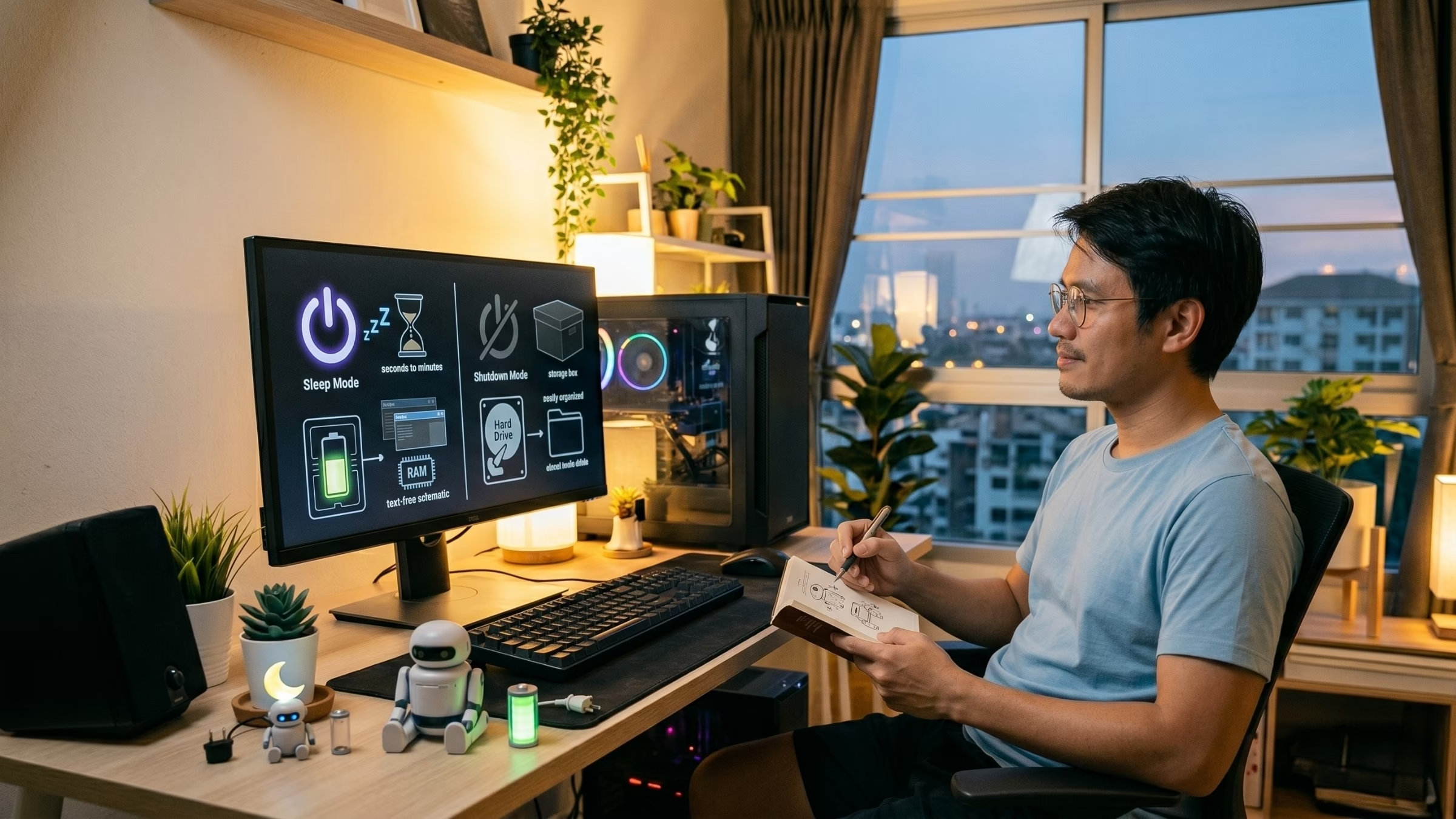
เลิกมึน Shutdown vs Sleep มีอะไรบ้างที่ต้องเข้าใจ
หลายคนมักสับสน และเลือกใช้โหมดพักหน้าจอผิดประเภทจนทำให้คอมพิวเตอร์ทำงานผิดปกติ ระบบปฏิบัติการ Windows มีทางเลือกให้พักการทำงานของเครื่องได้หลากหลายรูปแบบ ซึ่งแต่ละโหมดถูกออกแบบมาเพื่อรองรับสถานการณ์ที่แตกต่างกันอย่างชัดเจน ลองมาดูสรุปความแตกต่าง เพื่อให้สามารถเลือกใช้เครื่องมือเหล่านี้ได้อย่างถูกต้องเพื่อถนอมฮาร์ดแวร์ให้ยาวนานที่สุดตามนี้
Shutdown (ปิดเครื่องสมบูรณ์)
ปิดระบบทุกอย่างเพื่อตัดไฟเลี้ยง 100% ยุติทุกกระบวนการทำงานเบื้องหลัง เหมาะสำหรับเวลาเลิกงานประจำวัน หรือต้องเคลื่อนย้ายอุปกรณ์ไกลๆ ขั้นตอนนี้ช่วยเคลียร์ไฟล์แคชชั่วคราวที่สะสมมาทั้งวัน รีเซ็ตหน่วยความจำหลัก (RAM) ให้ว่างเปล่า และลดความร้อนสะสมในเมนบอร์ด ส่งผลให้ชิ้นส่วนอิเล็กทรอนิกส์ได้พักฟื้นเต็มที่ ถนอมอายุฮาร์ดแวร์ให้ยืนยาว เมื่อเปิดเครื่องครั้งใหม่ระบบจะตอบสนองลื่นไหล เสถียรสูงสุด ไร้ปัญหาขยะดิจิทัลตกค้าง
Restart (เริ่มระบบใหม่)
สั่งปิดเพื่อเปิดระบบขึ้นมาใหม่ทันทีโดยอัตโนมัติ กลไกนี้จำเป็นอย่างยิ่งเมื่อเพิ่งติดตั้งซอฟต์แวร์ อัปเดตแพตช์ Windows หรือแก้ไขค่า Registry เพื่อให้ระบบนำข้อมูลชุดใหม่ไปประมวลผลให้สมบูรณ์ นอกจากนี้ยังเป็นทางออกแรกเมื่อคอมพิวเตอร์เกิดอาการหน่วง ค้าง หรือไดรเวอร์รวน ระบบจะเคลียร์หน่วยความจำ และเริ่มกระบวนการทำงานใหม่ทั้งหมดอย่างรวดเร็ว โดยรักษากระแสไฟเลี้ยงฮาร์ดแวร์ไว้บางส่วนเพื่อลดเวลาบูตเครื่อง
Sleep (โหมดพักหน้าจอ)
สภาวะหลับลึกที่ยังดึงกระแสไฟปริมาณน้อยมากมาหล่อเลี้ยงหน่วยความจำ (RAM) เพื่อรักษาสถานะโปรแกรม และหน้าต่างเอกสารที่เปิดค้างไว้ เหมาะสำหรับพักเบรกทานข้าว หรือประชุมสั้นๆ 1-2 ชั่วโมง ข้อดีที่สังเกตุเห็นได้อย่างชัดเจนเมื่อขยับเมาส์หรือกดคีย์บอร์ด ระบบจะตื่นขึ้นมาพร้อมทำงานต่อจากจุดเดิมทันทีภายใน 2-3 วินาที ทว่า หากไฟดับ หรือแบตเตอรี่โน้ตบุ๊กหมดเกลี้ยงระหว่างโหมดนี้ ข้อมูลที่ยังไม่ได้บันทึกจะสูญหายทันที
Hibernate (โหมดจำศีล)
ทางเลือกที่ผสานข้อดีของ Sleep และ Shutdown เข้าด้วยกัน ระบบจะคัดลอกข้อมูลทุกอย่างจาก RAM ไปจัดเก็บไว้ในฮาร์ดดิสก์ (ไฟล์ hiberfil.sys) จากนั้นจึงตัดไฟเลี้ยงระบบ 100% เหมาะสำหรับตอนแบตเตอรี่โน้ตบุ๊กใกล้หมด หรือต้องปิดเครื่องทิ้งไว้หลายวันแต่ยังต้องการให้หน้าต่างงานทุกอย่างเปิดค้างไว้เหมือนเดิม เมื่อเปิดเครื่องขึ้นมาใหม่ ระบบจะดึงข้อมูลจากฮาร์ดดิสก์กลับคืนสู่ RAM แม้จะใช้เวลาตื่นนานกว่าโหมด Sleep เล็กน้อย แต่รับประกันความปลอดภัยสูงสุด ไร้กังวลเรื่องแบตเตอรี่หมดรวมไปถึงข้อมูลสูญหาย
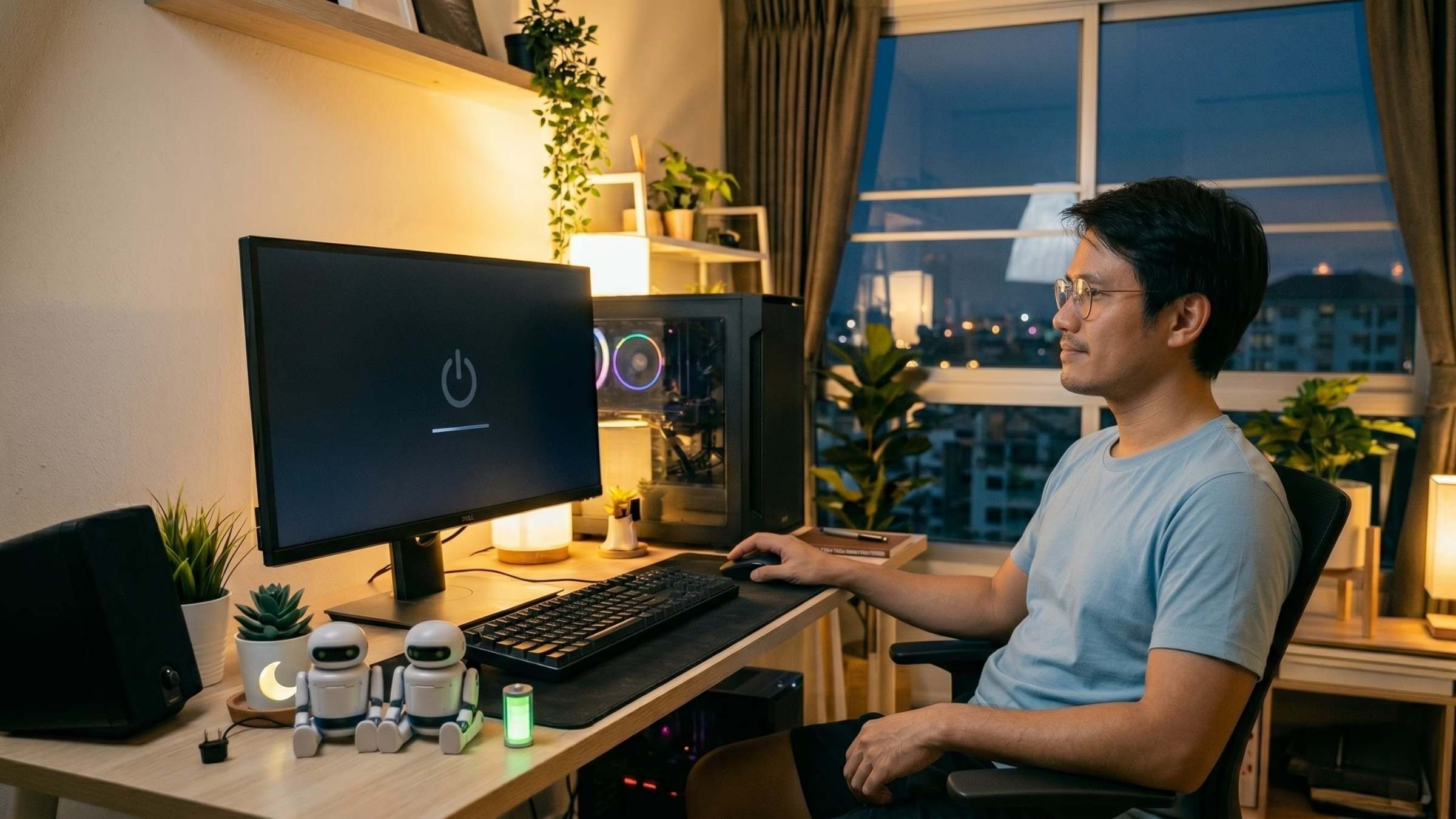
สับสวิตช์แบบโปร 3 คีย์ลัด Shutdown ปิดไวไม่ต้องง้อเมาส์
สำหรับผู้ที่ไม่ต้องการเสียเวลาลากเมาส์ไปคลิกเมนู Start ยืดยาว ลองเปลี่ยนมาใช้ทางลัดสุดสมาร์ตอย่างกดปุ่มคีย์ลัด ที่บรรดาเซียนคอมพิวเตอร์นิยมใช้กัน เทคนิคเหล่านี้ช่วยสั่ง Shutdown ได้อย่างถูกต้อง รวดเร็ว และปลอดภัย โดยไม่ต้องเสี่ยงให้ข้อมูลสูญหาย เพียงจดจำ 3 ทริคเด็ดนี้ไว้ใช้งานตามนี้
คีย์ลัดปิดคอม (Alt + F4) เหมาะสำหรับการปิดเครื่องทั่วไป
คำสั่งปิดคอมฉบับเร่งด่วน (Win + X → U → U) เหมาะสำหรับคนทำงานที่ชอบความไว ปิดเครื่องทันทีโดยไม่ง้อเมาส์
ทางออกฉุกเฉินตอนเครื่องค้าง (Ctrl + Alt + Delete) ทางเลือกหลักเมื่อเมาส์ขยับไม่ได้ และเครื่องเกิดอาการค้าง
ทริคคนคูล! ตั้งเวลา shutdown อัตโนมัติ
สายโหลดไฟล์ใหญ่ หรือเรนเดอร์งานวิดีโอทิ้งไว้ข้ามคืนต้องถูกใจสิ่งนี้ ไม่ต้องฝืนนั่งถ่างตารอหน้าจอโหลดเสร็จจนเสียสุขภาพ แค่รู้จักวิธี ตั้งเวลา shutdown คอมพิวเตอร์ก็จะปิดตัวเองอัตโนมัติเมื่อถึงเวลาที่กำหนด ช่วยเซฟทั้งค่าไฟ และถนอมฮาร์ดแวร์ไปในตัว สามารถทำตามได้ง่ายๆ ใน 3 ขั้นตอน ดังต่อไปนี้
เบรกก่อนกด Shutdown เช็ก 3 ข้อนี้
รู้คีย์ลัดปิดเครื่องอย่างเชี่ยวชาญเพียงใด แต่ละเลยขั้นตอนเตรียมความพร้อมระบบ ย่อมเสี่ยงต่อความสูญเสียมหาศาล ก่อนกดคำสั่งปิดเครื่อง ควรสร้างความเคยชินสละเวลา 5 วินาที ตรวจสอบความเรียบร้อยตามเช็กลิสต์เสมอ เพื่อรับประกันความปลอดภัยสูงสุดให้ฮาร์ดแวร์ และผลงานชิ้นสำคัญ ระบบปฏิบัติการต้องการเวลาจัดระเบียบข้อมูล เคลียร์พื้นที่หน่วยความจำชั่วคราวเพื่อยุติกระบวนการทำงานเบื้องหลังอย่างสมบูรณ์ ข้ามขั้นตอนเหล่านี้เปรียบเสมือนตัดไฟขณะกลไกกำลังหมุนวน ส่งผลให้เกิดไฟล์ขยะตกค้างและโครงสร้างระบบรวนในระยะยาว ดังต่อไปนี้
บันทึกงานและปิดโปรแกรมด้วยตนเอง (Save and Close Programs Manually)
ตรวจสอบความแน่ชัดว่าไฟล์เอกสาร รูปภาพ หรืองานตัดต่อทั้งหมดถูกบันทึก (Ctrl + S) เรียบร้อย ไล่ปิดหน้าต่างโปรแกรมเบราว์เซอร์ หรือซอฟต์แวร์กินทรัพยากรสูงให้หมด ปล่อยให้ระบบปฏิบัติการบังคับปิด (Force Close) รวบยอดมักก่อให้เกิดข้อผิดพลาดทางข้อมูล (Data Corruption) ซอฟต์แวร์บางตัวอาจบันทึกสถานะตั้งค่าสุดท้ายไม่สมบูรณ์ ส่งผลให้เปิดโปรแกรมครั้งถัดไปเกิดอาการค้างหรือไฟล์สูญหายถาวร
ตรวจสอบสถานะอัปเดตระบบ (Windows Update)
สังเกตสัญลักษณ์จุดสีส้มแจ้งเตือน “Update and shut down” บนปุ่มปิดเครื่อง หากพบสัญลักษณ์นี้ ห้ามถอดปลั๊กหรือพับหน้าจอเด็ดขาด ระบบกำลังเข้าสู่ช่วงเปราะบางที่สุดในกระบวนการเขียนทับไฟล์ระบบแกนหลัก (Kernel) ปล่อยให้ระบบติดตั้งไฟล์อัปเดตจนเสร็จสิ้น 100% ดับไฟหรือตัดเชื่อมต่อกะทันหันในขั้นตอนนี้ จะสร้างความเสียหายร้ายแรงจนหน้าจอจอดำค้าง (Black Screen of Death) หรือบูตไม่ขึ้น ต้องเสียเวลาติดตั้งระบบปฏิบัติการใหม่ทั้งหมด
ยุติเชื่อมต่ออุปกรณ์ภายนอกให้ถูกวิธี (Safely Remove Hardware)
กรณีเสียบแฟลชไดรฟ์หรือฮาร์ดดิสก์พกพา (External HDD) ค้างไว้ ควรใช้คำสั่ง Eject หรือ Safely Remove จากแถบ Taskbar เสมอ รอจนระบบแจ้งเตือนปลอดภัยแล้วจึงดึงสายออก ขั้นตอนนี้ช่วยหยุดกระแสไฟ รวมไปถึงระงับข้อมูลที่ค้างอยู่ในหัวอ่าน ถอดสายออกทันทีโดยไม่ตัดกระแสไฟ เสี่ยงทำให้หน้าสัมผัสช็อต ชิปหน่วยความจำพัง และโครงสร้างตารางเก็บข้อมูลในไดรฟ์เสียหายจนไม่อาจกู้คืนไฟล์สำคัญกลับมาได้
เลิกเถียงกันได้แล้ว แค่ Shutdown ให้เป๊ะ
วิธีสั่งลาหน้าจอก่อนลุกออกจากโต๊ะทำงาน ถือเป็นด่านทดสอบความใส่ใจที่มีต่ออุปกรณ์ไอที ยอมสละเวลาเพียงไม่กี่วินาทีเพื่อปฏิบัติตามขั้นตอนสั่งปิดระบบอย่างถูกต้อง ไม่ว่าจะเป็นคลิกผ่านเมนูปกติ หรือใช้วิธีทางลัดบนแป้นพิมพ์ ล้วนสร้างเกราะป้องกันชั้นเยี่ยมให้ฮาร์ดแวร์รวมไปถึงข้อมูลสำคัญไม่ให้สูญหายไป ทำความเข้าใจความต่างของโหมด Sleep, Hibernate และ Restart ควบคู่กับประยุกต์ใช้เทคนิค ตั้งเวลา shutdown ยังช่วยบริหารจัดการพลังงานได้คุ้มค่า และสอดรับกับสไตล์ทำงานในชีวิตประจำวันได้อย่างลงตัวที่สุด
ทว่า หากดูแลตั้งค่ากดปิดเครื่องอย่างถูกวิธีมาตลอด แต่จู่ๆ คอมพิวเตอร์เกิดอาการงอแง สั่งกดปุ่มปิดคอมแล้วเครื่องไม่ยอมดับ หรือบูตเครื่องขึ้นมาแล้วเจอกับอาการค้างจนน่าหงุดหงิด สัญญาณเตือนเหล่านี้ อาจบ่งชี้ถึงความผิดปกติของฮาร์ดดิสก์ (HDD/SSD) หรือปัญหาไฟกระชากที่ส่งผลกระทบต่อเมนบอร์ด และพาวเวอร์ซัพพลาย (Power Supply) หากเริ่มไม่มั่นใจในความเสถียรของเครื่อง ทางร้านเควีซี คอมพิวเตอร์ พร้อมสแตนด์บายดูแลวิธีตรวจเช็กสภาพเครื่องเบื้องต้น หรือช่วยจัดสเปกคอมพิวเตอร์เซตใหม่ที่ทำงานลื่นไหล สั่งเปิด-ปิดไวทันใจ และตอบโจทย์ไลฟ์สไตล์แบบมืออาชีพ แวะมาพูดคุย หรือลองสัมผัสอุปกรณ์จริงได้เลย
Q: พับฝาหน้าจอโน้ตบุ๊กปิดไปเลย ถือว่าเป็น Shutdown ไหม?
A: ไม่ใช่ พับจอโน้ตบุ๊กโดยค่าเริ่มต้น (Default) เข้าสู่โหมด Sleep (พักหน้าจอ) เครื่องยังคงทำงานอยู่เบื้องหลัง และกินแบตเตอรี่เล็กน้อย หากใส่กระเป๋าทันทีเครื่องอาจระบายความร้อนไม่ได้จนฮาร์ดแวร์เสียหาย
Q: กดปุ่ม Power ค้างไว้เพื่อบังคับดับเครื่องบ่อยๆ จะพังไหม?
A: พังแน่นอน กดปุ่ม Power ค้าง (บังคับปิดเครื่อง) เหมือนดึงปลั๊กไฟออกกะทันหัน หัวอ่านฮาร์ดดิสก์อาจขูดขีดจนพัง และเสี่ยงทำให้ไฟล์ระบบปฏิบัติการ Windows ค้างจนบูตเครื่องไม่ขึ้น ควรใช้เฉพาะตอนที่คอมค้างจนทำอะไรไม่ได้จริงๆ เท่านั้น
Q: ทำไมสั่งปิดเครื่อง แล้วเครื่องยังหมุน หรือมีไฟค้างอยู่พักนึง?
A: เป็นเรื่องปกติ ระบบปฏิบัติการต้องใช้เวลาเซฟตั้งค่าและเคลียร์ไฟล์ชั่วคราว (Cache) ให้เสร็จสมบูรณ์ก่อนตัดกระแสไฟ 100% ห้ามใจร้อนดึงปลั๊กออกระหว่างนี้เด็ดขาด
Q: โหมด Hibernate กับ Sleep ต่างกันตรงไหน อันไหนดีกว่ากัน?
A: Sleep เป็นการพักเครื่องแต่ยังใช้ไฟเลี้ยง RAM (เปิดติดไว) ส่วน Hibernate คือ เซฟข้อมูลลงฮาร์ดดิสก์แล้วตัดไฟ 100% (เหมือนปิดเครื่องปกติ แต่เปิดมาโปรแกรมยังอยู่ครบ) หากไม่ได้ใช้นานๆ โหมด Hibernate จะเซฟแบตเตอรี่ได้ดีกว่า
Q: วิธีกดคีย์ลัด Alt + F4 ทำไมบางทีกดแล้วกลายเป็นปิดโปรแกรมแทน?
A: คีย์ลัด Alt + F4 คือคำสั่ง “ปิดหน้าต่างที่กำลังทำงานอยู่ (Active Window)” ถ้าเปิดโปรแกรมทิ้งไว้ ระบบจะไล่ปิดโปรแกรมก่อน ต้องคลิกเมาส์ที่หน้า Desktop โล่งๆ ก่อนกดปุ่มนี้ ถึงจะเด้งเมนูปิดเครื่องขึ้นมา
Q: คอมค้างหนักมาก กด Ctrl + Alt + Delete ก็ไม่มา ทำยังไงดี?
A: หากเครื่องค้างจนระบบล็อกสนิท ทางออกสุดท้ายคือต้องยอมกดปุ่ม Power ที่ตัวเครื่องค้างไว้ประมาณ 5-10 วินาที เพื่อบังคับดับไฟ แต่ต้องทำใจยอมรับว่าไฟล์งานที่ยังไม่ได้เซฟอาจสูญหาย
Q: ควรสั่งรีสตาร์ต (Restart) คอมพิวเตอร์บ่อยแค่ไหน?
A: แนะนำให้รีสตาร์ตอย่างน้อยสัปดาห์ละ 1-2 ครั้ง เพื่อให้ระบบเคลียร์หน่วยความจำ (RAM) ล้างไฟล์ขยะชั่วคราว ช่วยให้ระบบโดยรวมกลับมาเสถียร และลื่นไหลเหมือนเดิม
Q: พอกด Shutdown แล้วมีหน้าต่างเตือนว่า “1 app is closing” ควรทำไง?
A: ระบบฟ้องว่ามีโปรแกรมรันค้างอยู่ (เช่น Word ที่ยังไม่ได้เซฟ) แนะนำให้กด Cancel เพื่อกลับไปเซฟงานและปิดโปรแกรมด้วยตัวเองให้เรียบร้อยก่อน ไม่ควรกดปิดเครื่องต่อไป เพราะข้อมูลจะสูญหายทันที
Q: เสียบสายชาร์จโน้ตบุ๊กทิ้งไว้ตอนเครื่องดับไปแล้ว แบตจะเสื่อมไหม?
A: โน้ตบุ๊กยุคใหม่มีระบบตัดไฟอัตโนมัติ เมื่อแบตเตอรี่เต็ม 100% เสียบสายชาร์จทิ้งไว้ตอนเครื่องดับจึงไม่ทำให้แบตเสื่อมเร็วขึ้นแต่อย่างใด
แหล่งข้อมูลอ้างอิง





โพสต์ล่าสุด










แพลตฟอร์มอีคอมเมิร์ซสินค้าไอทีมากกว่า 1,000 รายการ
บริการจัดส่งฟรี* เฉพาะตัวเมืองเชียงราย
มาต่อยอดทุกเป้าหมายให้เป็นจริงด้วยสินค้าคุณภาพจากแบรนด์ชั้นนำ หากกำลังมองหาสินค้าจำนวนมากสำหรับองค์กรหรือหน่วยงานต่างๆ ทีมงานเควีซี คอมพิวเตอร์ พร้อมดูแลและส่งมอบข้อเสนอสุดพิเศษให้คุณโดยเฉพาะ ทักแชทกับแอดมินเว็บไซต์เพื่อรับบริการได้ทันที

ชิ้นเดียวก็ส่ง
จัดส่งฟรี*
คุยเรื่องคอมกับคนกันเอง