




 หน้าแรก
 ร้านค้า
 สินค้าตามแบรนด์
 ลูกค้าหน่วยงาน
 บริการของเรา
 คุยเรื่องคอม
 ศูนย์ช่วยเหลือ




สายต่อจอคอมแค่เปลี่ยนก็ชัดทันตา! ความลับระดับมือโปร
ซื้อจอแพงแต่ภาพไม่ชัด กระตุก เผยทริคสายต่อจอคอม ให้ตรงสเปก ทั้ง HDMI, DisplayPort และ USB-C เพื่อภาพคมชัดที่สุด จาก เควีซี คอมพิวเตอร์ ..
ค้นหาสินค้าที่ต้องการมากกว่า 1,000 รายการ
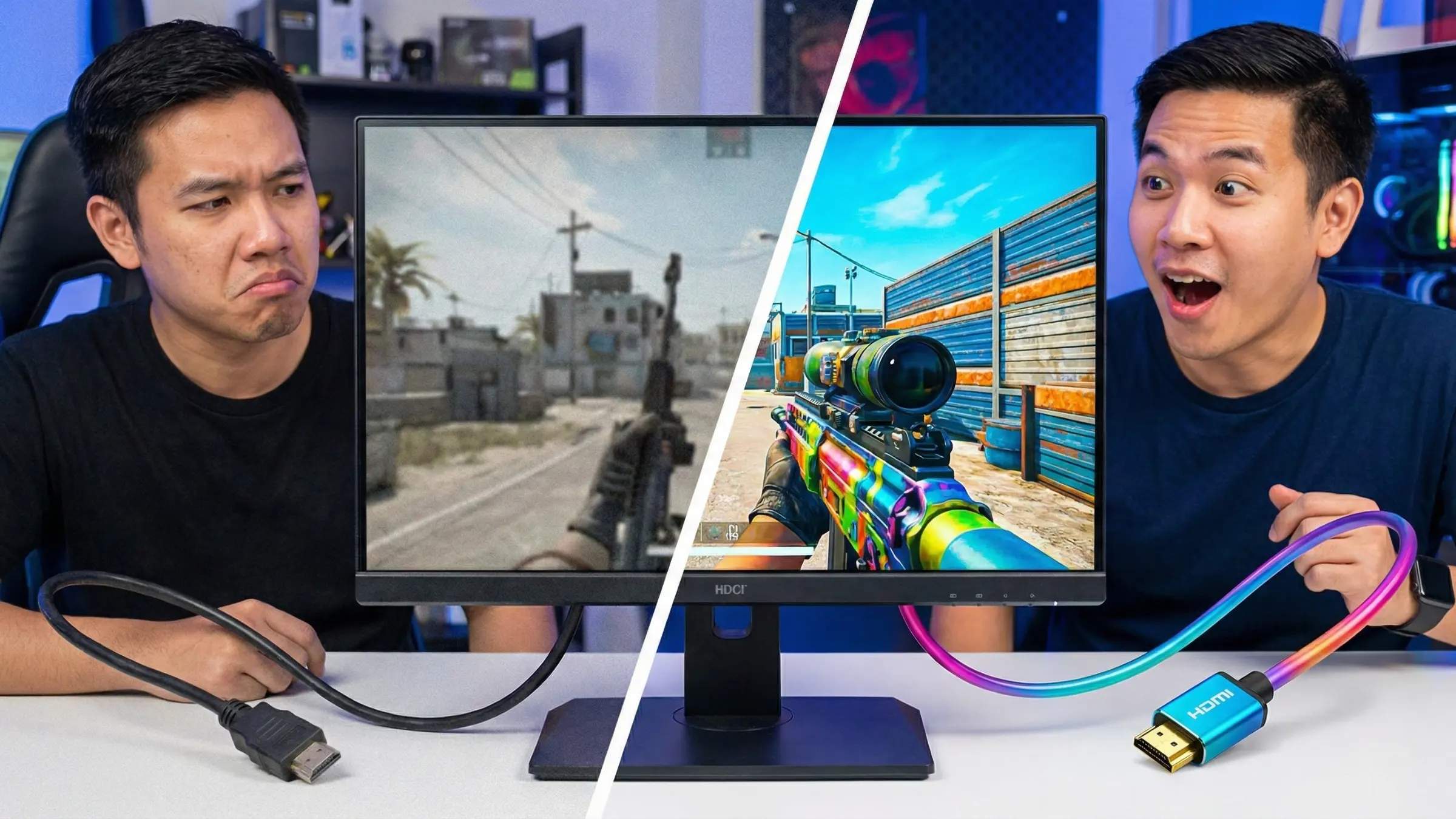
สายต่อจอคอมแค่เปลี่ยนก็ชัดทันตา! ความลับระดับมือโปร


Share

⠀ ⠀ ⠀เพราะว่าลงทุนกับอุปกรณ์ฮาร์ดแวร์ระดับไฮเอนด์ ไม่ว่าจะเป็นจอมอนิเตอร์ความละเอียดสูงระดับ 4K หรือหน้าจอเกมมิ่งที่มีอัตราการรีเฟรชเรตทะลุเพดาน ย่อมมาพร้อมกับความคาดหวังที่จะได้สัมผัสประสบการณ์ทางโสตประสาทที่สมบูรณ์แบบที่สุด ไม่ว่าจะเป็นความแม่นยำของสีสันเพื่องานกราฟิกชั้นครู หรือความลื่นไหลเนียนตาสำหรับการดวลปืนในเกมระดับฮาร์ดคอร์ แต่ในความเป็นจริงแล้ว ผู้ใช้งานจำนวนไม่น้อยกลับต้องเผชิญกับความผิดหวังเมื่อภาพที่ปรากฏบนหน้าจอยังไม่สามารถตอบสนองความต้องการได้ถึงขีดสุด สีสันที่ควรจะสดใสอิ่มเอิบกลับดูจืดชืดหมองมัว หรือความต่อเนื่องของเฟรมภาพยังคงมีอาการฉีกขาดและหน่วงค้างให้เห็นในจังหวะที่มีการเคลื่อนไหวรวดเร็ว
สถานการณ์ชวนหงุดหงิดเช่นนี้มักนำพาผู้ใช้งานไปสู่ข้อสันนิษฐานเบื้องต้นว่า จอมอนิเตอร์ตัวใหม่ หรือการ์ดจอราคาแพงอาจมีประสิทธิภาพไม่เพียงพอ หรืออาจจะเป็นสินค้าหลุด QC ทั้งที่แท้จริงแล้ว ฮาร์ดแวร์ชิ้นหลักเหล่านั้นอาจกำลังทำงานประมวลผลได้อย่างเต็มสเปกตามปกติ ทว่าสะพานเชื่อมที่ทำหน้าที่ส่งผ่านข้อมูลมหาศาลระหว่างคอมพิวเตอร์และหน้าจอต่างหาก ที่มักตกเป็นตัวแปรสำคัญซึ่งถูกหมางเมินและมองข้ามไปอย่างน่าเสียดาย
ขอแชร์ทริคจากหน้างานจริงของทีมช่าง เควีซี คอมพิวเตอร์ กันสักเล็กน้อยที่บ่อยครั้งพบว่าปัญหาหน้าจอแสดงผลได้ไม่เต็มร้อย อาจจะไม่ได้เกิดจากความเสียหายของตัวฮาร์ดแวร์ชิ้นใหญ่แต่อย่างใด ทว่ามีต้นตอมาจากการเลือกใช้ สายต่อจอคอม ที่ผิดประเภท หรือการทนใช้สายส่งข้อมูลรุ่นเก่าที่แถมมากับกล่องจนเสื่อมสภาพ ด้วยกลไกทางวิศวกรรมเฉพาะตัวของสายสัญญาณแต่ละรูปแบบ จะแปรเปลี่ยนหน้าจอที่เคยหมองมัวให้กลับมามีชีวิตชีวา ลื่นไหล และคมชัดจัดเต็มอีกครั้งจนต้องประหลาดใจ มาร่วมเจาะลึกเทคโนโลยีพอร์ตเชื่อมต่อหลังเคสคอมพิวเตอร์ เพื่อปลดล็อกขีดสุดแห่งความคมชัดไปพร้อมกัน
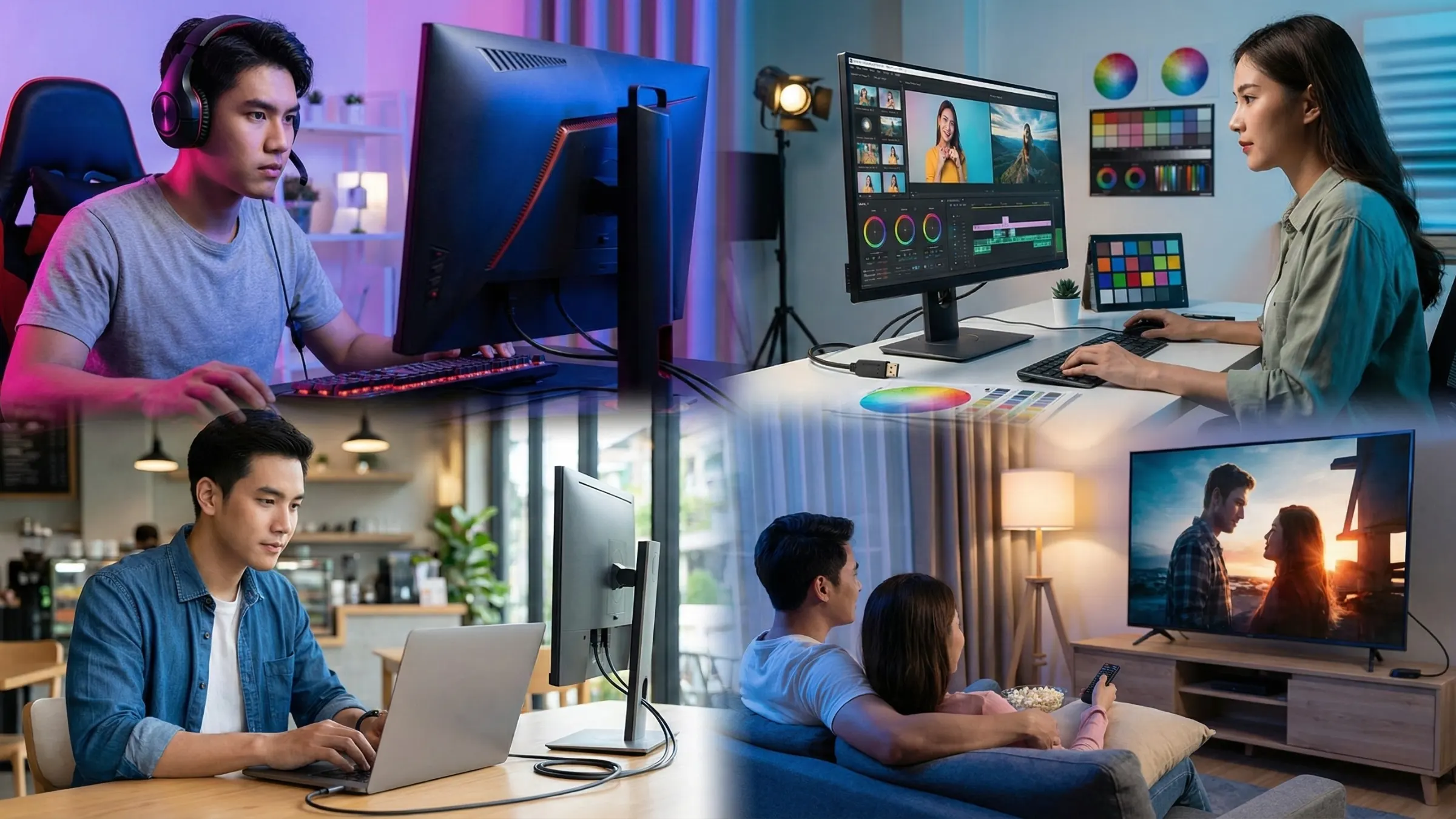
มาตรฐานสายต่อคอมพิวเตอร์มีกี่ประเภท
ด้วยเทคโนโลยีการส่งผ่านสัญญาณภาพได้รับการพัฒนาอย่างก้าวกระโดดแบบปีต่อปี เพื่อรองรับความละเอียดและปริมาณแบนด์วิดท์ข้อมูลที่มหาศาลขึ้น การทำความรู้จักมาตรฐานพอร์ตต่างๆ อย่างถ่องแท้ จะช่วยให้การตัดสินใจเลือกนำไปใช้งานมีความแม่นยำและตอบโจทย์ไลฟ์สไตล์ได้สูงสุด ดังนี้
HDMI (High Definition Multimedia Interface)
พอร์ตเชื่อมต่อสากลยอดฮิตที่พบเห็นได้แพร่หลายที่สุดบนโลกใบนี้ ตั้งแต่โทรทัศน์สมาร์ททีวี เครื่องเล่นเกมคอนโซล ไปจนถึงคอมพิวเตอร์ส่วนบุคคล จุดเด่นสำคัญตกเป็นของความสามารถในการบีบอัดและส่งสัญญาณภาพพร้อมเสียงความละเอียดสูงไปในเส้นเดียวได้อย่างเบ็ดเสร็จ เทคโนโลยีใหม่ล่าสุด (เวอร์ชัน 2.1) ถูกพัฒนาขีดความสามารถให้รองรับความละเอียดระดับ 4K ที่ 120Hz และ 8K รวมถึงรองรับเทคโนโลยี Dynamic HDR ได้อย่างมีประสิทธิภาพสูงสุด
DisplayPort (DP)
มาตรฐานที่ถูกรังสรรค์และถือกำเนิดขึ้นมาเพื่อวงการคอมพิวเตอร์พีซีโดยเฉพาะ ได้รับความนิยมอย่างล้นหลามในกลุ่มผู้ใช้งานระดับโปรเฟสชันแนลและเกมเมอร์สายแข็ง เนื่องจากมีช่องทางส่งผ่านข้อมูล (Bandwidth) ที่กว้างขวางเหลือเฟือ รองรับอัตราการรีเฟรช (Refresh Rate) ระดับสูงทะลุ 240Hz ขึ้นไปสบายๆ แถมยังพกพาฟีเจอร์เด่นอย่าง Daisy Chain ช่วยให้ผู้ใช้งานสามารถต่อหน้าจอหลายตัวพ่วงกันเป็นทอดๆ ได้ด้วยสายเพียงเส้นเดียวจากต้นทาง
USB-C / Thunderbolt
นวัตกรรมการเชื่อมต่อแห่งอนาคตที่ก้าวข้ามทุกขีดจำกัด รวบรวมทุกฟังก์ชันสำคัญไว้ในพอร์ตจิ๋วเพียงพอร์ตเดียว ทั้งการส่งสัญญาณภาพความละเอียดสูง การชาร์จพลังงานกระแสไฟสูง (Power Delivery) และการโอนถ่ายข้อมูลความเร็วทะลุขีดจำกัด นิยมใช้อย่างแพร่หลายในอุปกรณ์กลุ่ม Ultrabook และ MacBook รุ่นใหม่ เพื่อลดจำนวนช่องเสียบให้บางเฉียบและเพิ่มความสะดวกสบายในการพกพาสูงสุด
DVI (Digital Visual Interface)
รูปแบบการส่งสัญญาณภาพดิจิทัลในยุคบุกเบิก ให้ความคมชัดสูงกว่าระบบอนาล็อกแบบเก่า แต่พกพาข้อจำกัดใหญ่ตรงที่ไม่สามารถส่งสัญญาณเสียงควบคู่ไปได้ ปัจจุบันเทคโนโลยีนี้เข้าสู่ช่วงปลายอายุขัยและเริ่มถูกแทนที่ด้วยพอร์ตแสดงผลยุคใหม่เกือบทั้งหมดแล้ว
VGA (D-Sub)
สายสัญญาณหัวพลาสติกสีน้ำเงินพร้อมนอตขันล็อคสองข้าง ซึ่งทำงานบนระบบอนาล็อกดั้งเดิม มักพบเห็นได้ตามโปรเจกเตอร์ในห้องประชุม หรือคอมพิวเตอร์สำนักงานรุ่นเก่ากึก แม้จะรองรับความละเอียดได้จำกัดและมีโอกาสเกิดคลื่นแทรกกวนสายตาได้ง่าย แต่ยังคงมีความจำเป็นสำหรับการใช้งานร่วมกับอุปกรณ์อุตสาหกรรมเฉพาะทางบางประเภท
งานแบบไหน ควรเลือกใช้สายอะไรบ้าง
วิธีเลือกสายสัญญาณให้เหมาะสมกับวัตถุประสงค์การใช้งานเป็นกลยุทธ์สำคัญที่จะช่วยรีดประสิทธิภาพสูงสุดของอุปกรณ์ออกมา ดังนี้
สายเกมมิ่งและอีสปอร์ต (Esports & Hardcore Gamer)
ทางเลือกที่ทรงประสิทธิภาพที่สุดตกเป็นของ DisplayPort (DP) อย่างไม่ต้องสงสัย เนื่องจากมาตรฐานนี้ถูกออกแบบมาให้รองรับ Bandwidth มหาศาล จึงสามารถกวาดต้อนเฟรมเรตไปแสดงผลที่ 144Hz, 240Hz หรือ 360Hz ได้อย่างมีเสถียรภาพ อีกทั้งยังซัพพอร์ตเทคโนโลยีลดรอยต่อภาพอย่าง G-Sync และ FreeSync ได้อย่างสมบูรณ์แบบ ช่วยลดอาการภาพฉีกขาด (Screen Tearing) ได้เนียนตากว่ารูปแบบอื่นหลายเท่าตัว
งานกราฟิกและตัดต่อวิดีโอ (Professional Creator & Editor)
เน้นความเที่ยงตรงของเม็ดสีอย่างสายเชื่อมต่อที่มีคุณสมบัติของ DisplayPort หรือ Thunderbolt จัดเป็นทางเลือกที่ตอบโจทย์ที่สุด เนื่องจากสายงานโปรดักชันประเภทนี้เรียกร้องความลึกของสี (Color Depth) ระดับ 10-bit ควบคู่กับความละเอียดระดับ 4K-8K สายทั้งสองประเภทสามารถผลักดันข้อมูลเม็ดสีจำนวนมหาศาลเข้าสู่หน้าจอได้โดยปราศจากการบีบอัดลดทอนคุณภาพ (Chroma Subsampling) ทำให้สีสันที่ปรากฏบนหน้าจอมีความถูกต้องแม่นยำ ตรงตามไฟล์ต้นฉบับทุกประการ
ไลฟ์สไตล์ผู้ใช้โน้ตบุ๊กยุคใหม่ (Modern Laptop User & Digital Nomad)
ด้วยการเชื่อมต่อผ่าน USB-C (Thunderbolt หรือรุ่นที่รองรับ DisplayPort Alt Mode) นำเสนอเทคโนโลยีที่ช่วยสลายความซับซ้อนบนโต๊ะทำงาน ด้วยความสามารถในการยิงสัญญาณภาพขึ้นจอใหญ่ พร้อมๆ กับดึงกระแสไฟจากหน้าจอกลับมาชาร์จแบตเตอรี่ให้กับโน้ตบุ๊กได้ในเวลาเดียวกัน ทำให้พื้นที่ทำงานดูมินิมอล สะอาดตา และพร้อมถอดสายออกไปทำงานนอกสถานที่ได้ในเสี้ยววินาที
การใช้งานทั่วไปและโฮมเธียเตอร์ (General Use & Home Entertainment)
สำหรับ HDMI นับเป็นตัวเลือกที่คุ้มค่าและตอบโจทย์ครอบจักรวาลที่สุด เนื่องจากอุปกรณ์แสดงผลร้อยทั้งร้อยในท้องตลาดล้วนรองรับพอร์ตนี้ แถมยังสามารถโยนสัญญาณเสียงไปดังที่ลำโพงทีวีได้ทันที ทำให้สะดวกต่อการเนรมิตคอมพิวเตอร์ให้กลายเป็นโฮมเธียเตอร์ขนาดย่อมเพื่อรับชมคอนเทนต์ความบันเทิงอย่างเต็มอรรถรส
จุดเด่นที่แตกต่างของแต่ละมาตรฐานการเชื่อมต่อภาพ
เพื่อให้เห็นภาพที่ชัดเจนยิ่งขึ้น การเปรียบเทียบคุณสมบัติเชิงลึกจะช่วยให้ท่านตัดสินใจได้ดียิ่งขึ้น ดังนี้
พอร์ต HDMI
โดดเด่นยืนหนึ่งในเรื่องความแพร่หลายและความเข้ากันได้กับอุปกรณ์แทบทุกชนิดบนโลก ราคาเข้าถึงง่ายหาซื้อได้ทุกที่ แต่ในเวอร์ชันเก่า (เช่น 1.4) อาจมีข้อจำกัดเรื่องการดันอัตราการรีเฟรชเรตเมื่อนำไปเทียบกับฝั่ง DP และขั้วต่อไม่มีกลไกเขี้ยวล็อก ป้องกันสายหลุดเวลากระชาก
พอร์ต DisplayPort
ได้รับการยกย่องให้เป็นที่สุดแห่งประสิทธิภาพสำหรับฝั่งพีซีเกมมิ่ง รองรับการส่งผ่านข้อมูลทะลุกราฟ มีกลไกเขี้ยวล็อกที่หัวสายทำให้การเชื่อมต่อแน่นหนาปลอดภัยขั้นสุด และรองรับการต่อหลายจอแบบลูกโซ่ได้ยอดเยี่ยม ข้อควรระวังมีเพียงแค่มักจะไม่ค่อยมีพอร์ตนี้ให้เห็นในทีวีทั่วไป และสายเกรดพรีเมียมมักมีราคาสูงกว่าปกติเล็กน้อย
พอร์ต USB-C / Thunderbolt
มอบความสะดวกสบายสูงสุดด้วยฟังก์ชัน All-in-One ล้ำยุค แต่ซ่อนความจุกจิกไว้ตรงที่ ทั้งอุปกรณ์ต้นทาง (คอมพิวเตอร์) และปลายทาง (หน้าจอ) จำเป็นต้องรองรับโปรโตคอลเดียวกันเป๊ะๆ จึงจะดึงภาพออกได้ และบรรดาสายพรีเมียมหรือฮับอแดปเตอร์มักมีราคาสูงเอาเรื่อง
เช็กลิสต์ตรวจสอบพอร์ตเชื่อมต่ออย่างถูกวิธี
ลองมาเช็กลิสต์ก่อนเลือกซื้อสายสัญญาณ การสำรวจพอร์ตเชื่อมต่อที่มีอยู่ทั้งฝั่งคอมพิวเตอร์ และหน้าจอเป็นขั้นตอนที่สำคัญที่สุด เพื่อป้องกันความผิดพลาด
ตรวจสอบด้านหลังเคสคอมพิวเตอร์หรือด้านข้างโน้ตบุ๊ก
สังเกตลักษณะทางกายภาพของพอร์ตให้แน่ใจก่อนเสมอ
จุดตายช่างคอม ตรวจสอบการเสียบการ์ดจอแยกสำหรับพีซี (PC)
หากคอมพิวเตอร์มีการติดตั้งการ์ดจอแยก จำเป็นต้องเชื่อมต่อสายสัญญาณที่พอร์ตของการ์ดจอ (ตำแหน่งด้านล่าง) เท่านั้น การเชื่อมต่อที่เมนบอร์ด (ด้านบน) อาจทำให้ระบบไม่ใช้การ์ดจอในการประมวลผลภาพ
ตรวจสอบเวอร์ชัน (Version) ของสายให้ตรงสเปก
แม้พอร์ตจะมีรูปร่างเหมือนกัน แต่เวอร์ชันที่ต่างกัน (เช่น HDMI 1.4 กับ 2.0) จะรองรับความละเอียดและ Refresh Rate ได้ไม่เท่ากัน ควรอ้างอิงข้อมูลจากคู่มือหรือเว็บไซต์ผู้ผลิต
เลือกสิ่งที่ใช่เพื่อผลลัพธ์ที่เหนือกว่า
การให้ความสำคัญกับการพิถีพิถันเลือก สายต่อจอคอม จัดเป็นการลงทุนอัปเกรดฮาร์ดแวร์ที่คุ้มค่าที่สุด เพื่อดึงสมรรถนะของอุปกรณ์ราคาสูงหลักหมื่นที่คุณครอบครองอยู่ออกมาใช้อย่างเต็มเม็ดเต็มหน่วย หากปรารถนาความเป็นเลิศด้านความลื่นไหลไร้รอยต่อในสมรภูมิเกม DisplayPort ย่อมตอบโจทย์เป็นอันดับหนึ่งในใจ หากเน้นความสะดวกในการเชื่อมต่อรับชมความบันเทิงครอบจักรวาล HDMI นับเป็นตัวเลือกที่วางใจได้เสมอ และหากไขว่คว้าความทันสมัยพร้อมความคล่องตัวสูงสุด USB-C พร้อมตอบสนองไลฟ์สไตล์แห่งอนาคต หากสำรวจหลังเครื่องแล้วยังมีความลังเล ไม่แน่ใจว่าพอร์ตเชื่อมต่อที่มีอยู่เก่าเกินไปหรือไม่ หรือต้องการจัดหาสายสัญญาณเกรดพรีเมียมหุ้มฉนวนกันสัญญาณรบกวนที่รองรับการส่งผ่านข้อมูลได้เต็มสเปก แวะมาพูดคุยกับทีมช่างผู้เชี่ยวชาญที่ร้านเควีซี คอมพิวเตอร์ ได้เสมอ ทางเรายินดีให้บริการตรวจสอบความเข้ากันได้ของสเปกเครื่องแบบกันเองสบายๆ สไตล์คนรักคอมเหมือนกัน เพื่อแนะนำอุปกรณ์ที่ตรงรุ่น ให้คุณได้รับชมภาพที่คมชัด สีสันสมจริง กลับไปใช้งานได้อย่างสะใจแน่นอน
Q: เสียบสายสัญญาณแล้วหน้าจอไม่แสดงผล ขึ้นข้อความ No Signal ควรแก้ไขอย่างไร?
A: เบื้องต้นให้ตรวจสอบความแน่นหนาของการเชื่อมต่อทั้งสองฝั่ง หากใช้งานคอมพิวเตอร์แบบตั้งโต๊ะที่มีการ์ดจอแยก ต้องมั่นใจว่าเสียบสายที่พอร์ตของการ์ดจอ ไม่ใช่เมนบอร์ด นอกจากนี้ ควรตรวจสอบการตั้งค่า Input Source ที่ตัวหน้าจอว่าเลือกตรงกับประเภทสายที่ใช้หรือไม่
Q: สามารถใช้สาย HDMI เชื่อมต่อกับหน้าจอ 144Hz ได้หรือไม่?
A: สามารถทำได้ แต่มีเงื่อนไขว่าทั้งตัวสาย, พอร์ตที่การ์ดจอ และพอร์ตที่หน้าจอ ต้องเป็น HDMI เวอร์ชัน 2.0 ขึ้นไป และตัวหน้าจอต้องรองรับการแสดงผล 144Hz ผ่านพอร์ต HDMI ด้วย (บางรุ่นรองรับเฉพาะ DisplayPort)
Q: หัวแปลงสัญญาณ (Adapter) มีผลต่อคุณภาพของภาพไหม?
A: การแปลงสัญญาณอาจส่งผลให้คุณภาพลดลงเล็กน้อย หรือทำให้ฟีเจอร์บางอย่างไม่สามารถใช้งานได้ (เช่น G-Sync) เพื่อความเสถียรสูงสุด แนะนำให้ใช้สายเชื่อมต่อแบบตรง (Direct Cable) หากเป็นไปได้
Q: ระหว่าง DisplayPort และ HDMI แบบไหนให้คุณภาพสีสันที่ดีกว่ากัน?
A: ในแง่ของคุณภาพสีและความคมชัด หากเปรียบเทียบในเวอร์ชันใหม่ทั้งคู่ (DP 1.4 vs HDMI 2.1) จะให้ผลลัพธ์ที่ยอดเยี่ยมไม่ต่างกัน ความแตกต่างหลักจะอยู่ที่ฟีเจอร์เสริม เช่น Bandwidth และการรองรับ Refresh Rate เสียมากกว่า
Q: หากต้องการต่อ 2 หน้าจอ สามารถใช้สายต่างประเภทกันได้หรือไม่?
A: สามารถทำได้ ระบบปฏิบัติการสามารถแยกแยะและจัดการการแสดงผลของแต่ละหน้าจอได้อย่างอิสระ เช่น ใช้ DisplayPort กับจอหลักเพื่อเล่นเกม และใช้ HDMI กับจอรองเพื่อดูข้อมูลทั่วไป
Q: สาย Thunderbolt และ USB-C แตกต่างกันอย่างไรบ้าง?
A: แม้จะมีรูปร่างพอร์ตเหมือนกัน แต่ Thunderbolt (สังเกตสัญลักษณ์รูปสายฟ้า) จะมีมาตรฐานการรับส่งข้อมูลที่สูงกว่า รองรับการต่อหน้าจอความละเอียดสูงได้ดีกว่า และอุปกรณ์รวมถึงสายเชื่อมต่อมักจะมีราคาสูงกว่า USB-C ทั่วไป
Q: สายสัญญาณราคาสูงมีความแตกต่างจากสายทั่วไปจริงหรือเปล่า?
A: มีความแตกต่างในด้านวัสดุนำสัญญาณ คุณภาพของฉนวนกันคลื่นรบกวน และความทนทาน สายคุณภาพสูงจะให้ความเสถียรของสัญญาณที่ดีกว่า ลดโอกาสเกิดปัญหาภาพกระพริบหรือสัญญาณขาดหาย โดยเฉพาะเมื่อใช้งานที่ความละเอียดสูงหรือระยะสายยาว
Q: เวลาเลือกซื้อ สายต่อจอคอม ควรเลือกแบบที่หัวพอร์ตเคลือบทอง (Gold Plated) ดีกว่าของทั่วไปจริงหรือ?
A: การเคลือบทองบริเวณหน้าสัมผัสช่วยป้องกันการเกิดปฏิกิริยาออกซิเดชันและสนิมเกาะได้ดีเยี่ยม ทำให้สายมีอายุการใช้งานยืนยาวขึ้น ถือเป็นการอัปเกรดที่คุ้มค่าสำหรับอุปกรณ์ที่ต้องเสียบคาแผงวงจรทิ้งไว้เป็นระยะเวลานานหลายปี
Q: เพิ่งถอยจอ 4K มาใหม่เอี่ยม แต่ภาพกลับแตกเบลอ ไม่คมชัด สาเหตุเกิดจากสายสัญญาณได้หรือไม่?
A: เป็นไปได้สูง หากสายที่ใช้เป็น HDMI รุ่นเก่า หรือสายแถมคุณภาพต่ำ ระบบของคอมพิวเตอร์จะฉลาดพอที่จะทำการลดความละเอียด (Resolution) ลงอัตโนมัติเพื่อให้แบนด์วิดท์สามารถวิ่งผ่านสายเส้นนั้นได้พอดี แนะนำให้เปลี่ยนมาใช้สาย HDMI 2.1 หรือ DisplayPort 1.4 เกรดพรีเมียมแทน
แหล่งข้อมูลอ้างอิง





โพสต์ล่าสุด






แพลตฟอร์มอีคอมเมิร์ซสินค้าไอทีมากกว่า 1,000 รายการ
บริการจัดส่งฟรี* เฉพาะตัวเมืองเชียงราย
มาต่อยอดทุกเป้าหมายให้เป็นจริงด้วยสินค้าคุณภาพจากแบรนด์ชั้นนำ หากกำลังมองหาสินค้าจำนวนมากสำหรับองค์กรหรือหน่วยงานต่างๆ ทีมงานเควีซี คอมพิวเตอร์ พร้อมดูแลและส่งมอบข้อเสนอสุดพิเศษให้คุณโดยเฉพาะ ทักแชทกับแอดมินเว็บไซต์เพื่อรับบริการได้ทันที

ชิ้นเดียวก็ส่ง
จัดส่งฟรี*
คุยเรื่องคอมกับคนกันเอง