



 หน้าแรก
 ร้านค้า
 สินค้าตามแบรนด์
 ลูกค้าหน่วยงาน
 บริการของเรา
 คุยเรื่องคอม
 ศูนย์ช่วยเหลือ



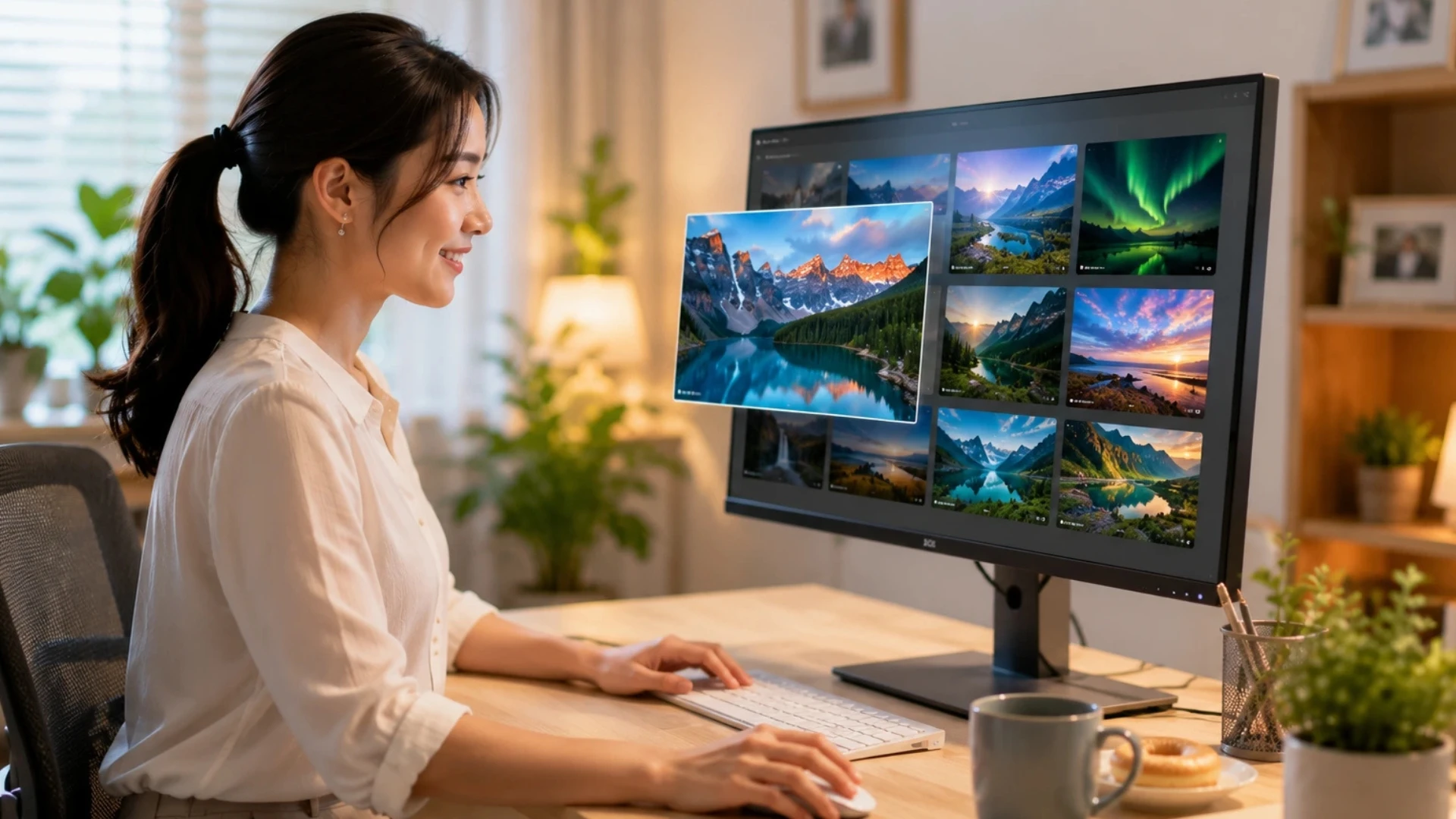
เปลี่ยนภาพหน้าจอคอมพิวเตอร์ พร้อมตั้งค่าให้หน้าจอเซฟสายตา
หมดไฟทำงาน? รีเซ็ตด้วย ภาพหน้าจอคอมพิวเตอร์ ใหม่ ทริคเปลี่ยนวอลเปเปอร์ Windows 10/11 แบบจับมือทำ พร้อมโหลดรูปสวยๆ จากเควีซี คอมพิวเตอร์ ..
ค้นหาสินค้าที่ต้องการมากกว่า 1,000 รายการ
เปลี่ยนภาพหน้าจอคอมพิวเตอร์ พร้อมตั้งค่าให้หน้าจอเซฟสายตา


Share

นั่งจ้องหน้าจอเดิมทุกวันตั้งแต่เช้าจรดเย็น ย่อมก่อเกิดอาการหมดไฟเงียบๆ บั่นทอนพลังความคิดสร้างสรรค์ให้หดหาย หลายคนทุ่มเทจัดสเปกคอมพิวเตอร์ระดับไฮเอนด์ ซื้อจอมอนิเตอร์สีตรงคมชัดสูง แต่กลับปล่อยให้พื้นหลังเดสก์ท็อปว่างเปล่า หรือทนใช้รูปโลโก้เดิมติดเครื่องนานนับปี สภาพแวดล้อมดิจิทัลที่ซ้ำซากเปรียบเสมือนห้องทำงานไร้หน้าต่าง ชวนให้อึดอู้ อาการเนือยล้าเหล่านี้มักถูกแก้ไขผิดจุดด้วยการลุกไปชงกาแฟแก้วที่สาม ทั้งที่ต้นตอเบื่อหน่ายอาจมาจากทัศนียภาพบนหน้าจอที่จำเจ ทิ้งความรู้สึกอุดอู้ไว้เบื้องหลัง เทคนิคปลุกพลังใจให้ลุกโชนอีกครั้งซ่อนอยู่ใกล้ปลายนิ้ว แค่ลองเปลี่ยน ภาพหน้าจอคอมพิวเตอร์ ให้เป็นรูปทิวทัศน์โปรด ย่อมช่วยรีเซ็ตอารมณ์ได้ทันทีที่เปิดเครื่อง
สิ่งที่หลายคนมองข้ามส่งผลต่อหลักจิตวิทยาโดยตรง สีสัน และลวดลายใหม่ๆ จะช่วยกระตุ้นสมอง ลดความตึงเครียด เปลี่ยนบรรยากาศโต๊ะทำงานแสนน่าเบื่อให้กลายเป็นพื้นที่ปลดปล่อยไอเดีย ขั้นตอนเนรมิต ภาพหน้าจอคอมพิวเตอร์ ใหม่นั้นไม่ได้ซับซ้อน ไม่ต้องพึ่งพาโปรแกรมแต่งภาพให้ยุ่งยาก ระบบปฏิบัติการยอดฮิตอย่าง Windows ซ่อนเครื่องมือปรับแต่งเอาไว้ให้ใช้งานอย่างอิสระ ดึงรูปภาพส่วนตัวมาตั้งโชว์ สลับรูปอัตโนมัติแบบสไลด์โชว์ หรือคุมโทนสีพื้นเรียบหรู ทว่า หากพยายามเปลี่ยนรูปพื้นหลังความละเอียดสูงแล้ว แต่ภาพที่แสดงผลออกมายังดูหม่นหมอง สีสันซีดจาง หรือพิกเซลแตก สัญญาณนี้อาจบ่งชี้ถึงขีดจำกัดของจอมอนิเตอร์ตัวเก่าที่เริ่มเสื่อมสภาพ
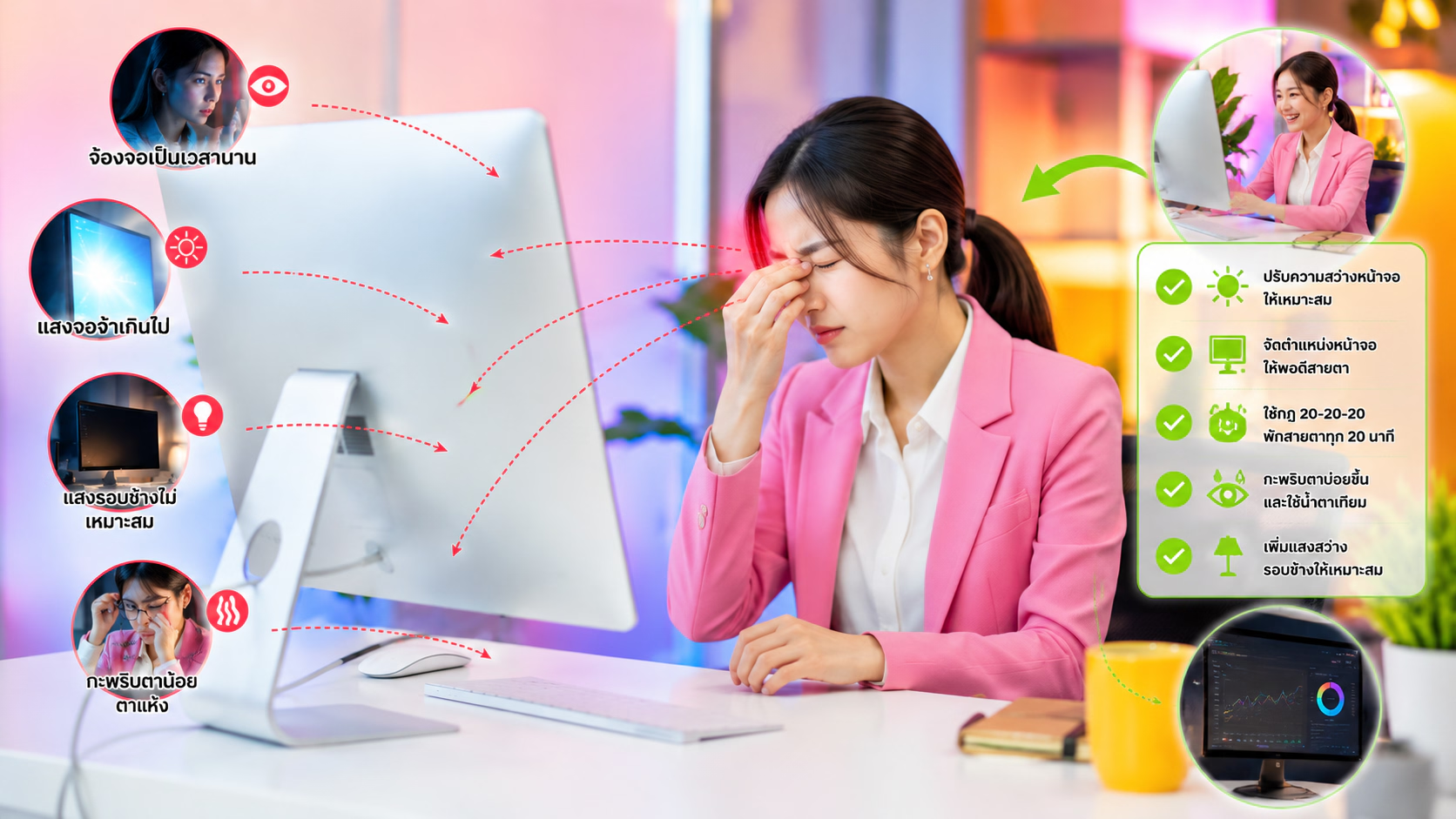
นอกเหนือ จากพาเนลหน้าจออาจรองรับขอบเขตสี (Color Gamut) ไม่เพียงพอต่อเทคโนโลยีภาพปัจจุบันแล้ว อาการจ้อง ภาพหน้าจอคอมพิวเตอร์ ที่มีแสงสะท้อนจ้าหรือมีอัตรากะพริบสูงตลอดทั้งวัน ยังเป็นตัวการลับบ่อนทำลายสรีระดวงตาให้เหนื่อยล้า แสบตา และแห้งผากอย่างรุนแรง พยายามสรรหารูปภาพทิวทัศน์สุดอลังการมาประดับหน้าจอจะสูญเปล่าทันที หากดวงตาต้องคอยหรี่สู้แสงจ้าหรือทนเพ่งฝ่าเงาสะท้อนจนเกิดภาวะล้าสะสม เทคนิคระดับมือโปรจึงมุ่งเน้นสร้างสมดุลระหว่างสุนทรียภาพทางสายตารวมไปถึงปกป้องสุขภาพระยะยาว จัดโต๊ะทำงานในฝันจึงต้องผสานซอฟต์แวร์ที่สวยงามเข้ากับฮาร์ดแวร์ที่ปกป้องสุขภาพอย่างลงตัว สเต็ปตั้งค่าพลิกโฉมหน้าต่างดิจิทัลพร้อมวิธีกรองสเปกฮาร์ดแวร์ระดับโปรเฟสชันแนล ล้วนถูกรวบรวมไว้ให้ลงมือทำตามได้ทันที
วิธีเปลี่ยนภาพหน้าจอคอมพิวเตอร์บน Windows 10 (Windows 10 Wallpaper Settings)
ผู้ใช้งาน Windows 10 สามารถสลัดความน่าเบื่อทิ้งไปได้อย่างรวดเร็ว ระบบเตรียมเครื่องมือจัดการพื้นหลังไว้ให้อย่างครบครัน เลือกตั้งค่าได้ตามสไตล์ที่ชอบ ไม่ว่าจะเป็นรูปถ่ายจากทริปพักผ่อน สไลด์โชว์หมุนเวียนสร้างแรงบันดาลใจ หรือสีพื้นเรียบหรูสไตล์มินิมอล ทุกจังหวะเปลี่ยนภาพล้วนทำงานเบาหวิว ไม่ดึงทรัพยากรซีพียูให้เครื่องหน่วงช้าแต่อย่างใด
วิธีที่ 1 ตั้งค่าเป็นรูปภาพเดี่ยว (Picture Mode)
วิธีที่ 2 ตั้งค่าเป็นสีพื้นเรียบ (Solid Color Mode)
วิธีที่ 3 ตั้งค่าเปลี่ยนภาพอัตโนมัติ (Slideshow Mode)
ตั้งค่าภาพหน้าจอคอมพิวเตอร์ Windows 11 (Windows 11 Background Customization)
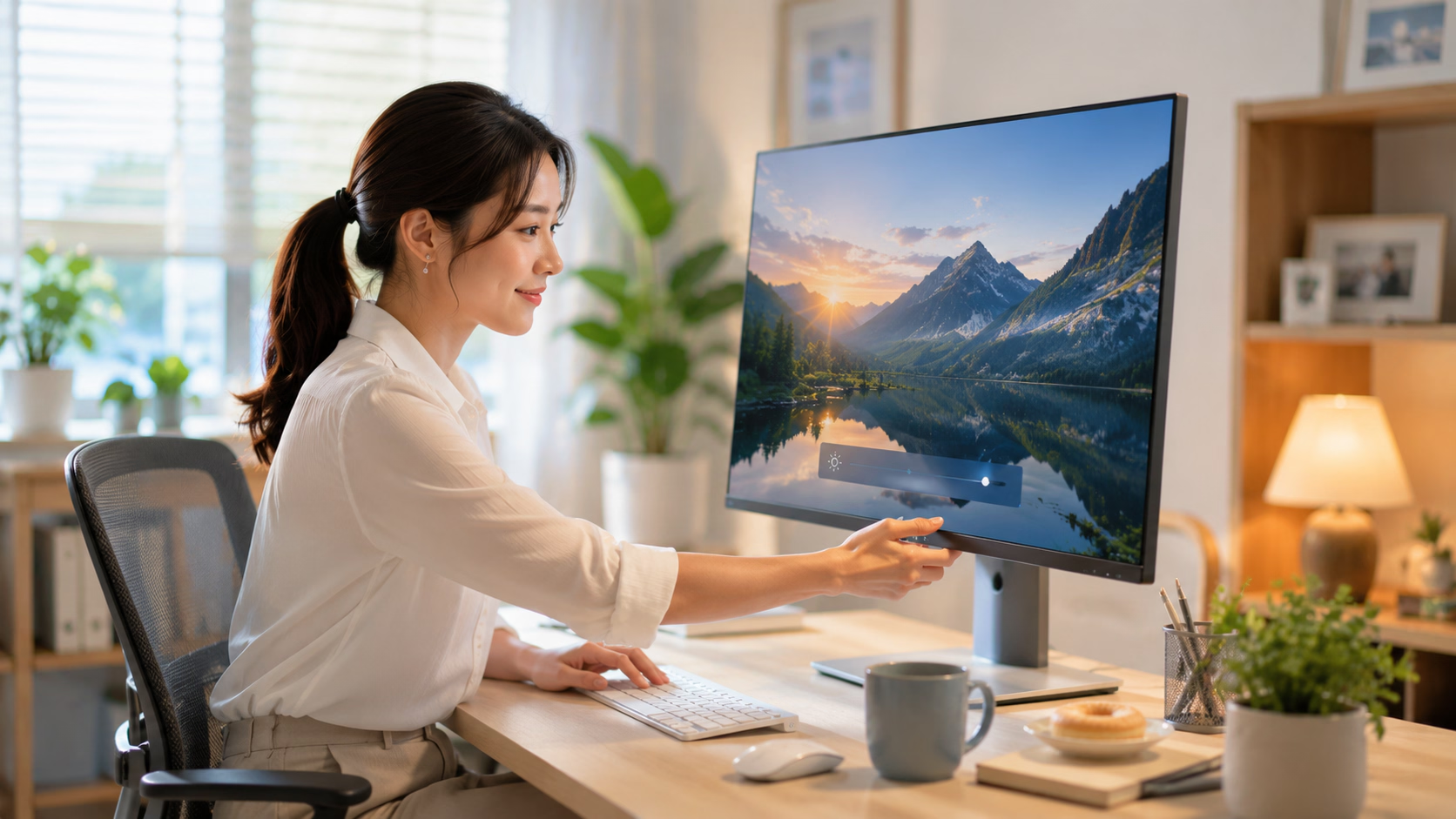
ระบบปฏิบัติการรุ่นใหม่ล่าสุดปรับโฉมอินเทอร์เฟซให้ดูทันสมัย เข้าถึงเมนูต่างๆ ง่ายขึ้น โครงสร้างหลักคล้ายคลึงรุ่นก่อนหน้า ทว่า ปรับเปลี่ยนหน้าตาเล็กน้อย เมนูปรับแต่งถูกย้ายมารวมศูนย์ไว้ในจุดเดียว ช่วยให้สลับสับเปลี่ยนรูปภาพโปรดได้รวดเร็วทันใจยิ่งขึ้น ลดขั้นตอนซับซ้อนให้เหลือเพียงไม่กี่คลิก พร้อมพรีวิวภาพตัวอย่างให้เห็นสดๆ ทันที ตามขั้นตอนต่อไปนี้
วิธีตั้งค่าเปลี่ยนรูปภาพ (Personalize your background)
ชี้เป้าดาวน์โหลดภาพหน้าจอคอมพิวเตอร์ สวยระดับโปร (High-Quality Wallpaper Source)
เบื่อรูปภาพเดิมๆ ในเครื่อง ไม่รู้จะไปค้นหาภาพความละเอียดสูงจากไหน แอปพลิเคชันถูกลิขสิทธิ์จากฝั่งผู้พัฒนาระบบถือเป็นทางออกสุดเพอร์เฟกต์ แอปพลิเคชัน Bing Wallpaper โปรแกรมอรรถประโยชน์จากค่ายผู้พัฒนา Windows โดยตรง รวบรวมภาพถ่ายทิวทัศน์ ธรรมชาติ และศิลปะความละเอียดสูงจากทั่วทุกมุมโลก จุดเด่นอยู่ตรงระบบจะดึงภาพใหม่สุดตระการตามาสับเปลี่ยนบนหน้าจอให้ทุกวันโดยอัตโนมัติ ไม่ต้องคอยกดเปลี่ยนเองให้เสียเวลา ปลอดภัยไร้มัลแวร์ รองรับทั้ง Windows 10 และ 11 ตอบโจทย์คนขี้เบื่ออยากเสพภาพสวยๆ คมกริบแบบไม่ซ้ำวัน
วอลเปเปอร์สวยแต่ตาล้า? เช็กสเปกจอถนอมสายตา (Eye Care Monitor Essentials)
หากเปลี่ยนภาพหน้าจอคอมพิวเตอร์ สวยงามระดับสูงมากแค่ไหน หากฮาร์ดแวร์แสดงผลไม่ได้คุณภาพ ย่อมบั่นทอนสุขภาพดวงตา ภาวะตาล้า (Eye Strain) เกิดจากปัจจัยแวดล้อมหน้าจอทำงานประสานกันบ่อนทำลายสายตา กระแสแสงสีฟ้าเข้มข้นที่สาดส่องเข้าสู่จอประสาทตาโดยตรง ผนวกกับแสงสะท้อนรอบห้องที่บีบให้กล้ามเนื้อตาต้องเพ่งโฟกัสอย่างหนัก ล้วนเป็นเพชฌฆาตเงียบที่กลืนกินวิสัยทัศน์ทีละน้อย นวัตกรรมจอมอนิเตอร์ยุคใหม่จึงฝังฟีเจอร์ปกป้องดวงตามาให้พิจารณาก่อนตัดสินใจซื้อ เทคโนโลยีเหล่านี้ไม่ได้เพียงแค่เคลือบแผ่นฟิล์มลดแสง ทว่ารื้อโครงสร้างวิศวกรรมการจ่ายไฟเพื่อสกัดกั้นต้นตอความเหนื่อยล้าอย่างถอนรากถอนโคน
ระบบลดการกะพริบ (Flicker-Free Technology)
หน้าจอทั่วไปมักควบคุมความสว่างด้วยเทคนิคเปิดปิดไฟ backlight สลับกันถี่ๆ (PWM) แม้ตาเปล่ามองไม่เห็น ทว่าสมองและดวงตาต้องพยายามปรับโฟกัสตามจังหวะแสงกระพริบตลอดเวลา ก่อเกิดภาวะล้าสะสม จอ Flicker-Free ใช้ระบบปรับระดับความสว่างด้วยวิธีเพิ่มลดกระแสไฟโดยตรง แสงสว่างจึงคงที่ไร้ช่วงดับ ดวงตาไม่ต้องออกแรงปรับโฟกัส
โหมดลดแสงสีฟ้า (Low Blue Light Mode)
คลื่นแสงสีฟ้าคลื่นสั้นทะลุทะลวงเข้าสู่ดวงตาได้ลึก บังคับกล้ามเนื้อตาทำงานหนัก โหมดนี้ช่วยปรับสมดุลโทนสีหน้าจอให้อุ่นขึ้น ลดสัดส่วนคลื่นแสงสีฟ้า ช่วยให้จ้องหน้าจอได้ยาวนานขึ้นโดยไม่แสบตา พร้อมรักษานาฬิกาชีวภาพไม่ให้รวนเมื่อใช้งานดึกดื่น
หน้าจอผิวด้านลดแสงสะท้อน (Anti-Glare Coating)
หน้าจอผิวมัน (Glossy) ให้สีสดใสแต่สะท้อนแสงไฟเพดานเข้าตาเต็มๆ บังคับกล้ามเนื้อตาทำงานหนักเพื่อแยกแยะภาพจริงออกจากเงาสะท้อน ขณะหน้าจอผิวด้านเคลือบสารกระจายแสงบางๆ ช่วยลดทอนแสงจากหลอดไฟไม่ให้ตกกระทบเป็นเงาสะท้อนชัดเจน ดวงตาจึงไม่ต้องออกแรงเพ่งฝ่าเงา
รีเฟรชพื้นที่ทำงานเติมเต็มแรงบันดาลใจด้วยปลายนิ้ว
การปรับเปลี่ยนภาพหน้าจอคอมพิวเตอร์ ใหม่อาจดูเป็นเพียงเรื่องเล็กน้อย ทว่าพลังลึกลับแฝงมากับสีสันและภาพทิวทัศน์ตรงใจ ช่วยรีเฟรชความรู้สึกเหนื่อยล้า คืนความสดใสให้มุมทำงานได้อย่างน่าอัศจรรย์ สละเวลาเพียงไม่กี่คลิกเข้าไปตั้งค่าสัดส่วนภาพให้พอดี ย่อมเปลี่ยนบรรยากาศหน้าจอสี่เหลี่ยมแข็งกระด้างให้กลายเป็นพื้นที่ชาร์จพลังบวก พร้อมกระตุ้นไอเดียสร้างสรรค์ให้โลดแล่นตลอดทั้งวัน อิสระในการจัดระเบียบหน้าต่างโปรแกรมบนพื้นหลังที่สะท้อนตัวตน ย่อมส่งผลเชิงบวกต่อสมาธิและลดทอนความตึงเครียดจากเนื้องานหนักหน่วงได้อย่างแยบยล ศิลปะผสมผสานซอฟต์แวร์เข้ากับสรีระร่างกายจึงเปรียบเสมือนจิ๊กซอว์ชิ้นสุดท้ายที่เติมเต็มเวิร์กสเตชันให้สมบูรณ์แบบ
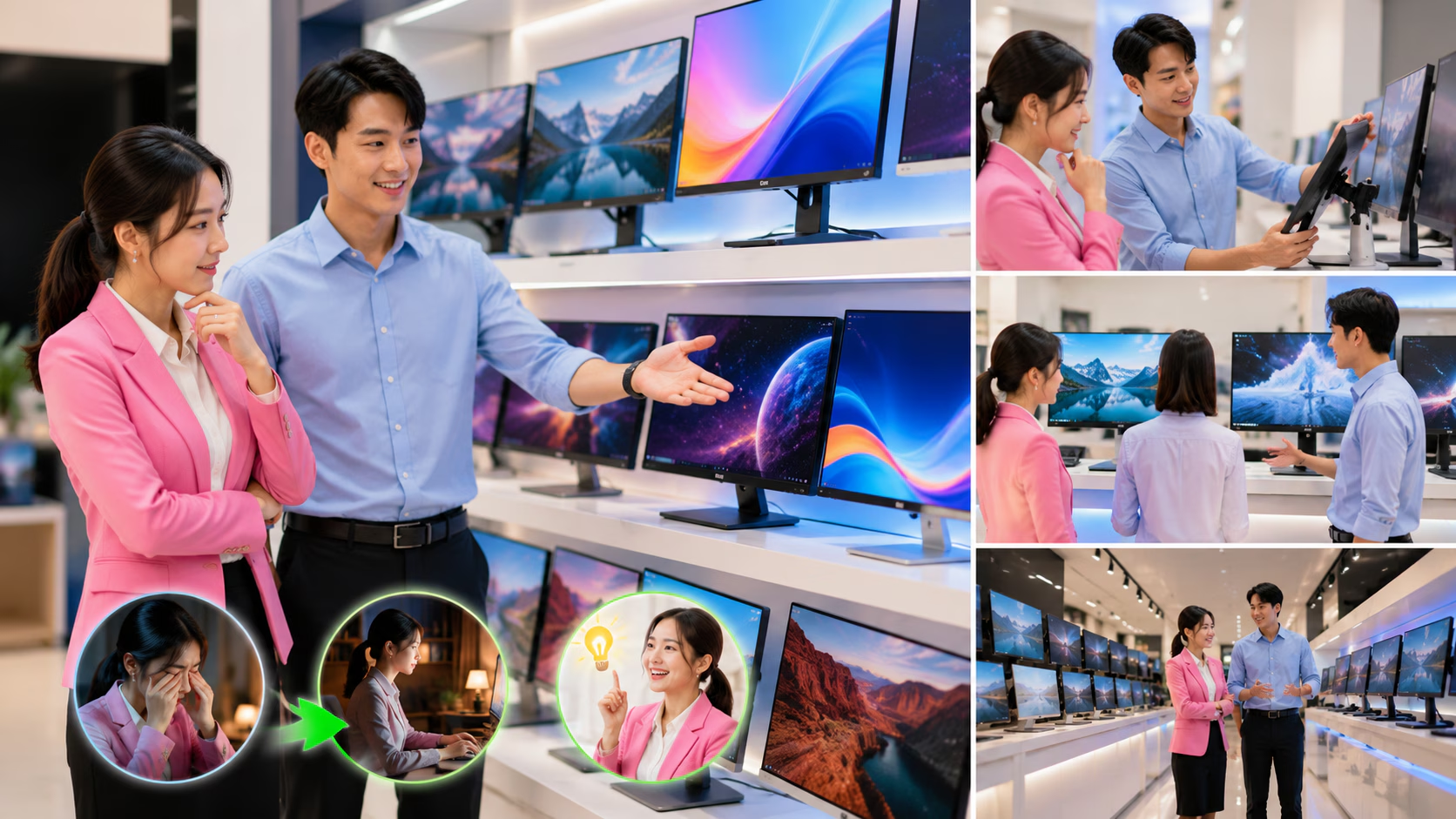
หากพยายามเปลี่ยนรูปพื้นหลังความละเอียดสูงแล้ว แต่ภาพแสดงผลออกมายังดูหม่นหมอง พิกเซลแตกเบลอขัดใจ หรือจ้องนานแล้วปวดตา สัญญาณเตือนนี้บ่งชี้ถึงขีดจำกัดจอมอนิเตอร์ตัวเก่าเริ่มเสื่อมสภาพ แวะมาพูดคุยกันได้ที่ร้านเควีซี คอมพิวเตอร์ ทีมงานพร้อมอัปเดตเทรนด์ฮาร์ดแวร์ แนะนำมอนิเตอร์เกรดกราฟิกพ่วงฟีเจอร์ถนอมสายตา ถ่ายทอดสีสันได้เป๊ะปังตรงปก ช่วยเนรมิตพื้นที่ทำงานให้โปร่งสบายตาและทรงประสิทธิภาพสูงสุด เมื่อทัศนียภาพบนโต๊ะทำงานถูกจัดเตรียมไว้อย่างสมบูรณ์แบบไร้ที่ติ ทว่าความเร็วในการประมวลผลกลับยังคงหน่วงช้าขัดจังหวะไอเดีย จุดคอขวดที่แอบซ่อนอยู่ลึกสุดในระบบคอมพิวเตอร์คือสิ่งใดกันแน่
Q: โหมด Choose a fit คำว่า Fill กับ Fit ต่างกันอย่างไร?
A: โหมด Fill จะขยายภาพให้เต็มพื้นที่หน้าจอทั้งหมด (ภาพอาจถูกตัดขอบทิ้งบางส่วนหากอัตราส่วนไม่พอดี) ส่วนโหมด Fit จะย่อหรือขยายภาพให้พอดีจอโดยรักษาขอบภาพไว้ครบถ้วน (อาจเกิดขอบดำด้านข้างหากอัตราส่วนภาพไม่ตรงกับจอ)
Q: จอถนอมสายตาช่วยลดอาการปวดตาตอนดู ภาพหน้าจอคอมพิวเตอร์ ได้จริงไหม?
A: ทำได้จริง เทคโนโลยีลดแสงสีฟ้าพร้อมระบบลดการกะพริบช่วยแบ่งเบาภาระดวงตาอย่างมหาศาล ใช้งานต่อเนื่องยาวนานรู้สึกสบายตาขึ้นล้าน้อยลงชัดเจน
Q: ต่อจอแยก 2 จอ อยากให้ ภาพหน้าจอคอมพิวเตอร์ แสดงรูปไม่เหมือนกัน ทำได้ไหม?
A: ทำได้ง่ายมาก ในหน้าต่าง Background ตรงช่องเลือกรูปภาพ ให้คลิกขวาที่รูปภาพต้องการ จะมีเมนูเด้งขึ้นมาให้เลือกว่า Set for monitor 1 หรือ Set for monitor 2
Q: ไฟล์รูปภาพนามสกุลไหน เหมาะนำมาตั้งเป็นภาพพื้นหลังที่สุด?
A: ไฟล์ .JPG และ .PNG รูปแบบเหมาะสมที่สุด ให้ความคมชัดสูง ระบบ Windows อ่านค่าสีได้แม่นยำ ไม่แนะนำใช้ไฟล์ภาพขนาดเล็กเกินไปมาตั้งแบบ Fill เพราะภาพจะแตกเบลอจนปวดตา
Q: โหมดลดแสงสีฟ้าทำให้ ภาพหน้าจอคอมพิวเตอร์ สีเพี้ยนไหม?
A: โหมดนี้จะปรับโทนสีหน้าจอให้อุ่นหรืออมเหลืองเล็กน้อย ส่งผลให้สีเพี้ยนไปบ้าง ไม่ค่อยตอบโจทย์งานกราฟิกต้องการความแม่นยำสูง ทว่าเหมาะเยี่ยมยอดกับการอ่านเอกสาร
Q: อยากนำวิดีโอเคลื่อนไหวมาตั้งเป็นพื้นหลัง ทำได้ไหม?
A: ระบบ Windows ไม่มีฟังก์ชันนี้ติดมาให้โดยตรง จำเป็นต้องดาวน์โหลดโปรแกรมเสริมจากภายนอกมาติดตั้ง เช่น Wallpaper Engine ทว่าต้องแลกมากับการกินทรัพยากรฮาร์ดแวร์มากขึ้น
Q: ทำไมเซฟรูปจากอินเทอร์เน็ตมาตั้งเป็นพื้นหลังแล้วภาพไม่เต็มจอ?
A: เกิดจากความละเอียด (Resolution) ของรูปภาพเล็กกว่าความละเอียดหน้าจอมอนิเตอร์ แนะนำค้นหารูปภาพขนาด 1920×1080 (Full HD) หรือ 3840×2160 (4K) ขึ้นไป ภาพถึงจะคมกริบเต็มพื้นที่พอดี
Q: ใช้ฟิล์มกรองแสงแทนจอถนอมสายตาได้ไหม?
A: ฟิล์มกรองแสงช่วยลดแสงสะท้อนรวมถึงแสงสีฟ้าได้บางส่วน ทว่าไม่อาจทดแทนฟีเจอร์ระดับฮาร์ดแวร์ได้เต็ม 100% จอถนอมสายตาถูกออกแบบให้ลดการกะพริบปรับแสงจากต้นทาง ช่วยลดอาการล้าระยะยาวได้ดีกว่า
แหล่งข้อมูลอ้างอิง





โพสต์ล่าสุด



แพลตฟอร์มอีคอมเมิร์ซสินค้าไอทีมากกว่า 1,000 รายการ
บริการจัดส่งฟรี* เฉพาะตัวเมืองเชียงราย
มาต่อยอดทุกเป้าหมายให้เป็นจริงด้วยสินค้าคุณภาพจากแบรนด์ชั้นนำ หากกำลังมองหาสินค้าจำนวนมากสำหรับองค์กรหรือหน่วยงานต่างๆ ทีมงานเควีซี คอมพิวเตอร์ พร้อมดูแลและส่งมอบข้อเสนอสุดพิเศษให้คุณโดยเฉพาะ ทักแชทกับแอดมินเว็บไซต์เพื่อรับบริการได้ทันที

ชิ้นเดียวก็ส่ง
จัดส่งฟรี*
คุยเรื่องคอมกับคนกันเอง