



 หน้าแรก
 ร้านค้า
 สินค้าตามแบรนด์
 ลูกค้าหน่วยงาน
 บริการของเรา
 คุยเรื่องคอม
 ศูนย์ช่วยเหลือ




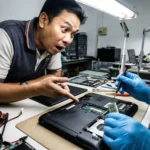
ช็อก! หน้าจอโน๊ตบุ๊คเป็นเส้น สัญญาณก่อนเสียค่าซ่อมบานปลาย
หน้าจอโน๊ตบุ๊คเป็นเส้น ไม่ได้แปลว่าหน้าจอเสียเสมอ เปิด 3 วิธีเช็กอาการ พร้อมสาเหตุที่พบบ่อยและแนวทางแก้ไขจาก ร้านเควีซี คอมพิวเตอร์ ..
ค้นหาสินค้าที่ต้องการมากกว่า 1,000 รายการ
ช็อก! หน้าจอโน๊ตบุ๊คเป็นเส้น สัญญาณก่อนเสียค่าซ่อมบานปลาย


Share

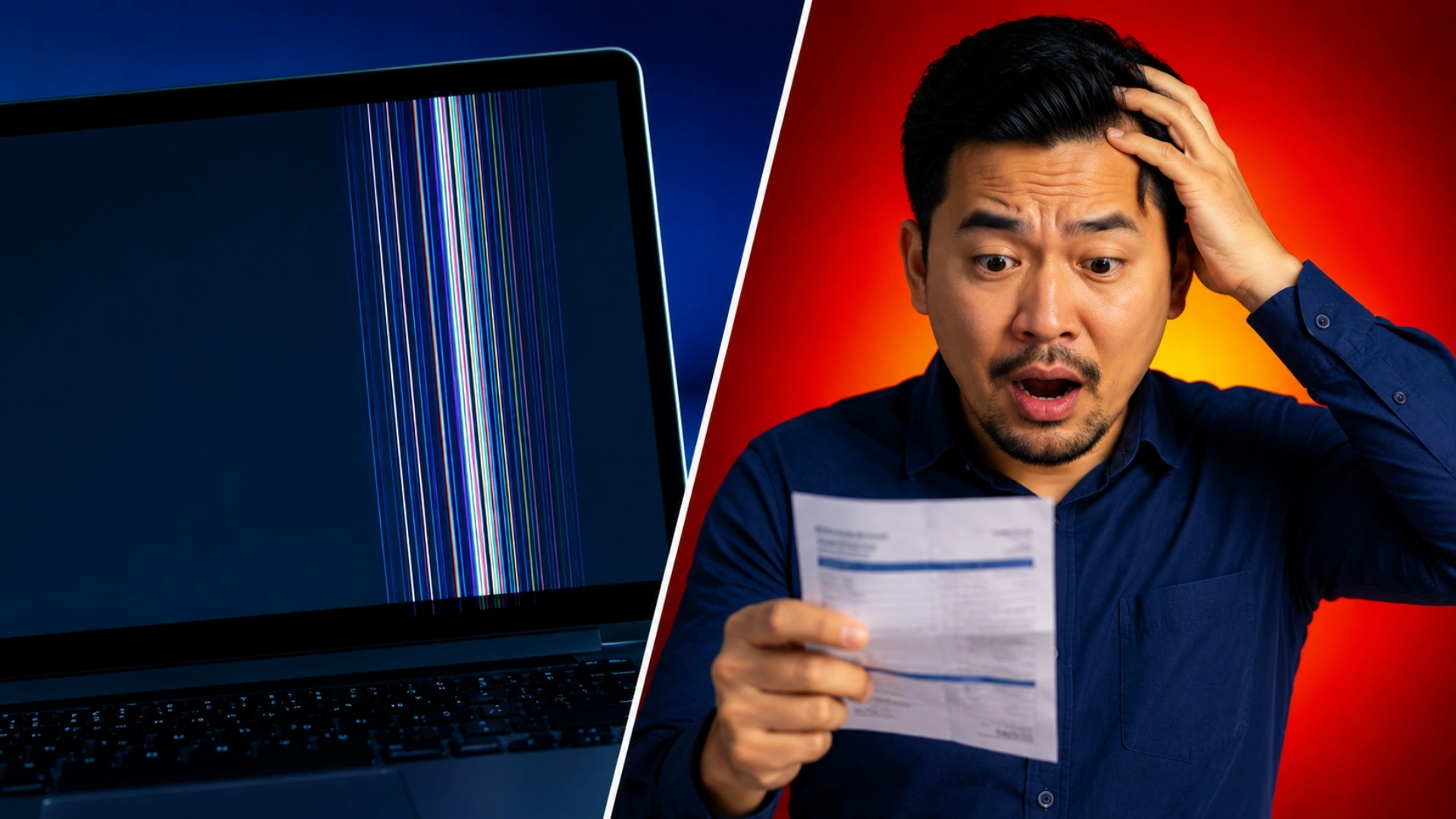
หน้าจอโน๊ตบุ๊คเป็นเส้น เป็นปัญหาที่หลายคนพบได้โดยไม่ทันตั้งตัว ไม่ว่าจะกำลังประชุมออนไลน์ ทำงานเอกสาร ตัดต่อวิดีโอ หรือเล่นเกม ก็ปรากฏเส้นแนวตั้ง แนวนอน หรือเส้นสีแปลกๆ พาดผ่านหน้าจอจนใช้งานได้ไม่เต็มประสิทธิภาพ อาการลักษณะนี้มักทำให้หลายคนเข้าใจทันทีว่าหน้าจอเสียและต้องเปลี่ยนใหม่ ส่งผลให้เกิดความกังวลทั้งเรื่องค่าใช้จ่าย ความปลอดภัยของข้อมูล รวมถึงระยะเวลาที่ต้องหยุดใช้งานเครื่อง แต่ในความเป็นจริงแล้ว อาการหน้าจอโน๊ตบุ๊คเป็นเส้นไม่ได้หมายความว่าหน้าจอเสียเสมอไป เพราะว่าสาเหตุอาจเกิดได้ตั้งแต่ปัญหาซอฟต์แวร์ ไดรเวอร์การ์ดจอทำงานผิดปกติ ไฟล์ระบบของ Windows เกิดความขัดแย้ง สายแพหน้าจอหลวม ไปจนถึงความเสียหายของแผงหน้าจอหรือชิปกราฟิกภายใน ดังนั้น การรีบสรุปว่าเครื่องเสียหนักตั้งแต่แรก อาจทำให้ต้องเสียเงินโดยไม่จำเป็น หากเข้าใจลักษณะอาการและตรวจสอบอย่างถูกวิธี ก็สามารถประเมินสาเหตุเบื้องต้นได้อย่างแม่นยำ และเลือกแนวทางแก้ไขที่เหมาะสม
แม้ว่ารอยเส้นบนหน้าจอจะดูคล้ายกัน แต่แท้จริงแล้วรูปแบบของเส้นสามารถบ่งบอกต้นตอของปัญหาได้หลายลักษณะ เช่น เส้นแนวตั้งที่เกิดขึ้นตลอดทั้งจออาจสัมพันธ์กับแผงหน้าจอหรือสายแพภายใน ขณะที่เส้นแนวนอนหรือเส้นที่กะพริบเป็นช่วงๆ อาจเกิดจากวงจรควบคุมการแสดงผล หรือไดรเวอร์การ์ดจอที่ทำงานผิดพลาด นอกจากนี้ ยังมีอาการสีเพี้ยน ภาพซ้อน ภาพกระตุก หรือจอกะพริบร่วมด้วย ซึ่งล้วนเป็นข้อมูลสำคัญที่ช่วยให้สามารถแยกแยะได้ว่าปัญหาเกิดจากฮาร์ดแวร์หรือซอฟต์แวร์ หลายครั้งเพียงแค่รีสตาร์ทเครื่อง อัปเดตไดรเวอร์ หรือทดสอบกับจอภาพภายนอก ก็สามารถระบุสาเหตุได้ทันทีโดยไม่ต้องถอดเครื่องหรือเปลี่ยนอะไหล่ การเรียนรู้วิธีสังเกตอาการเหล่านี้จึงช่วยลดความเสี่ยงในการซ่อมผิดจุด ประหยัดค่าใช้จ่าย และลดโอกาสสูญเสียข้อมูลสำคัญภายในเครื่องได้อีกด้วย
ทว่า หากหน้าจอโน๊ตบุ๊คเป็นเส้นที่แก้ไขด้วยตัวเองแล้วไม่หาย ควรนำเครื่องส่งมอบให้กับทีมช่างตรวจสอบด้วยเครื่องมือเฉพาะทาง เพื่อป้องกันความเสียหายที่อาจลุกลามไปยังเมนบอร์ด หรืออุปกรณ์สำคัญอื่นภายในเครื่อง ไม่ว่าคุณจะเป็นผู้ใช้งานทั่วไป นักเรียน นักศึกษา พนักงานออฟฟิศ เกมเมอร์ หรือเจ้าของธุรกิจที่ต้องพึ่งพาโน๊ตบุ๊คในการทำงานทุกวัน เนื้อหาต่อจากนี้จะช่วยให้คุณเข้าใจสาเหตุของปัญหาได้อย่างถูกต้อง ลดความกังวลเมื่อต้องเผชิญกับหน้าจอที่แสดงผลผิดปกติ และสามารถตัดสินใจเลือกแนวทางแก้ไขได้อย่างมั่นใจ คุ้มค่า และปลอดภัยกับอุปกรณ์ของคุณมากที่สุด
ภัยเงียบ 4 อย่างของหน้าจอโน๊ตบุ๊คเป็นเส้น เกิดขึ้นจากอะไรได้บ้าง?
อาการหน้าจอโน๊ตบุ๊คเป็นเส้น ไม่ว่าจะเป็นเส้นแนวตั้ง เส้นแนวนอน เส้นสีขาว เส้นสีเขียว หรือเส้นสีชมพู ล้วนเป็นสัญญาณว่าระบบแสดงผลกำลังทำงานผิดปกติ แม้อาการภายนอกจะดูคล้ายกัน แต่สาเหตุที่แท้จริงอาจแตกต่างกันอย่างสิ้นเชิง ตั้งแต่ปัญหาซอฟต์แวร์ที่สามารถแก้ไขได้ภายในไม่กี่นาที ไปจนถึงความเสียหายของฮาร์ดแวร์ที่ต้องเปลี่ยนอะไหล่ใหม่ ดังนั้น ก่อนตัดสินใจเปลี่ยนหน้าจอหรือส่งเครื่องเข้าซ่อม ควรทำความเข้าใจต้นเหตุของปัญหาเสียก่อน เพราะการวิเคราะห์อาการได้ถูกต้องจะช่วยลดค่าใช้จ่าย ป้องกันการซ่อมผิดจุด และช่วยรักษาข้อมูลสำคัญภายในเครื่องเอาไว้ได้ โดยทั่วไป สาเหตุของหน้าจอโน๊ตบุ๊คเป็นเส้นสามารถแบ่งออกได้เป็น 4 กลุ่มหลัก ซึ่งเป็นปัญหาที่ช่างซ่อมคอมพิวเตอร์พบอยู่เป็นประจำ ดังนี้
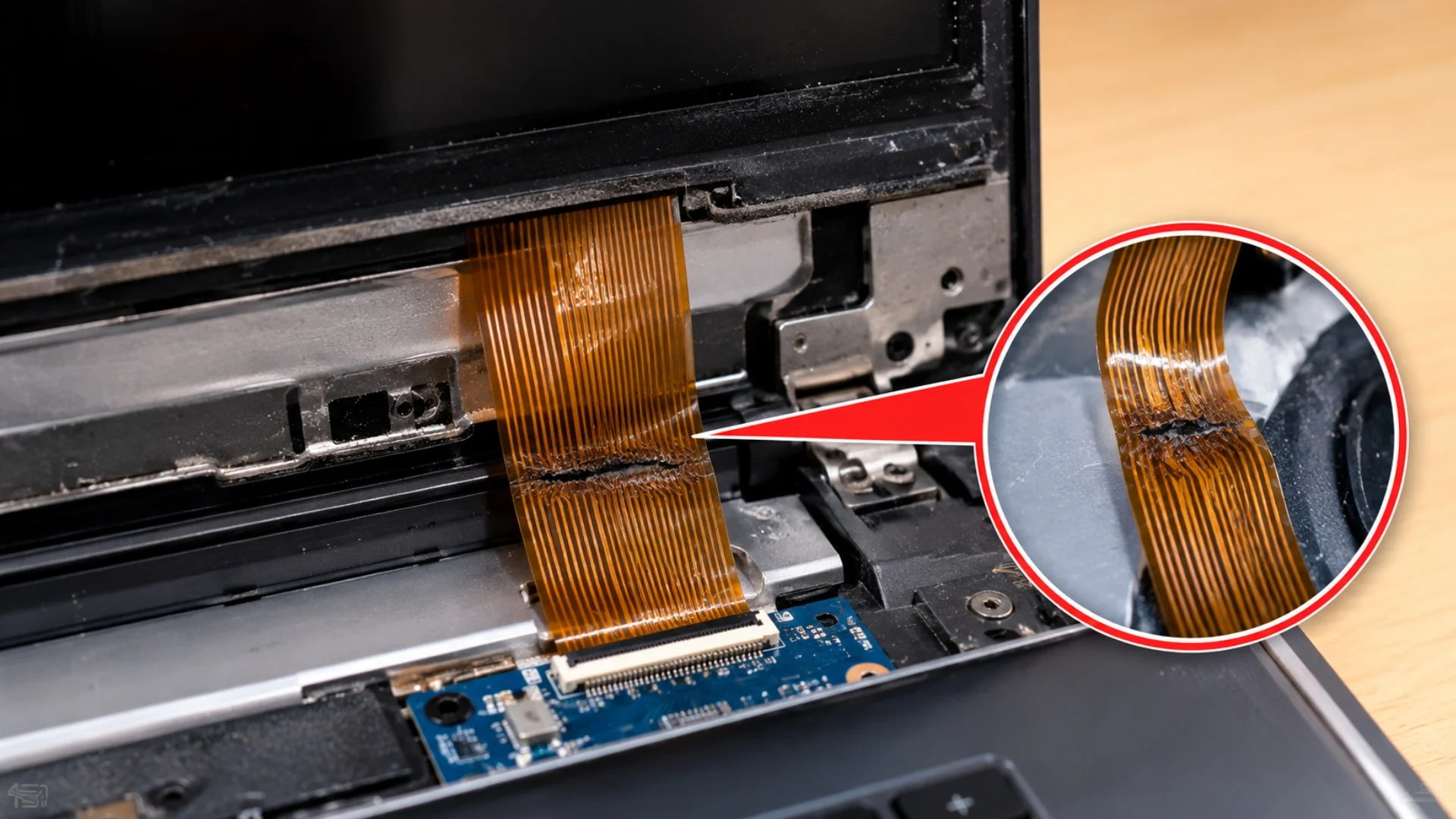
สายแพหน้าจอ (Flex Cable) เสื่อมสภาพแล้ว
สายแพหน้าจอเป็นสายสัญญาณที่เชื่อมต่อระหว่างเมนบอร์ดกับแผงหน้าจอ มีหน้าที่ส่งข้อมูลภาพและสัญญาณควบคุมการแสดงผลทั้งหมด หากสายแพเกิดการเสื่อมสภาพ หักใน ขาดบางเส้น หรือขั้วต่อเริ่มหลวม ข้อมูลภาพจะถูกส่งได้ไม่สมบูรณ์ ส่งผลให้เกิดเส้นบนหน้าจอ ภาพกะพริบ หรือสีผิดเพี้ยนได้ ปัญหานี้พบได้บ่อยในโน๊ตบุ๊คที่ใช้งานมานานหลายปี หรือเครื่องที่มีการเปิด-ปิดฝาหน้าจอหลายครั้งต่อวัน เนื่องจากสายแพจะถูกพับตามบานพับทุกครั้งที่เปิดใช้งาน เมื่อเวลาผ่านไปโลหะภายในสายแพอาจเกิดความล้าของวัสดุ (Metal Fatigue) จนทำให้สายสัญญาณเริ่มขาดทีละเส้น หากพบอาการลักษณะนี้ ควรหลีกเลี่ยงการพับหน้าจอแรง ๆ เพราะอาจทำให้สายแพเสียหายมากขึ้น และอาจลุกลามจนไม่สามารถแสดงภาพได้เลย อาการที่พบได้บ่อย เช่น
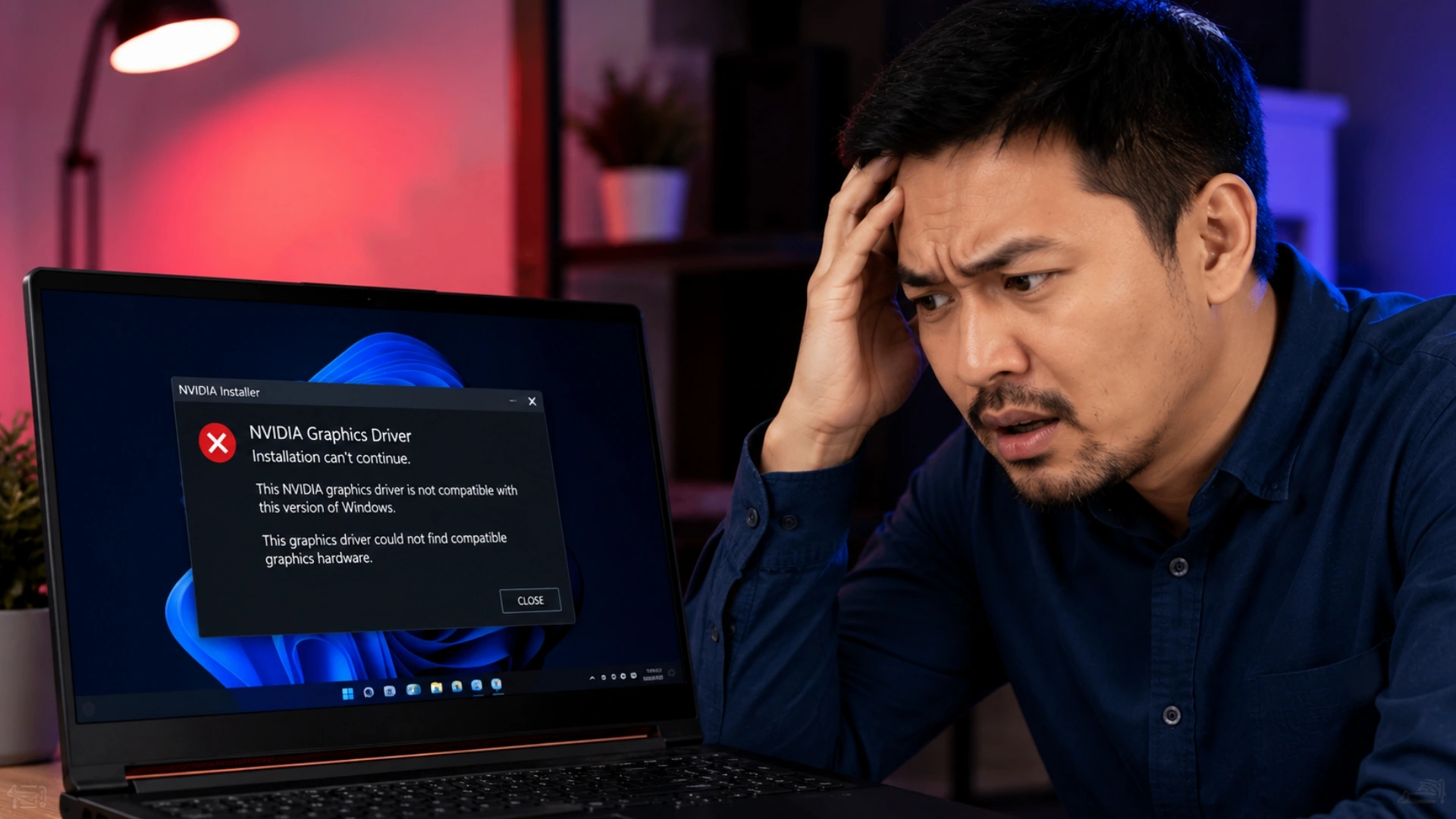
ไดรเวอร์การ์ดจอ (GPU Driver) มีปัญหาขัดข้อง
แม้ว่าหลายคนจะคิดว่าเส้นบนหน้าจอต้องเกิดจากฮาร์ดแวร์เท่านั้น แต่ในความเป็นจริง ซอฟต์แวร์ก็เป็นอีกสาเหตุสำคัญ โดยเฉพาะไดรเวอร์การ์ดจอที่ทำหน้าที่เป็นตัวกลางระหว่างระบบปฏิบัติการกับชิปกราฟิก หากไดรเวอร์เสียหาย ติดตั้งไม่สมบูรณ์ ใช้เวอร์ชันที่ไม่รองรับ หรือเกิดข้อขัดแย้งหลังจากอัปเดต Windows ก็อาจทำให้การแสดงผลผิดปกติ เช่น ภาพแตก เส้นขึ้นบนหน้าจอ หน้าจอกะพริบ หรือความละเอียดเปลี่ยนเองได้ นอกจากนี้ โปรแกรมที่ใช้กราฟิกหนัก เช่น เกม โปรแกรมตัดต่อวิดีโอ โปรแกรมออกแบบ 3 มิติ หรือการอัปเดต Windows แบบอัตโนมัติ ก็อาจเป็นปัจจัยที่ทำให้ไดรเวอร์เกิดปัญหาได้เช่นกัน กรณีนี้มักสามารถแก้ไขได้ด้วยการถอนการติดตั้งไดรเวอร์เดิม และติดตั้งเวอร์ชันล่าสุดจากเว็บไซต์ผู้ผลิตโดยตรง อาการที่พบได้บ่อย เช่น
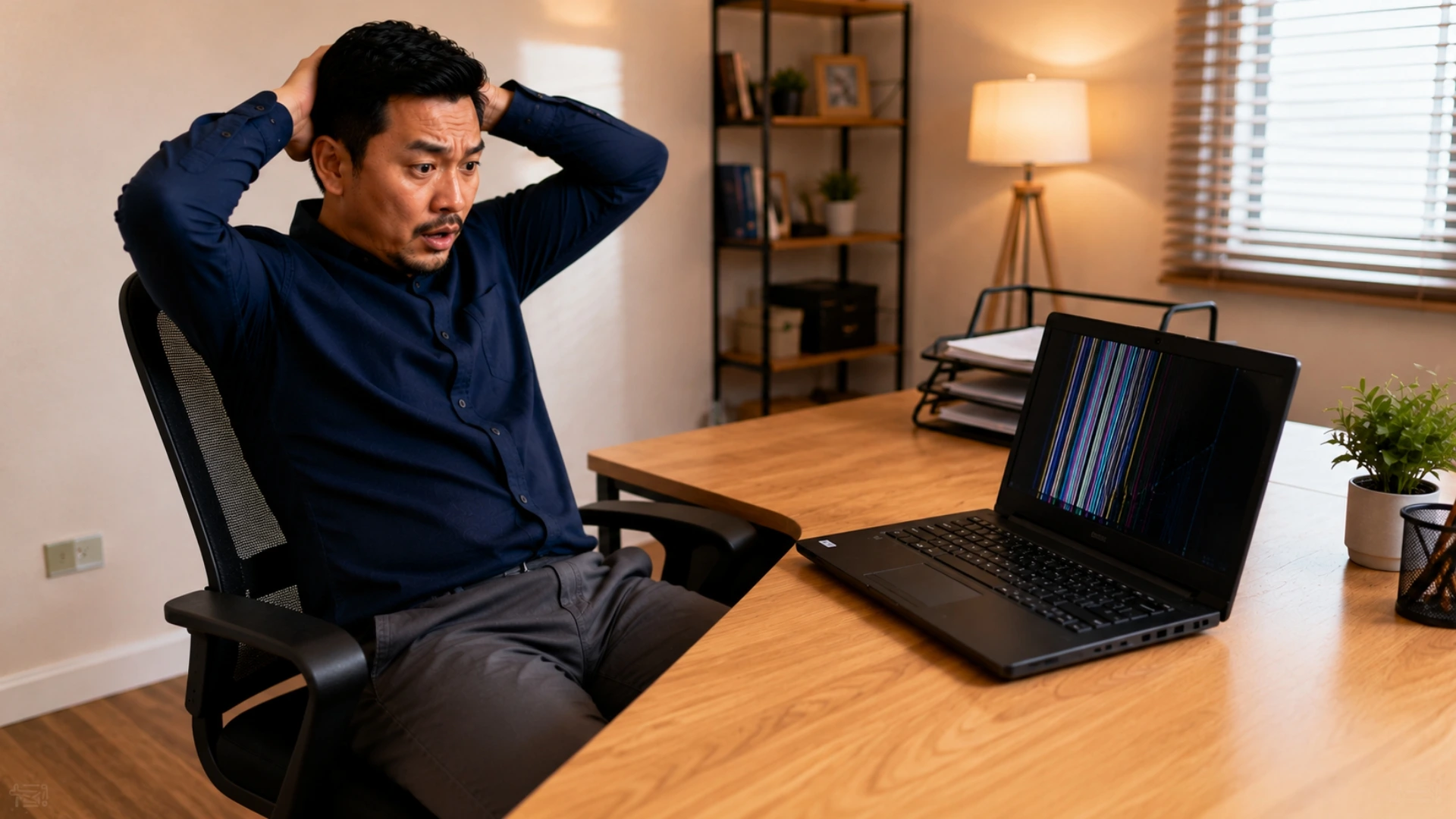
แผงหน้าจอ (Panel) หรือชิปการ์ดจอเสื่อมสภาพ
เมื่อใช้งานโน๊ตบุ๊คเป็นเวลาหลายปี ความร้อนสะสมและอายุการใช้งานของอุปกรณ์อาจทำให้แผงหน้าจอหรือชิปกราฟิกเริ่มเสื่อมสภาพ ส่งผลให้การแสดงผลผิดปกติอย่างถาวร หากเป็นปัญหาที่ชิปการ์ดจอ (GPU) อาการจะไม่ได้เกิดเฉพาะบนหน้าจอโน๊ตบุ๊คเท่านั้น แต่จะปรากฏบนจอภายนอกที่เชื่อมต่อผ่าน HDMI หรือ DisplayPort ด้วย เนื่องจากต้นกำเนิดของข้อมูลภาพเกิดจากชิปกราฟิกโดยตรง แต่หากเป็นความเสียหายของแผงหน้าจอ เส้นมักจะอยู่ตำแหน่งเดิมตลอดเวลา ไม่ว่าจะเปิดหรือปิดเครื่อง และเมื่อทดลองต่อจอภายนอก ภาพก็ยังแสดงผลได้ตามปกติ ซึ่งความเสียหายประเภทนี้มักต้องใช้เครื่องมือเฉพาะทางในการตรวจสอบ และในหลายกรณีจำเป็นต้องเปลี่ยนชิ้นส่วนใหม่ โดยมีอาการที่พบได้บ่อย เช่น
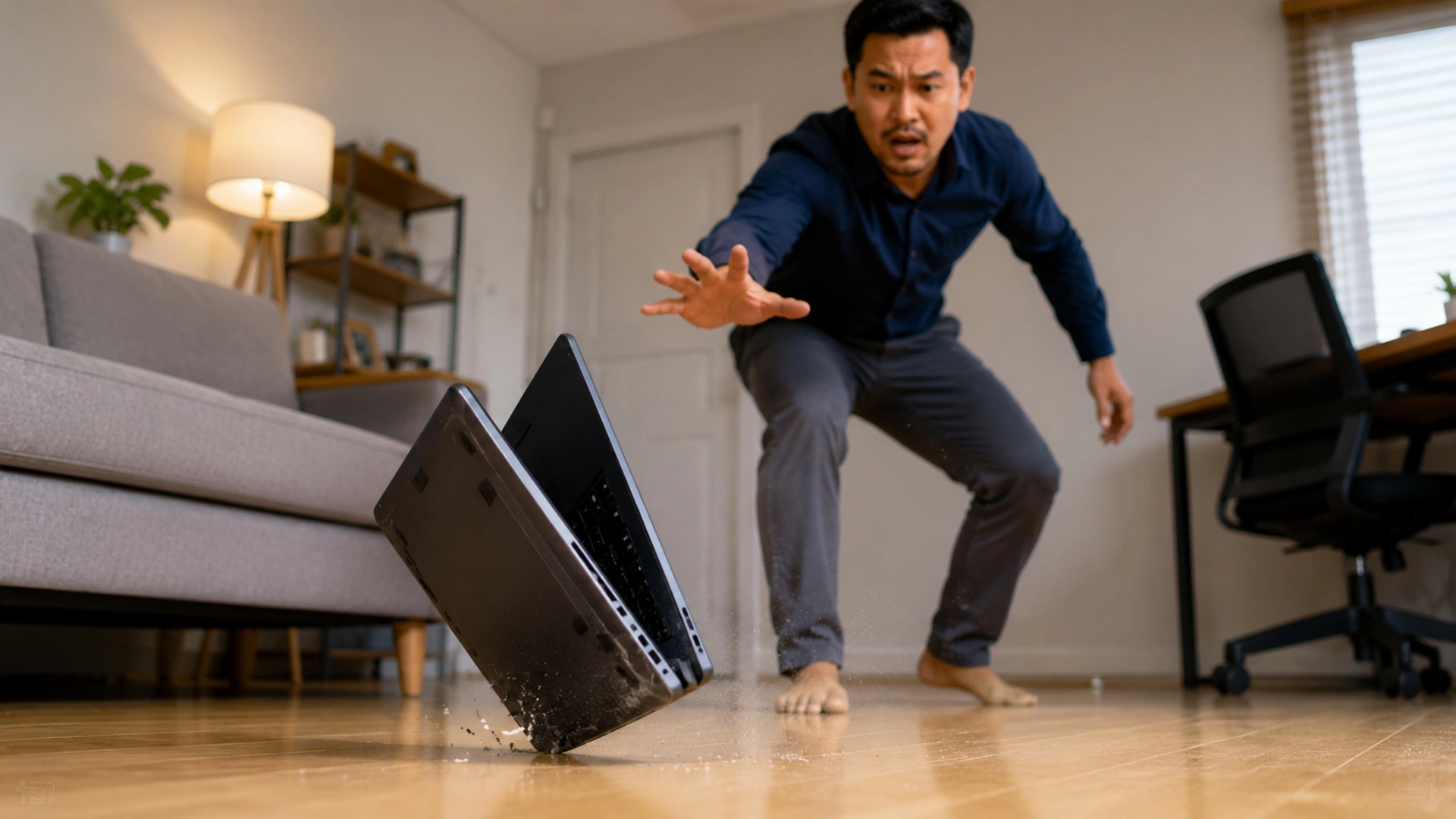
ความเสียหายจากแรงกระแทก (Physical Damage) โดยไม่ได้เจตนา
อีกหนึ่งสาเหตุที่พบได้บ่อยคือแรงกระแทกหรือแรงกดทับ ซึ่งอาจเกิดขึ้นจากพฤติกรรมในชีวิตประจำวันโดยไม่รู้ตัว เช่น วางหนังสือหรือกระเป๋าหนักบนฝาเครื่อง ปิดฝาเครื่องขณะมีปากกาหรือแฟลชไดรฟ์ค้างอยู่บนคีย์บอร์ด ทำโน๊ตบุ๊คตกจากโต๊ะ หรือเปิดฝาหน้าจอด้วยมือข้างเดียวเป็นเวลานานจนโครงสร้างบิดตัว แม้ภายนอกตัวเครื่องจะดูปกติ แต่ชั้นกระจกและวงจรภายในแผงหน้าจออาจแตกร้าวจนทำให้พิกเซลบางส่วนไม่สามารถแสดงผลได้ ส่งผลให้เกิดเส้นถาวร คราบหมึกดำ หรือจุดรั่วของผลึกคริสตัลเหลว (Liquid Crystal Leakage) หากอาการเกิดจากความเสียหายทางกายภาพ การเปลี่ยนแผงหน้าจอหรือชิ้นส่วนที่เสียหายมักเป็นวิธีแก้ไขที่เหมาะสมที่สุด เนื่องจากความเสียหายเกิดขึ้นกับโครงสร้างของฮาร์ดแวร์โดยตรง และไม่สามารถซ่อมแซมได้ด้วยการตั้งค่าหรือโปรแกรมใด ซึ่งอาการที่พบได้บ่อย เช่น
จุดสังเกต 3 อย่าง เมื่อหน้าจอโน๊ตบุ๊คเป็นเส้น เช็กอาการให้ชัวร์ก่อนยกเครื่องเข้าร้าน
เมื่อพบอาการ หน้าจอโน๊ตบุ๊คเป็นเส้น หลายคนมักรีบค้นหาราคาค่าซ่อมหรือค่าเปลี่ยนหน้าจอทันที ทั้งที่ในหลายกรณี ความผิดปกติอาจเกิดจากเพียงสายแพหลวม ไดรเวอร์การ์ดจอมีปัญหา หรือข้อผิดพลาดของระบบปฏิบัติการ ซึ่งสามารถตรวจสอบเบื้องต้นได้ด้วยตัวเอง การใช้เวลาสัก 5-10 นาทีเพื่อตรวจเช็กอาการอย่างเป็นขั้นตอน จะช่วยให้ประเมินสาเหตุของปัญหาได้แม่นยำมากขึ้น ลดโอกาสเสียค่าใช้จ่ายโดยไม่จำเป็น และยังช่วยให้สามารถอธิบายอาการกับช่างได้ละเอียดขึ้น ส่งผลให้การวิเคราะห์ปัญหาเป็นไปอย่างรวดเร็วและตรงจุดกว่าเดิม แม้ว่าการตรวจสอบเบื้องต้นจะไม่สามารถยืนยันความเสียหายได้ 100% แต่ก็สามารถแยกได้ว่าปัญหามีแนวโน้มเกิดจากซอฟต์แวร์หรือฮาร์ดแวร์ ซึ่งถือเป็นข้อมูลสำคัญก่อนตัดสินใจซ่อม โดยสามารถสังเกตได้จาก 3 วิธีง่ายๆ ดังนี้
จุดสังเกตที่ 1 ต่อจอแยกภายนอก (External Display Check)
การเชื่อมต่อโน๊ตบุ๊คกับจอมอนิเตอร์ภายนอกผ่านสาย HDMI หรือ DisplayPort เป็นวิธีที่ง่ายและแม่นยำที่สุดในการคัดกรองปัญหา เพราะสัญญาณภาพจะถูกส่งออกจากชิปกราฟิกไปยังจอภายนอกโดยตรง หากจอภายนอกแสดงผลได้ปกติ ไม่มีเส้น ไม่มีอาการกะพริบ และสีไม่ผิดเพี้ยน แสดงว่าชิปกราฟิกและระบบประมวลผลภาพยังทำงานได้ตามปกติ ความผิดปกติมีแนวโน้มอยู่ที่แผงหน้าจอ สายแพ หรือวงจรภายในฝาหน้าจอของโน๊ตบุ๊ค ในทางกลับกัน หากจอภายนอกเกิดเส้นลักษณะเดียวกับหน้าจอโน๊ตบุ๊ค มีภาพแตก สีเพี้ยน หรือแสดงผลผิดปกติพร้อมกันทั้งสองจอ มีความเป็นไปได้สูงว่าปัญหาอยู่ที่ชิปกราฟิก (GPU) หรือเมนบอร์ด ซึ่งจำเป็นต้องตรวจสอบเพิ่มเติมด้วยเครื่องมือเฉพาะทาง โดยมีสิ่งที่ควรสังเกต เช่น
จุดสังเกตที่ 2 ขยับบานพับหน้าจอ (Hinge Movement Check)
อีกหนึ่งวิธีที่ช่วยแยกอาการได้อย่างมีประสิทธิภาพ คือการค่อย ๆ ปรับองศาของหน้าจอขึ้นและลงอย่างช้าๆ พร้อมสังเกตความเปลี่ยนแปลงของเส้นบนหน้าจอ หากเส้นกะพริบ เปลี่ยนตำแหน่ง เปลี่ยนสี หรือหายไปชั่วคราวระหว่างการขยับ นั่นเป็นสัญญาณที่ค่อนข้างชัดเจนว่าสายแพหน้าจอหรือขั้วต่อสัญญาณเริ่มมีปัญหา สายแพเป็นชิ้นส่วนที่ต้องรับแรงพับทุกครั้งที่เปิดหรือปิดฝาเครื่อง เมื่อใช้งานเป็นเวลานาน สายสัญญาณภายในอาจเกิดการล้าของวัสดุ หรือขั้วต่อเริ่มหลวม ทำให้การส่งข้อมูลภาพไม่ต่อเนื่อง จึงเกิดอาการเป็นเส้นหรือภาพกะพริบเป็นช่วง อย่างไรก็ตาม ไม่ควรทดลองพับหน้าจอแรงๆ หรือเปิดปิดซ้ำหลายครั้งเพื่อทดสอบ เพราะอาจทำให้สายแพที่เริ่มเสื่อมอยู่แล้วเสียหายมากขึ้น จนจากเดิมที่เป็นเพียงเส้นบนหน้าจอ กลายเป็นจอดับหรือไม่แสดงผลเลย ซึ่งมีจุดที่ควรสังเกต เช่น
จุดสังเกตที่ 3 เช็กสถานะก่อนเข้า Windows (BIOS Level Check)
หลายคนมักมองข้ามการตรวจสอบในระดับ BIOS ทั้งที่เป็นวิธีช่วยแยกปัญหาได้อย่างแม่นยำ เนื่องจาก BIOS ทำงานก่อนระบบปฏิบัติการ Windows และยังไม่มีการโหลดไดรเวอร์การ์ดจอหรือโปรแกรมใด ๆ เข้ามาเกี่ยวข้อง หากเปิดเครื่องแล้วพบเส้นตั้งแต่หน้าโลโก้ผู้ผลิต หรือหน้า BIOS แสดงว่าความผิดปกติมีแนวโน้มเกิดจากฮาร์ดแวร์ เช่น แผงหน้าจอ สายแพ หรือชิปกราฟิก
แต่หากหน้า BIOS แสดงผลได้ปกติ ไม่มีเส้น ไม่มีภาพเพี้ยน และอาการเริ่มเกิดขึ้นหลังจากเข้าสู่ Windows แล้ว จึงมีความเป็นไปได้ว่าปัญหาเกิดจากไดรเวอร์การ์ดจอ การตั้งค่าความละเอียด หรือซอฟต์แวร์ที่ทำงานร่วมกับระบบแสดงผล การสังเกตเพียงจุดนี้สามารถช่วยลดเวลาในการวิเคราะห์ปัญหาได้อย่างมาก และช่วยให้เลือกแนวทางแก้ไขได้ถูกต้องตั้งแต่ต้น เช่น
หากอยากลองแก้เบื้องต้นเมื่อหน้าจอโน๊ตบุ๊คเป็นเส้นด้วยตัวเอง
เมื่อประเมินอาการเบื้องต้นแล้วว่าปัญหาอาจไม่ได้เกิดจากฮาร์ดแวร์โดยตรง สามารถทดลองแก้ไขด้วยวิธีพื้นฐานก่อน เพื่อคัดกรองว่าปัญหาเกิดจากระบบซอฟต์แวร์หรือไม่ วิธีเหล่านี้ไม่จำเป็นต้องถอดเครื่องและมีความเสี่ยงต่ำ เหมาะสำหรับผู้ใช้งานทั่วไป เริ่มจากการปิดเครื่อง (Shut Down) ให้สมบูรณ์ ถอดอุปกรณ์ต่อพ่วงและสายชาร์จออก จากนั้นรอประมาณ 1-2 นาทีแล้วเปิดเครื่องใหม่ วิธีนี้ช่วยรีเซ็ตหน่วยความจำชั่วคราวและล้างข้อผิดพลาดของระบบกราฟิกที่อาจเกิดขึ้นระหว่างการใช้งาน หากอาการหายไป อาจเป็นเพียงข้อผิดพลาดชั่วคราวของระบบปฏิบัติการ
หากอาการยังคงอยู่ ให้ตรวจสอบไดรเวอร์การ์ดจอผ่าน Device Manager และอัปเดตเป็นเวอร์ชันล่าสุดจากเว็บไซต์ของ NVIDIA, AMD หรือ Intel โดยตรง หลีกเลี่ยงการดาวน์โหลดจากแหล่งที่ไม่น่าเชื่อถือ เพราะอาจทำให้เกิดปัญหาความเข้ากันได้ของระบบ หากเคยอัปเดต Windows ก่อนเริ่มมีอาการ การย้อนกลับไปใช้ไดรเวอร์เวอร์ชันก่อนหน้า (Rollback Driver) ก็เป็นอีกแนวทางที่ช่วยแก้ปัญหาได้ในหลายกรณี สำหรับผู้ที่มีประสบการณ์มากขึ้น การถอนการติดตั้งไดรเวอร์เดิมด้วยโปรแกรม Display Driver Uninstaller (DDU) แล้วติดตั้งใหม่ทั้งหมด จะช่วยกำจัดไฟล์ที่เสียหายหรือค่าการตั้งค่าที่ขัดแย้งกันได้อย่างมีประสิทธิภาพ แต่หากไม่มั่นใจในขั้นตอนดังกล่าว ควรหลีกเลี่ยงการแก้ไขที่เกี่ยวข้องกับระบบภายใน เพื่อป้องกันความผิดพลาดที่อาจส่งผลต่อการทำงานของ Windows
อย่างไรก็ตาม หากทดลองตรวจสอบและแก้ไขตามขั้นตอนข้างต้นแล้ว อาการ หน้าจอโน๊ตบุ๊คเป็นเส้น ยังคงเกิดขึ้นเหมือนเดิม หรือเริ่มมีอาการรุนแรงขึ้น เช่น เส้นเพิ่มจำนวน จอกะพริบ ภาพดับเป็นช่วง ๆ หรือไม่สามารถแสดงผลได้เลย ก็มีความเป็นไปได้สูงว่าปัญหาเกิดจากฮาร์ดแวร์ภายใน ซึ่งควรได้รับการตรวจสอบด้วยอุปกรณ์วิเคราะห์เฉพาะทาง เพื่อหาสาเหตุที่แท้จริงก่อนเปลี่ยนชิ้น โดยทางร้านเควีซี คอมพิวเตอร์ ยินดีตรวจเช็กทุกเครื่องเริ่มต้นจากการวิเคราะห์อาการจริง แยกสาเหตุระหว่างซอฟต์แวร์และฮาร์ดแวร์ก่อนเสนอแนวทางแก้ไข เพื่อให้ลูกค้าได้รับข้อมูลที่ครบถ้วนและตัดสินใจได้อย่างมั่นใจ โดยยึดหลักซ่อมเท่าที่จำเป็นตามจริง และเลือกวิธีที่เหมาะสมกับการใช้งานในระยะยาว เพราะการแก้ปัญหาที่ตรงจุดตั้งแต่ครั้งแรก ช่วยประหยัดทั้งเวลา ค่าใช้จ่าย และทำให้โน๊ตบุ๊คกลับมาใช้งานได้อย่างเต็มประสิทธิภาพอีกครั้ง
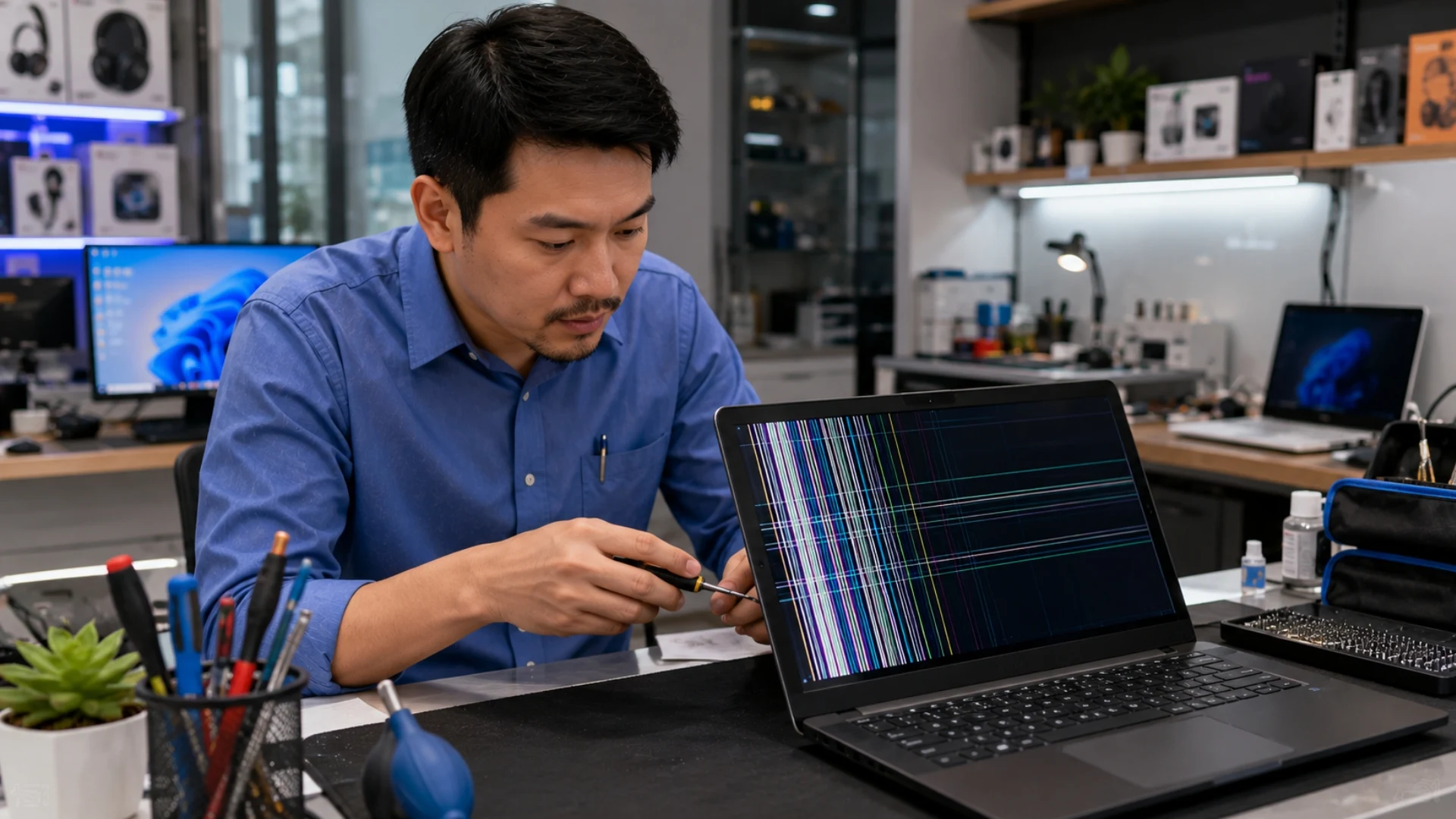
Q: ซ่อมจอเป็นเส้นเองที่บ้านได้ไหม?
A: เสี่ยงอะไหล่พังพินาศสูงมาก โน้ตบุ๊กยุคใหม่ใช้กาวซ่อนรูปซับซ้อน หากงัดผิดมุมอาจพากรอบจอหักหรือเมนบอร์ดช็อต ยกเว้นแค่ลองอัปเดตไดรเวอร์เบื้องต้น หากต้องแกะเครื่องควรส่งมอบศูนย์บริการดูแล
Q: เส้นแนวตั้งต่างจากแนวนอนอย่างไร?
A: เส้นแนวตั้งมักเชื่อมโยงปัญหาสายแพจอหลวมหรือแผงวงจรเสื่อม ส่วนเส้นแนวนอนมักชี้เป้าไปที่ชิปการ์ดจอประมวลผลพลาดหรืออุณหภูมิสะสมเกินขีดจำกัด
Q: ประเมินค่าซ่อมเปลี่ยนจอเบื้องต้นอยู่ที่เท่าไหร่?
A: งบประมาณเบื้องต้นคาดว่า 1,500–4,500 บาท อิงตามสเปกความละเอียด ขนาดหน้าจอ อัตรารีเฟรชเรต ส่วนเทคโนโลยีพิเศษเช่นจอทัชสกรีนจะแพงกว่า
Q: ต่อจอมอนิเตอร์แยกแล้วภาพปกติ ฟันธงเรื่องใดได้บ้าง?
A: ยืนยันชัดเจนว่าชิปการ์ดจอบนเมนบอร์ดยังรอดชีวิต ทำงานประมวลผลภาพได้เต็มประสิทธิภาพ ปัญหาทั้งหมดถูกบีบวงแคบเหลือเพียงสายแพรวมถึงตัวแผงหน้าจอเท่านั้น
Q: ร่องรอยสายแพหลวม มีจุดสังเกตเด่นชัดตรงไหน?
A: ลองขยับพับหน้าจอขึ้นลงช้าๆ หากรอยเส้นสลับสี กะพริบถี่ยิบ ขยายตัว หรือหายไปชั่วจังหวะ สัญญาณนี้สรุปได้ทันทีว่าขั้วทองแดงภายในสายแพหน้าสัมผัสไม่แน่น
Q: สั่งรีสตาร์ทเครื่องแล้วรอยเส้นหายสนิท เกิดจากอะไร?
A: ซอฟต์แวร์รันคำสั่งพลาด บั๊กประมวลผลชั่วคราว หน่วยความจำกราฟิกเต็ม หรือไฟล์ระบบขัดแย้งกันเอง เพียงตัดไฟล้างแคชระบบใหม่ ทุกอย่างกลับมาทำงานราบรื่นตามปกติ
Q: หน้าจอมีรอยแตกร้าว ซ่อมผ่านซอฟต์แวร์ได้ไหม?
A: หมดสิทธิ์โดยสิ้นเชิง รอยปริแตกชี้ชัดถึงความเสียหายทางกายภาพ ผลึกคริสตัลภายในแตกกระจาย โปรแกรมใดๆ ไม่อาจสมานแผล ต้องจ่ายเงินเปลี่ยนอะไหล่แผงจอใหม่สถานเดียว
Q: ปล่อยจอเป็นเส้นทิ้งไว้ไม่ยอมซ่อม ส่งผลกระทบไหม?
A: หากปัญหามาจากแผงจอเสื่อม อาการอาจลุกลามขยายแถบเส้นกว้างขึ้นจนบังมิดจอ ทว่าหากเกิดจากชิปกราฟิกพัง อาจพาเมนบอร์ดช็อตรวนจนดับเปิดไม่ติด ลุกลามทำลายชิ้นส่วนอื่นพังตามไปด้วย
Q: เครื่องหมดประกัน เลือกเข้าศูนย์แบรนด์หรือร้านซ่อมนอกดี?
A: ต้องประเมินจากงบประมาณ ศูนย์แบรนด์ได้อะไหล่แท้ตรงรุ่นร้อยเปอร์เซ็นต์ทว่าราคาสูงลิ่ว ใช้เวลาตรวจสอบนาน ร้านซ่อมนอกฝีมือเยี่ยมมีอะไหล่เทียบเคียงคุณภาพสูง ช่วยเซฟค่าใช้จ่ายได้เกินครึ่งพร้อมรับเครื่องกลับไว
แหล่งข้อมูลอ้างอิง





โพสต์ล่าสุด






แพลตฟอร์มอีคอมเมิร์ซสินค้าไอทีมากกว่า 1,000 รายการ
บริการจัดส่งฟรี* เฉพาะตัวเมืองเชียงราย
มาต่อยอดทุกเป้าหมายให้เป็นจริงด้วยสินค้าคุณภาพจากแบรนด์ชั้นนำ หากกำลังมองหาสินค้าจำนวนมากสำหรับองค์กรหรือหน่วยงานต่างๆ ทีมงานเควีซี คอมพิวเตอร์ พร้อมดูแลและส่งมอบข้อเสนอสุดพิเศษให้คุณโดยเฉพาะ ทักแชทกับแอดมินเว็บไซต์เพื่อรับบริการได้ทันที

ชิ้นเดียวก็ส่ง
จัดส่งฟรี*
คุยเรื่องคอมกับคนกันเอง