










 หน้าแรก
 ร้านค้า
 สินค้าตามแบรนด์
 ลูกค้าหน่วยงาน
 บริการของเรา
 คุยเรื่องคอม
 ศูนย์ช่วยเหลือ




เมาส์ค้างไฟติดแต่ไม่ขยับ? ปลุกอย่างไรให้กลับมาใหม่
เลื่อนเมาส์ไม่ได้แต่ไฟติด! เผยเช็กลิสต์แก้ปัญหาเมาส์ค้างไฟติดแต่ไม่ขยับ ให้กลับมาทำงานง่าย ลื่นไหล ด้วยตัวเอง จาก เควีซี คอมพิวเตอร์ ..
ค้นหาสินค้าที่ต้องการมากกว่า 1,000 รายการ
เมาส์ค้างไฟติดแต่ไม่ขยับ? ปลุกอย่างไรให้กลับมาใหม่


Share

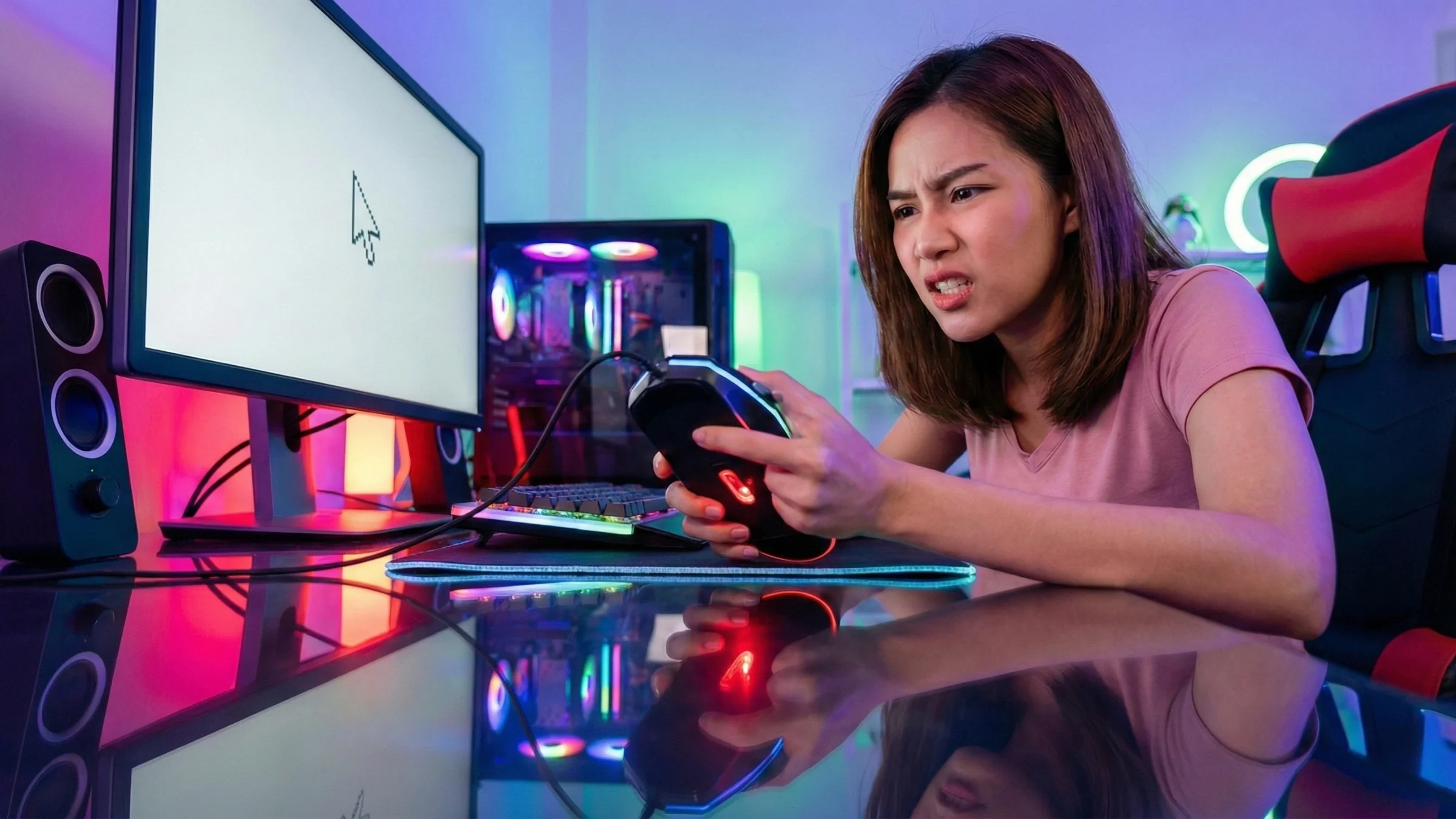
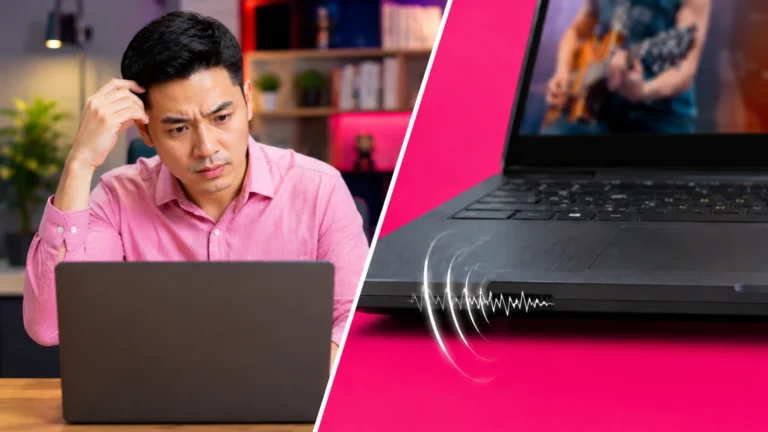
อาการหัวเสียมักมาเยือนในช่วงเวลาที่กำลังลื่นไหลกับชั่วโมงการทำงานสุดตึงเครียด หรือจังหวะชี้ชะตาแพ้ชนะในสมรภูมิเกม จู่ๆ เคอร์เซอร์เมาส์ที่เคยตอบสนองรวดเร็วดั่งใจนึกกลับหยุดนิ่งสนิทราวกับถูกแช่แข็ง สิ่งแรกที่ผู้ใช้งานส่วนใหญ่มักทำตามสัญชาตญาณย่อมหนีไม่พ้นการพลิกดูใต้ท้องเมาส์ และเมื่อเห็นว่าแสงไฟเลเซอร์สีแดงหรือสีฟ้ายังคงส่องสว่างตามปกติ ความสับสนงุนงงย่อมก่อตัวขึ้นในหัวทันที ไฟยังเข้าปกติแล้วเหตุใดมันถึงปฏิเสธการขยับเขยื้อน อาการดื้อรั้นเช่นนี้สร้างความหงุดหงิดใจจนหลายคนแทบอยากจะทุบกระแทกอุปกรณ์อัดกับโต๊ะ หรือรีบพุ่งตัวออกไปหาซื้อตัวใหม่มาเปลี่ยนให้จบเรื่อง
ท่ามกลางความร้อนใจ แท้จริงแล้วฮาร์ดแวร์ชิ้นนี้อาจจะยังไม่ได้พังทลายหรือเสียหายทางกายภาพแต่อย่างใด เซ็นเซอร์ยังคงสมบูรณ์ แผงวงจรภายในยังพร้อมทำงาน ทว่าต้นตอของปัญหามักเกิดจากปัจจัยภายนอกและข้อผิดพลาดทางซอฟต์แวร์ซ่อนเร้น ไม่ว่าจะเป็นพื้นผิวรองรับที่ไม่เหมาะสม พอร์ตการเชื่อมต่อจ่ายไฟไม่เสถียร ตลอดจนการตั้งค่าประหยัดพลังงานของระบบปฏิบัติการ Windows ที่แอบดอดมาตัดการทำงานของอุปกรณ์ USB ไปเสียดื้อๆ
เมื่อต้นตอไม่ได้มาจากฮาร์ดแวร์พัง ทางออกจึงไม่จำเป็นต้องจบลงด้วยการกระแทกเมาส์ระบายอารมณ์หรือกำเงินไปซื้อใหม่เสมอไป ขอแชร์ความลับจากหน้างานจริงของทีมช่างเควีซี คอมพิวเตอร์ ที่ทำเอาลูกค้าหลายท่านถึงกับอึ้งมาแล้ว เพราะวิธีการปลุกชีพเมาส์ตัวโปรดให้ตื่นจากการหลับใหลนั้น กลับง่ายดายชนิดที่แทบไม่ต้องพึ่งพาไขควงเสียด้วยซ้ำ ทริคลับที่ซ่อนอยู่เบื้องหลังแสงไฟหลอกตาจะเป็นอย่างไร? และต้องจัดการจุดไหนเคอร์เซอร์ถึงจะกลับมาวิ่งฉิวได้ในเสี้ยวนาที คำตอบที่ช่างคอมไม่อยากบอก กำลังรอให้พิสูจน์ด้วยตัวเองในตอนถัดไปแล้ว
ไฟติดไม่ได้แปลว่าเมาส์ทำงานได้
ข้อสังเกตเมื่อพลิกดูใต้ท้องเมาส์แล้วพบว่าแสงไฟ (Optical/Laser Light) ทำงาน หลายคนมักด่วนสรุปว่าอุปกรณ์ปกติดี ทว่าในโลกของวิศวกรรมคอมพิวเตอร์ แสงไฟเหล่านั้นเปรียบเสมือนเพียง “ไฟฉาย” ที่คอยส่องสว่างให้กล้องจิ๋วภายในจับภาพพื้นผิว ไม่ได้เป็นการการันตีว่าข้อมูลพิกัดแกน X และแกน Y จะถูกส่งข้ามไปยังคอมพิวเตอร์ได้สำเร็จเสมอไป สาเหตุแท้จริงที่ทำให้เคอร์เซอร์ชัตดาวน์ตัวเองกลางอากาศมักมาจากปัจจัย ดังต่อไปนี้
พื้นผิวปราบเซียน (Unsuitable Surface & Tracking Issues)
เซ็นเซอร์เลนส์ต้องการพื้นผิวที่มีลวดลาย (Texture) ชัดเจนเพื่อคำนวณความเคลื่อนไหว หากนำไปวางทาบบนโต๊ะกระจกใส พื้นผิวมันวาวสะท้อนแสง หรือแม้แต่แผ่นรองเมาส์สีขาวโพลนไร้ลวดลาย แสงจะสะท้อนกลับแบบไร้ทิศทาง ทำให้เซ็นเซอร์เกิดอาการตาบอดสี และคำนวณพิกัดไม่ได้ แม้ไฟจะติดสว่างจ้าแค่ไหนก็ตาม
พอร์ต USB จ่ายไฟไม่พอ (Power Insufficiency & Voltage Drop)
หลอดไฟ LED ด้านล่างใช้พลังงานกระแสไฟเพียงหยิบมือ แต่ชิปประมวลผลบนแผงวงจรกลับต้องการกระแสไฟที่นิ่งและเสถียร หากพอร์ต USB ของคอมพิวเตอร์เริ่มเสื่อมสภาพ จ่ายกระแสไฟได้เพียงแค่พอเลี้ยงหลอดไฟให้ติด แต่ไม่พอป้อนให้ชิปประมวลผลทำงาน อุปกรณ์ก็จะเกิดอาการนิ่งสนิทขยับไม่ได้
ไดรเวอร์ชนกันจนระบบรวน (Driver Conflict)
บางจังหวะระบบปฏิบัติการ Windows อาจเกิดความสับสนเมื่อมีการเสียบอุปกรณ์ USB แฟลชไดรฟ์ หรือสมาร์ทโฟนหลายตัวพร้อมกัน ทำให้ไดรเวอร์ของเมาส์ถูกระงับการทำงานชั่วคราว หรือถูกแทนที่ด้วยไฟล์ระบบที่ผิดพลาด
ฟีเจอร์ประหยัดพลังงานหวังดีประสงค์ร้าย (USB Selective Suspend)
ระบบลูกเล่นลับใน Windows ที่มักจะแอบตัดไฟเลี้ยงพอร์ต USB เพื่อประหยัดแบตเตอรี่ (มักเจอประจำในกลุ่มผู้ใช้โน้ตบุ๊ก) ส่งผลให้อุปกรณ์เสริมถูกสั่งพักการทำงานไปดื้อๆ โดยไม่แจ้งเตือนล่วงหน้า
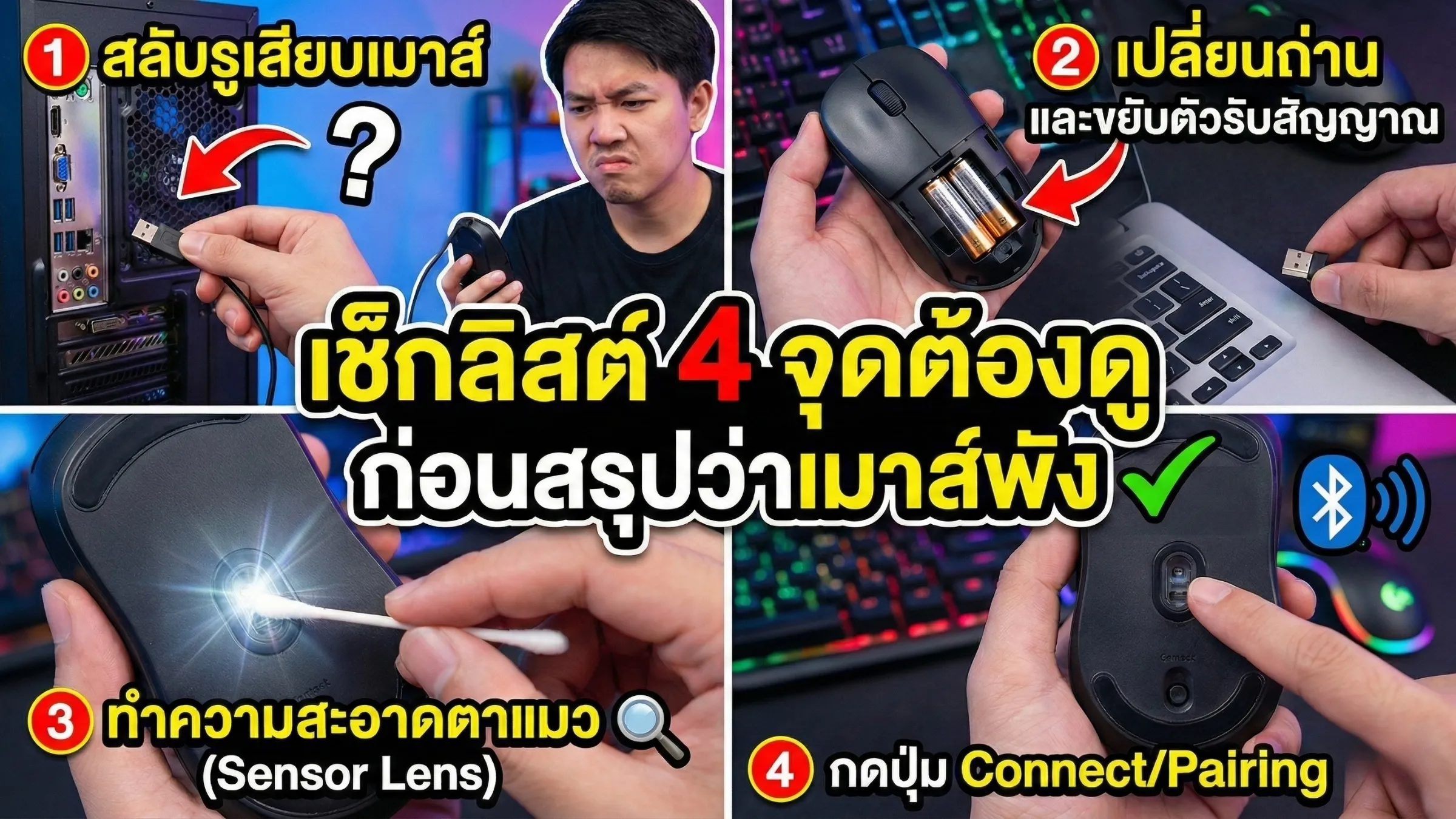
เช็กลิสต์ 4 จุดต้องดู ก่อนสรุปว่าเมาส์พัง
ก่อนจะเสียเงินซื้อใหม่ ลองทำการตรวจสอบเบื้องต้นตามลำดับความสำคัญ เพื่อคัดกรองปัญหาที่แก้ไขได้ง่ายที่สุดออกไปก่อน ดังนี้
สลับรูเสียบทดสอบระบบ (Port Switching & Reconnection)
อย่าเพิ่งปักใจเชื่อมั่นในช่องพอร์ต USB เดิมที่เสียบคาไว้ ลองย้ายสายไปเสียบที่ช่อง USB ด้านหลังเคสคอมพิวเตอร์ ซึ่งเป็นพอร์ตที่บัดกรีติดกับเมนบอร์ดโดยตรงและมีการจ่ายกระแสไฟเสถียรกว่าพอร์ตด้านหน้า หากเคอร์เซอร์กลับมาขยับได้ปกติ ชี้ชัดได้เลยว่าเมาส์ของคุณบริสุทธิ์ แต่ปัญหาไปตกอยู่ที่พอร์ตหน้าเคสคอมพิวเตอร์แทน
เปลี่ยนถ่านและขยับตัวรับสัญญาณ (Battery Replacement & Signal Optimization)
ในกลุ่มผู้ใช้งานเมาส์ไร้สาย อาการไฟติดแต่อ่อนแรงนับเป็นกับดักชั้นดี แบตเตอรี่ที่ใกล้หมดประจุอาจเหลือพลังงานก้นรังไข่พอแค่ทำให้หลอดไฟกะพริบ ทว่าไม่หลงเหลือพลังงานพอที่จะยิงคลื่นวิทยุส่งกลับไปหาคอมพิวเตอร์ การเปลี่ยนถ่านอัลคาไลน์ก้อนใหม่คือข้อพิสูจน์ที่ดีที่สุด รวมถึงการลองย้ายตัวรับสัญญาณ (USB Receiver) ให้มาเสียบอยู่ใกล้ตัวเมาส์มากขึ้นเพื่อหลบหลีกสัญญาณ Wi-Fi รบกวน
ทำความสะอาดตาแมว (Sensor Lens Cleaning)
พลิกดูใต้เมาส์บริเวณช่องปล่อยแสง หากมีเส้นผม ขนสัตว์เลี้ยง หรือฝุ่นผงเม็ดเล็กๆ เข้าไปติดขวางหน้าเลนส์ใส แม้เพียงเส้นเดียวบางๆ ก็เพียงพอที่จะทำให้ระบบจับภาพล้มเหลว ลองใช้คอตตอนบัดแบบแห้งเช็ดทะลวงเบาๆ หรือใช้ลูกยางเป่าลมไล่สิ่งสกปรกออกให้หมดจด
กดปุ่มจับคู่เชื่อมต่อใหม่ (Re-pairing Connection)
เมาส์ไร้สายบลูทูธบางรุ่น สัญญาณระหว่างตัวเมาส์กับตัวรับอาจเกิดอาการหลุดออกจากกันกลางคัน ให้ลองใช้นิ้วกดปุ่ม Connect เล็กๆ ใต้ท้องเมาส์ หรือถอดตัว USB Receiver ออกแล้วเสียบกลับเข้าไปใหม่ เพื่อบังคับให้แผงวงจรทำการจับคู่รหัสกันใหม่อีกครั้ง
แก้ปัญหาเชิงลึกเมื่อซอฟต์แวร์พัง
หากดำเนินการตรวจสอบทางกายภาพครบทุกข้อแล้วแต่อุปกรณ์ยังคงนิ่งสนิท ปัญหาอาจฝังรากลึกอยู่ในระบบปฏิบัติการ Windows การแก้ไขในขั้นตอนนี้จำเป็นต้องอาศัยการกดคีย์บอร์ด (ใช้ปุ่ม Tab และปุ่มลูกศรทิศทาง) หรืออาศัยเมาส์สำรองชั่วคราว ดังนี้
รีเซ็ตไดรเวอร์ล้างค่าใหม่ (Uninstall Device & Driver Refresh)
กดปุ่มโลโก้ Windows บนคีย์บอร์ด พิมพ์ค้นหาคำว่า Device Manager เลื่อนหาหัวข้อ Mice and other pointing devices กดคลิกขวาที่ชื่อรุ่นเมาส์ เลือกคำสั่ง Uninstall device จากนั้นทำการ Restart คอมพิวเตอร์หนึ่งรอบ เพื่อบังคับให้ระบบ Windows ดาวน์โหลดและติดตั้งไดรเวอร์ตัวใหม่ที่สมบูรณ์ให้อัตโนมัติ
ปิดระบบประหยัดพลังงานจอมกวน (Disable USB Selective Suspend)
พิมพ์ค้นหา Power Options ไปที่ Change plan settings > Change advanced power settings กางเมนู USB settings ออกมา มองหาหัวข้อ USB selective suspend setting แล้วเปลี่ยนค่าการทำงานให้เป็น Disabled วิธีขั้นเด็ดขาดนี้จะป้องกันไม่ให้คอมพิวเตอร์แอบตัดไฟพอร์ต USB เมื่อเข้าใจผิดคิดว่าผู้ใช้ไม่ได้ขยับมือนานเกินไป
จะรู้ได้อย่างไรว่าคอมค้าง หรือเมาส์ค้าง?
จุดสังเกตสำคัญที่ผู้ใช้งานต้องแยกให้ออก คือ ปัญหาที่เผชิญอยู่เป็นเรื่องของคอมพิวเตอร์ค้างทั้งระบบ หรือหน้าจอทำงานปกติแต่เมาส์ขยับไม่ได้เพียงอย่างเดียว วิธีทดสอบนั้นง่ายดายและชาญฉลาดมาก ลองเอื้อมมือไปกดปุ่ม NumLock หรือ CapsLock บนคีย์บอร์ดรัวๆ หากดวงไฟสถานะมุมขวาบนของคีย์บอร์ดไม่ยอมสว่างหรือดับตามจังหวะนิ้วที่กด ฟันธงได้ทันทีว่า คอมพิวเตอร์ค้าง (System Freeze) ข้อมูลล้นแรม หรือฮาร์ดดิสก์หยุดหมุน เมาส์ตัวเก่งของคุณไม่ได้เสียแต่อย่างใด ต้องหันไปแก้ปัญหาที่ตัวเครื่องคอมพิวเตอร์แทน ทว่าหากดวงไฟบนคีย์บอร์ดยังคงกะพริบตอบสนองตามมือสับ สรุปได้เลยว่าปัญหาไปกระจุกอยู่ที่ตัวเมาส์แน่นอน
สรุปอาการเมาส์ไม่ขยับแต่ไฟติด
อย่างไรก็ตาม หากบรรจงทำตามทุกขั้นตอนการกู้ชีพอย่างละเอียดถี่ถ้วนแล้ว ฮาร์ดแวร์คู่ใจก็ยังคงดื้อดึงนิ่งสนิทไม่ยอมตอบสนอง นั่นอาจเป็นสัญญาณเตือนบอกลาว่าชิปเซ็นเซอร์ประมวลผลภายในได้หมดอายุขัย หรือสายทองแดงด้านในขาดในไปเรียบร้อยแล้ว การปล่อยวางและเปิดใจรับอุปกรณ์ชิ้นใหม่เข้ามาทำหน้าที่แทนย่อมเป็นทางออกที่สบายใจที่สุด ว่างเมื่อไหร่ลองแวะมาพูดคุยแลกเปลี่ยนปัญหาไอทีกันได้ที่ร้านเควีซี คอมพิวเตอร์ ทีมงานของเรามีความยินดีต้อนรับด้วยความเป็นกันเอง ทางร้านมีโซนจัดแสดงเมาส์หลากหลายรูปทรงที่ผ่านการคัดสรรสเปกความทนทานมาแล้วอย่างดีเยี่ยม พร้อมช่างผู้เชี่ยวชาญที่คอยให้คำแนะนำเทคนิคการจับเมาส์ให้เข้ากับสรีระฝ่ามือ และตรงกับสายงานของคุณมากที่สุด เพื่อให้ทุกการคลิกในอนาคตเป็นไปอย่างราบรื่น แม่นยำ และตอบสนองรวดเร็วดั่งใจนึก ไร้อาการสะดุดกวนใจตลอดการทำงานแน่นอน หากเมาส์ตัวโปรดของใครเคยดื้อขยับไม่ได้บ้าง แก้ไขด้วยวิธีไหนกันลองแชร์ประสบการณ์มาทางช่องแชทได้เลย เผื่อจะได้นำทริคไปปรับใช้กัน

Q: เมาส์ไฟติด แต่เคอร์เซอร์ไม่ขยับเกิดจากสาเหตุใดเป็นหลัก?
A: สาเหตุหลักมักเกิดจากพื้นผิวรองรับที่ไม่เหมาะสม เช่น กระจก, ผิวมัน ทำให้เซ็นเซอร์จับภาพไม่ได้ รองลงมาน่าจะเป็นพอร์ต USB จ่ายไฟไม่พอ หรือไดรเวอร์ในคอมพิวเตอร์เกิดข้อผิดพลาด
Q: จะตรวจสอบได้อย่างไรว่าปัญหาอยู่ที่เมาส์หรือคอมพิวเตอร์?
A: วิธีที่ชัดเจนที่สุดน่าจะเป็นการนำเมาส์ไปเสียบกับคอมพิวเตอร์เครื่องอื่น หากเมาส์ใช้งานได้ปกติ แสดงว่าปัญหาอยู่ที่การตั้งค่าหรือพอร์ต USB ของคอมพิวเตอร์เครื่องเดิม แต่ถ้าไปเสียบเครื่องอื่นแล้วยังนิ่ง แสดงว่าตัวเมาส์มีปัญหา
Q: เมาส์ไร้สายไฟติด แต่ขยับไม่ได้ ต้องทำอย่างไร?
A: ให้ลองเปลี่ยนถ่านใหม่ทันที เพราะไฟสถานะอาจใช้พลังงานน้อยกว่าการส่งสัญญาณคลื่นวิทยุ จากนั้นลองย้าย USB Receiver ไปเสียบช่องอื่น หรือใช้ตัวขยายสัญญาณ (USB Extender) เพื่อลดระยะห่างและสิ่งกีดขวางได้
Q: แผ่นรองเมาส์มีผลทำให้เมาส์ไม่ขยับหรือไม่?
A: มีผลอย่างมาก แผ่นรองเมาส์ที่มีลวดลายกราฟิกเยอะเกินไป มีสีสะท้อนแสง หรือสกปรกมาก อาจทำให้เซ็นเซอร์ออปติคอลทำงานผิดพลาด แนะนำให้ลองวางบนกระดาษขาว A4 เพื่อทดสอบการทำงาน
Q: การอัปเดต Windows ทำให้เมาส์ใช้งานไม่ได้จริงหรือเปล่า?
A: มีโอกาสเกิดขึ้นได้ หากไฟล์อัปเดตไปกระทบกับไดรเวอร์ USB หรือ Chipset ของเมนบอร์ด วิธีแก้คือการเข้าไปที่ Device Manager แล้วทำการ Roll Back Driver หรือ Uninstall เมาส์เพื่อให้ระบบลงไดรเวอร์ใหม่
Q: ทัชแพดบนโน้ตบุ๊กขยับได้ แต่เมาส์เสียบแยกขยับไม่ได้ เกิดจากอะไร?
A: อาจเกิดจากฟังก์ชัน Disable external pointing device ที่ตั้งค่าให้ปิดเมาส์แยกเมื่อมีการใช้งานทัชแพด หรือพอร์ต USB ของโน้ตบุ๊กมีปัญหาเรื่องการจ่ายไฟ
Q: เมื่อไหร่ที่ควรตัดสินใจซื้อเมาส์ใหม่?
A: ควรซื้อใหม่เมื่อทดสอบกับคอมพิวเตอร์เครื่องอื่นแล้วยังใช้งานไม่ได้ สายสัญญาณมีรอยขาดใน (ขยับสายแล้วไฟติดๆ ดับๆ) หรือปุ่มคลิกเริ่มเบิ้ลและกดยาก ซึ่งเป็นสัญญาณของความเสื่อมสภาพทางฮาร์ดแวร์ที่ซ่อมไม่คุ้ม
Q: เมาส์บลูทูธ (Bluetooth) ขยับไม่ได้บ่อยๆ เกี่ยวข้องกับสัญญาณ Wi-Fi ในห้องไหม?
A: เกี่ยวข้องกันโดยตรงครับ คลื่นบลูทูธและคลื่น Wi-Fi รุ่นเก่าทำงานบนย่านความถี่ 2.4GHz เหมือนกัน หากเราเตอร์อินเทอร์เน็ตวางอยู่ใกล้กับโต๊ะคอมพิวเตอร์มากเกินไป คลื่นสัญญาณจะเกิดการเบียดเสียดชนกัน ทำให้เมาส์เกิดอาการสะดุด หรือหลุดการเชื่อมต่อกลางอากาศได้
แหล่งข้อมูลอ้างอิง





โพสต์ล่าสุด







แพลตฟอร์มอีคอมเมิร์ซสินค้าไอทีมากกว่า 1,000 รายการ
บริการจัดส่งฟรี* เฉพาะตัวเมืองเชียงราย
มาต่อยอดทุกเป้าหมายให้เป็นจริงด้วยสินค้าคุณภาพจากแบรนด์ชั้นนำ หากกำลังมองหาสินค้าจำนวนมากสำหรับองค์กรหรือหน่วยงานต่างๆ ทีมงานเควีซี คอมพิวเตอร์ พร้อมดูแลและส่งมอบข้อเสนอสุดพิเศษให้คุณโดยเฉพาะ ทักแชทกับแอดมินเว็บไซต์เพื่อรับบริการได้ทันที

ชิ้นเดียวก็ส่ง
จัดส่งฟรี*
คุยเรื่องคอมกับคนกันเอง