







 หน้าแรก
 ร้านค้า
 สินค้าตามแบรนด์
 ลูกค้าหน่วยงาน
 บริการของเรา
 คุยเรื่องคอม
 ศูนย์ช่วยเหลือ




คอมหน่วงค้าง? ‘เพิ่มแรม’ เปลี่ยนเครื่องเดิมให้แรงสุดๆ
เพิ่มแรมคอมแล้วเครื่องจะเร็วขึ้นจริงหรือเปล่า? จากช่างคอม พร้อมวิธีเลือก RAM ให้คุ้มค่าที่สุด แก้อาการคอมอืด เล่นเกมกระตุก คลิกเลย ..
ค้นหาสินค้าที่ต้องการมากกว่า 1,000 รายการ
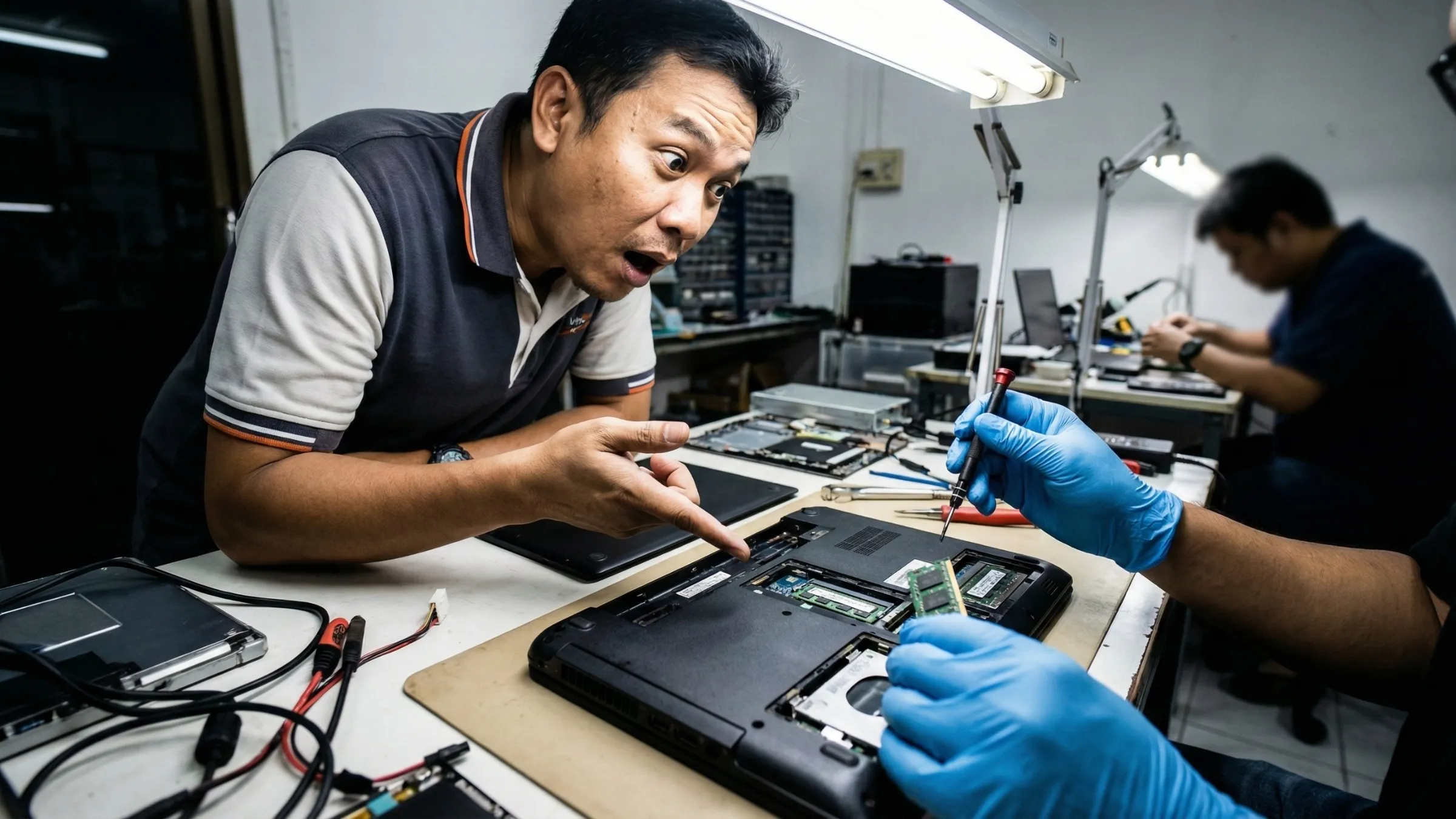
คอมหน่วงค้าง? ‘เพิ่มแรม’ เปลี่ยนเครื่องเดิมให้แรงสุดๆ


Share

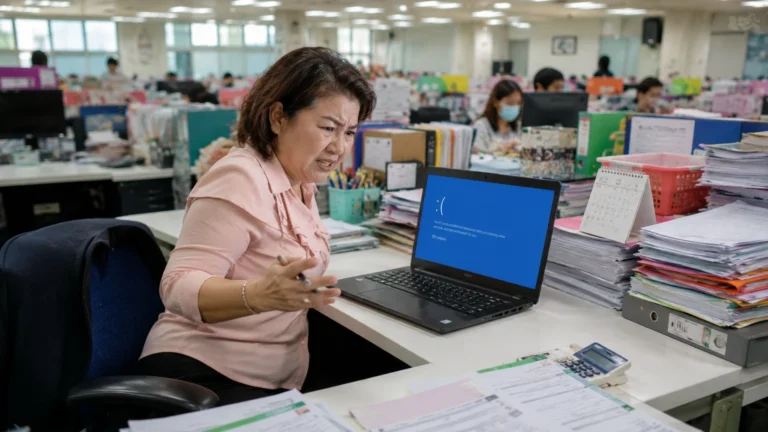
ความเร็วปรื๊ดปร๊าดดั่งใจนึกในวันแรกที่แกะกล่องคอมพิวเตอร์ มักค่อยๆ เลือนหายไปตามกาลเวลา จากที่เคยคลิกปุ๊บมาปั๊บ กลับกลายเป็นการรอคอยสัญลักษณ์วงกลมหมุนวนชวนหงุดหงิดใจ ยิ่งในชั่วโมงเร่งด่วนที่ต้องสลับหน้าต่างทำงานไปมา หรือเปิดโปรแกรมทิ้งไว้หลายตัว เครื่องกลับตอบสนองเชื่องช้าจนน่าใจหาย สถานการณ์จริงเหล่านี้มักพาลให้ผู้ใช้งานตั้งคำถามว่าพีซีตัวเก่งเก่าเกินขีดจำกัดแล้วหรือเปล่า บางคนอาจด่วนตัดสินใจเตรียมควักเงินก้อนโตเพื่อถอยคอมพิวเตอร์เครื่องใหม่ แท้จริงแล้วฮาร์ดแวร์ชิ้นหลักอย่างซีพียูอาจยังทำงานได้เต็มประสิทธิภาพตามปกติ เพียงแต่มีตัวถ่วงความเจริญซ่อนเร้นอยู่เงียบๆ
จากสถิติงานซ่อมบำรุงพบว่า ต้นตอของความอืดอาดและอาการหน่วงค้างกว่า 80% ไม่ได้มีสาเหตุมาจากซีพียูเสื่อมสภาพ ทว่าเกิดจากสภาวะคอขวดของหน่วยความจำชั่วคราว หรือที่เรียกกันติดปากว่า แรม (RAM) มีปริมาณความจุไม่สอดคล้องกับพฤติกรรมการใช้งานที่หนักหน่วงขึ้นในปัจจุบัน เมื่อพื้นที่พักข้อมูลไม่เพียงพอ ระบบจึงไม่อาจจัดการงานจำนวนมากให้ลื่นไหลได้ทันท่วงที อาการกระตุกจึงบังเกิด การ เพิ่มแรม เปรียบดั่งการขยายพื้นที่โต๊ะทำงานให้กว้างขวางขึ้น ช่วยให้ระบบสามารถจัดวางข้อมูลและเรียกใช้งานได้อย่างคล่องตัวในเสี้ยววินาที
อย่างไรก็ตาม การอัปเกรดหน่วยความจำไม่ได้จบลงแค่การเดินไปซื้อรุ่นความจุสูงๆ มาเสียบลงเมนบอร์ด ศาสตร์แห่งการจัดสเปกยังมีรายละเอียดเชิงลึกซ่อนอยู่เพียบ ไม่ว่าจะเป็นความเร็วบัส (Bus Speed) ค่าความหน่วง (Latency) ตลอดจนการทำงานแบบ Dual Channel ส่งผลต่อความแรงโดยรวมอย่างมหาศาล ความลับของการเลือกสเปกให้เข้ากับระบบเพื่อรีดเค้นประสิทธิภาพสูงสุด ถือเป็นความลับของช่างเทคนิคมืออาชีพใช้ในการปรับแต่งเครื่องให้แรงทะลุมิติ ข้อมูลเชิงลึกเหล่านี้กำลังจะถูกเปิดเผยเพื่อให้ทุกท่านนำไปพิจารณาก่อนตัดสินใจ เพื่อทลายความเชื่อที่ว่ายิ่งเยอะยิ่งดีว่าถูกต้อง และคุ้มค่าเสมอไปหรือไม่
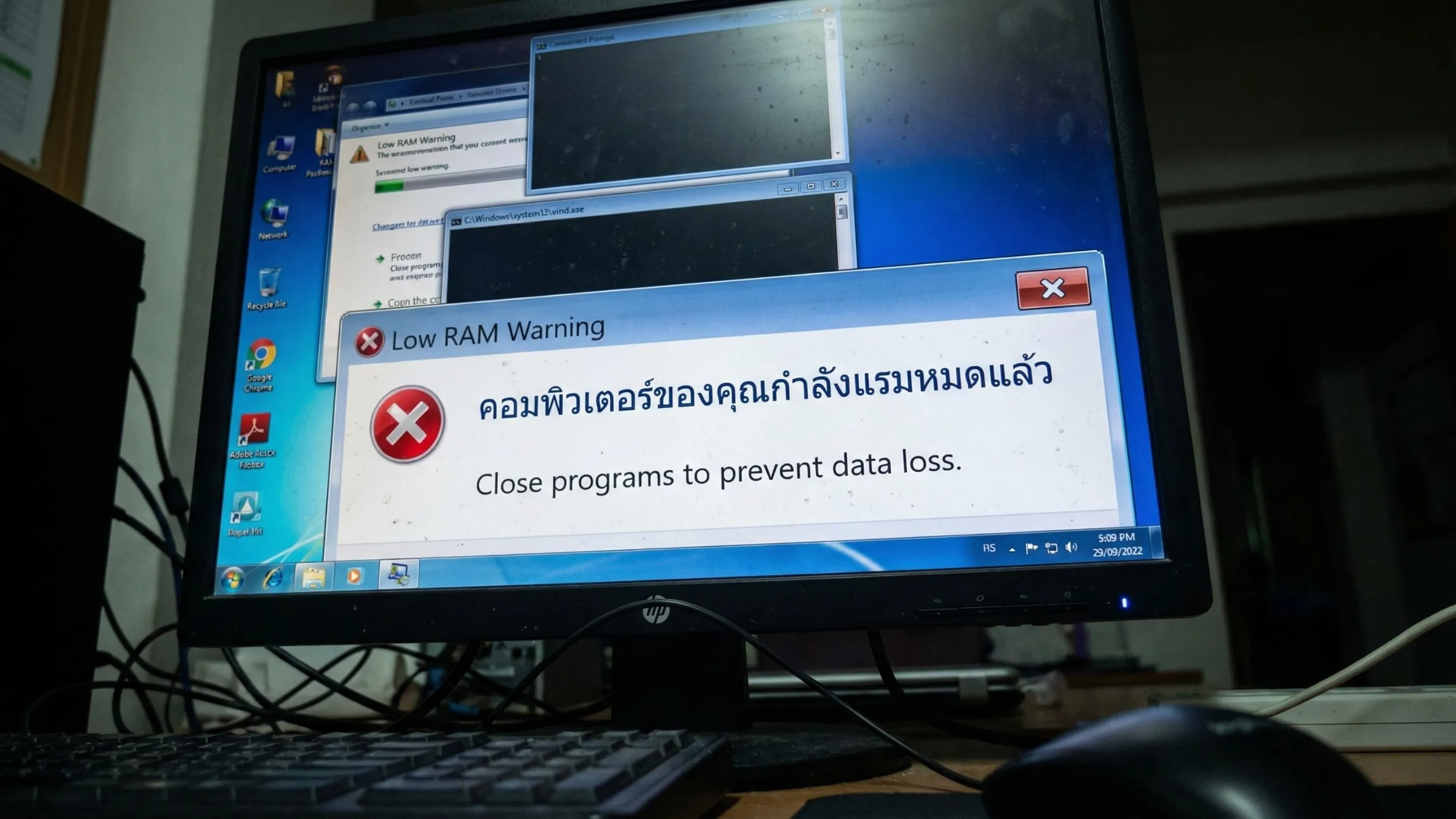
ทำไมคอมพิวเตอร์ถึงขาดพื้นที่แรมไม่ได้
ตามหลักการทำงานแรม RAM (Random Access Memory) เปรียบเสมือนโต๊ะทำงาน ของคอมพิวเตอร์ ส่วน Harddisk/SSD นั้นเป็นตู้เก็บเอกสาร ส่วน CPU เป็นมันสมองที่ทำหน้าที่คิดคำนวณ โดยกระบวนการทำงานจาก CPU จะดึงข้อมูลจากตู้เก็บเอกสาร (HDD/SSD) มาวางบนโต๊ะ (RAM) เพื่อทำการประมวลผล
หากโต๊ะทำงานกว้าง (RAM เยอะ)
สามารถกางเอกสารได้หลายฉบับพร้อมกัน เปิดโปรแกรมหลายตัว (Word, Excel, Browser, Spotify) ได้โดยไม่ต้องพับเก็บ การหยิบจับข้อมูลมาใช้งานทำได้ทันที ทำให้การทำงานลื่นไหลต่อเนื่อง
หากโต๊ะทำงานแคบ (RAM น้อย)
พื้นที่วางเอกสารจำกัด เมื่อต้องการทำงานชิ้นใหม่ จำเป็นต้องเก็บชิ้นเก่าเข้าตู้ก่อนเพื่อเคลียร์พื้นที่ (เสียเวลาโหลดข้อมูล) ส่งผลให้การทำงานสะดุด หยุดชะงัก แม้ CPU จะประมวลผลเร็วแค่ไหน แต่หากต้องเสียเวลารอข้อมูล การทำงานโดยรวมก็จะช้าลงอย่างหลีกเลี่ยงไม่ได้
ผลลัพธ์ที่ได้จากการเพิ่มพื้นที่แรมคอมให้ความจุมากขึ้น
การเพิ่มแรมเป็นการอัปเกรดฮาร์ดแวร์ที่ให้ผลลัพธ์ชัดเจนและรวดเร็วที่สุด โดยเฉพาะกับเครื่องที่ประสบปัญหาทรัพยากรไม่เพียงพอ การเปลี่ยนแปลงที่จะสัมผัสได้มี ดังนี้
การตอบสนองของโปรแกรมรวดเร็ว
หมดปัญหาการนั่งมองสัญลักษณ์โหลดข้อมูลหมุนติ้ว เนื่องจากระบบมีพื้นที่พักไฟล์เพียงพอ โปรแกรมต่างๆ จะถูกโหลดมารอสแตนด์บายพร้อมถูกเรียกใช้งานตลอดเวลา
Multitasking ได้อย่างสมบูรณ์แบบ
สำหรับผู้ที่ต้องเปิดใช้งานหลายโปรแกรมพร้อมกัน เช่น เปิดแท็บ Chrome จำนวนมากพร้อมกับโปรแกรมตัดต่อภาพ การสลับหน้าต่างการทำงานจะเป็นไปอย่างราบรื่น ไร้อาการกระตุกหรือหน้าจอค้างสีดำ
เฟรมเรตในเกมมีความเสถียร
เกมยุคใหม่ต้องการพื้นที่หน่วยความจำมหาศาลในการโหลดฉากและพื้นผิว (Texture) หากพื้นที่แรมไม่เพียงพอ จะเกิดอาการกระตุก (Stuttering) ในจังหวะสำคัญ การเพิ่มแรมจะช่วยรักษาเฟรมเรตให้นิ่งและเล่นเกมได้ต่อเนื่อง
ยืดอายุการใช้งานคอมพิวเตอร์เก่า
คอมพิวเตอร์ที่มีอายุ 4-5 ปี หลายเครื่องยังมี CPU ที่มีประสิทธิภาพเพียงพอ แต่ถูกจำกัดด้วยพื้นที่แรมที่น้อยเกินไปสำหรับซอฟต์แวร์ปัจจุบัน การเพิ่มพื้นที่แรมเปรียบเสมือนการคืนชีพให้เครื่องเก่าสามารถรองรับการทำงานในปัจจุบันได้ดีขึ้นและใช้งานต่อได้ยาวนาน
เลือกขนาดแรมอย่างไรให้พอดีอย่างคุ้มค่า
ปริมาณพื้นที่แรมที่มากเกินความจำเป็น อาจไม่ใช่การลงทุนที่คุ้มค่าเสมอไป ทางเควีซี คอมพิวเตอร์ ขอแนะนำเกณฑ์การเลือกขนาดแรมให้เหมาะสมกับการใช้งาน ดังนี้
8GB (มาตรฐานเริ่มต้น)
เพียงพอสำหรับการใช้งานทั่วไป งานเอกสาร ดูหนังความละเอียดสูง ท่องโซเชียลมีเดีย และการเรียนออนไลน์ (หากเครื่องปัจจุบันมีเพียง 4GB การอัปเกรดเป็น 8GB คือสิ่งที่ควรทำเป็นอันดับแรก)
16GB (จุดคุ้มทุนและยอดนิยม)
เหมาะสำหรับเกมเมอร์ที่ต้องการเล่นเกมระดับ AAA, สตรีมเมอร์, หรือผู้ใช้งานที่เปิดโปรแกรมจำนวนมากพร้อมกัน เป็นขนาดที่แนะนำที่สุดในปัจจุบัน รองรับการใช้งานได้ครอบคลุมในระยะยาว
32GB ขึ้นไป (ระดับมืออาชีพ)
จำเป็นสำหรับงานเฉพาะทาง เช่น การตัดต่อวิดีโอ 4K/8K, งานกราฟิก 3D เรนเดอร์, การเขียนโปรแกรมที่ซับซ้อน หรือการรัน Virtual Machine หากไม่ได้ใช้งานในลักษณะนี้ การเพิ่มแรมเกิน 16GB อาจไม่ส่งผลต่อความเร็วในการใช้งานทั่วไปมากนัก
สัญญาณเตือนคอมพิวเตอร์กำลังใกล้หมดพื้นที่แรมแล้ว
ลองสังเกตพฤติกรรมของเครื่อง หากพบอาการนี้ แสดงว่าถึงเวลาที่ควรพิจารณาอัปเกรด
เพิ่มแรมคอมดีอย่างไรแล้วจะไปทำที่ไหนดี
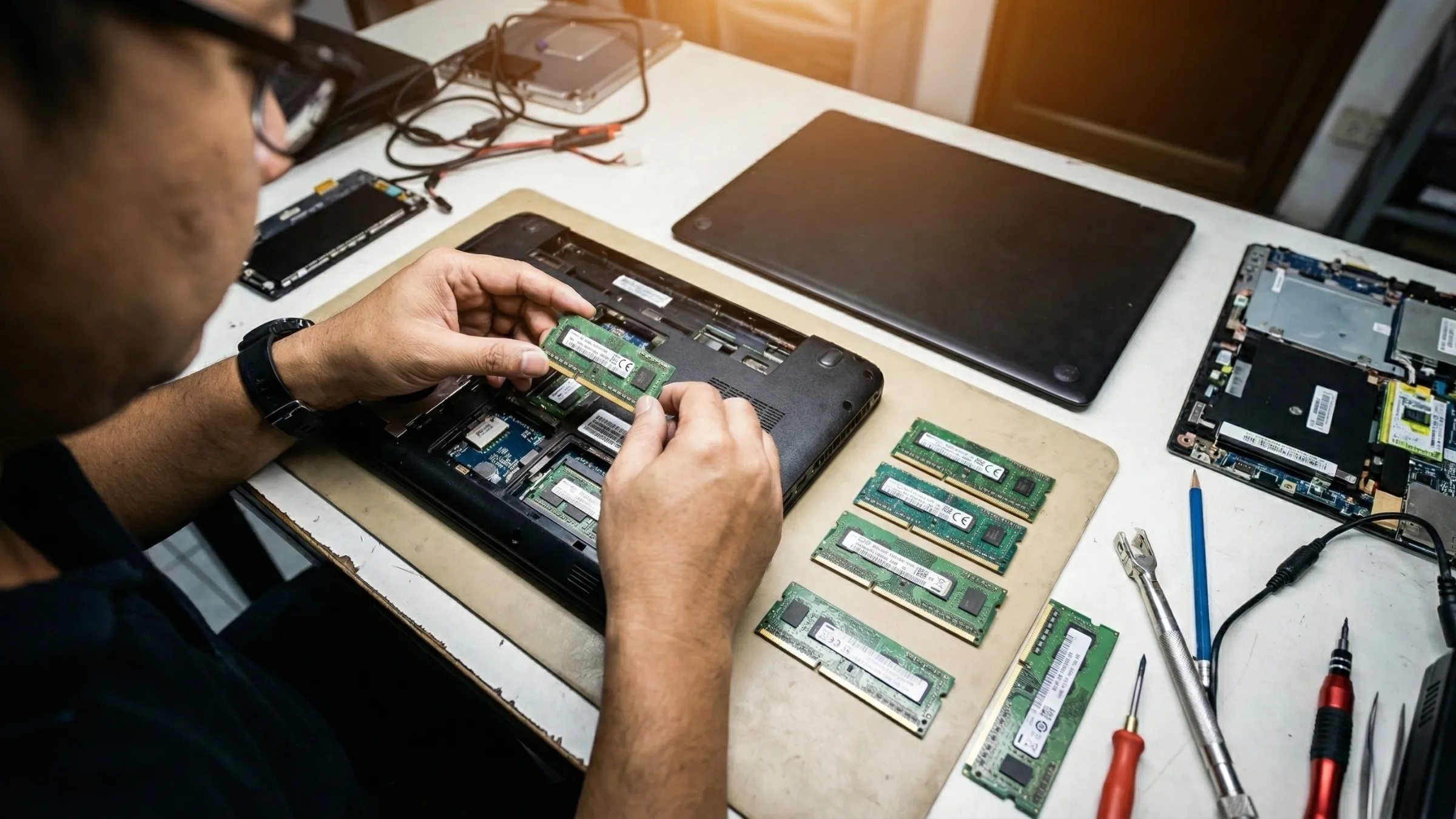
เพิ่มพื้นที่แรมให้กับคอมพิวเตอร์เป็นการลงทุนที่คุ้มค่า และตรงจุดที่สุดสำหรับแก้ไขปัญหาคอมพิวเตอร์ทำงานล่าช้า ช่วยให้การทำงานราบรื่น เล่นเกมได้เต็มอรรถรส และประหยัดงบประมาณกว่าการซื้อเครื่องใหม่หลายเท่าตัว สิ่งสำคัญคือการเลือกซื้อแรมที่มีคุณภาพ มีสเปกที่เข้ากันได้กับเมนบอร์ด และมีการรับประกันที่มั่นใจได้ หากยังไม่แน่ใจว่าคอมพิวเตอร์ต้องใช้ แรมประเภทใด ความเร็วบัสเท่าไหร่ถึงจะเหมาะสม หรือกังวลเรื่องความเข้ากันได้ของอุปกรณ์ สามารถยกเครื่องมาให้ดูกันก่อนได้ที่ร้านเควีซี คอมพิวเตอร์ โดยทีมช่างผู้เชี่ยวชาญพร้อมพูดคุยอย่างเป็นกันเอง ตรวจเช็กสเปกเครื่องอย่างละเอียด พร้อมบริการติดตั้งมาตรฐานให้กลับมาทำงานได้อย่างเต็มประสิทธิภาพ ถ้าคอมพิวเตอร์ใครมีอาการค้างบ่อย ลองแชร์สเปกปัจจุบันทิ้งไว้ส่งมาทางช่องแชทได้เลย เดี๋ยวช่างจะมาช่วยวิเคราะห์ให้ว่าถึงเวลาอัปเกรดหรือยัง?
Q: คอมอืดช้า ควร เพิ่มแรม หรือเปลี่ยนเป็น SSD ดีกว่ากัน?
A: หากเครื่องยังใช้ฮาร์ดดิสก์แบบจานหมุน (HDD) การอัปเกรดไปใช้ SSD จะเห็นผลความเร็วตอนเปิดเครื่องชัดเจนที่สุด แต่หากใช้ SSD อยู่แล้วและมีอาการกระตุกตอนเปิดหลายหน้าต่างพร้อมกัน การขยายหน่วยความจำจะเป็นทางออกที่ถูกต้องและตรงจุดกว่า
Q: ใส่ขนาด 8GB แถวเดียว กับแบบ 4GB สองแถว ความแรงต่างกันไหม?
A: ต่างกันพอสมควรครับ แบบ 4GB สองแถวจะได้เปรียบเรื่องการทำงานแบบ Dual Channel ซึ่งเปรียบดั่งการขยายเลนถนนให้กว้างขึ้นเป็นสองเท่า ข้อมูลจะวิ่งเข้าออกได้รวดเร็วกว่าแบบแถวเดียว
Q: สามารถใส่ยี่ห้อหรือรุ่นผสมกันข้ามแบรนด์ได้หรือไม่?
A: สามารถใส่ผสมกันได้หากชนิดและสเปกตรงกัน เช่น ชนิด DDR4 เหมือนกัน แต่เพื่อให้ระบบเสถียรสูงสุดและป้องกันอาการจอฟ้า ช่างเทคนิคมักแนะนำให้ใช้ยี่ห้อ รุ่น และลอตการผลิตเดียวกันทั้งหมด
Q: ความเร็วบัส (Bus Speed) มีผลต่อความแรงมากแค่ไหน?
A: บัสเปรียบเสมือนความเร็วของรถขนส่งข้อมูล ยิ่งค่าตัวเลขสูง ข้อมูลยิ่งเดินทางไปถึงซีพียูได้เร็วขึ้น เหมาะอย่างยิ่งสำหรับสายเล่นเกมกราฟิกสูง หรือผู้ทำงานตัดต่อ แต่ต้องตรวจสอบเมนบอร์ดและซีพียูก่อนว่ารองรับความเร็วบัสสูงสุดได้เท่าไหร่
Q: โน้ตบุ๊กทุกรุ่นสามารถแกะฝาอัปเกรดเพิ่มได้เลยหรือไม่?
A: ไม่เสมอไป โน้ตบุ๊กดีไซน์บางเบา (Ultrabook) รุ่นใหม่ๆ มักจะฝังชิปหน่วยความจำติดลงบนเมนบอร์ดโดยตรง (On-board) ทำให้ไม่สามารถใส่เพิ่มเติมในภายหลังได้ แนะนำให้เช็กคู่มือหรือนำเครื่องมาให้ช่างประเมินก่อนตัดสินใจซื้อ
Q: หากซื้อสเปกบัส 3200MHz มาใส่เมนบอร์ดที่รับได้แค่ 2666MHz จะเกิดอะไรขึ้น?
A: เครื่องสามารถเปิดติดและใช้งานได้ตามปกติครับ ระบบจะทำการปรับลดความเร็วบัสลงมาวิ่งที่ 2666MHz โดยอัตโนมัติ เพื่อให้สมดุลกับข้อจำกัดของเมนบอร์ดตัวนั้น
Q: ระบบ XMP (Extreme Memory Profile) ทำหน้าที่อะไร จำเป็นต้องเปิดไหม?
A: XMP คือ เทคโนโลยีสำหรับตั้งค่าการโอเวอร์คล็อก (Overclock) อัตโนมัติ เพื่อรีดความเร็วบัสให้วิ่งได้สูงสุดตามสเปกที่ระบุไว้ข้างกล่อง หากไม่เปิดโหมดนี้ในหน้า BIOS ระบบอาจวิ่งแค่ความเร็วพื้นฐานซึ่งต่ำกว่าความเป็นจริง
Q: ใส่ความจุเยอะเกินความจำเป็น จะส่งผลเสียให้เครื่องทำงานหนักขึ้นหรือเปล่า?
A: ไม่ทำให้ฮาร์ดแวร์ทำงานหนักขึ้นแต่อย่างใด ในทางกลับกัน การมีพื้นที่สำรองเหลือเฟือจะช่วยยืดอายุการใช้งานฮาร์ดดิสก์หรือ SSD ได้ยาวนานขึ้น เพราะระบบไม่ต้องดึงพื้นที่จัดเก็บข้อมูลมาทำเป็น Virtual Memory บ่อยๆ
Q: อาการจอฟ้า (Blue Screen) มีสาเหตุมาจากแรมเสียได้หรือไม่?
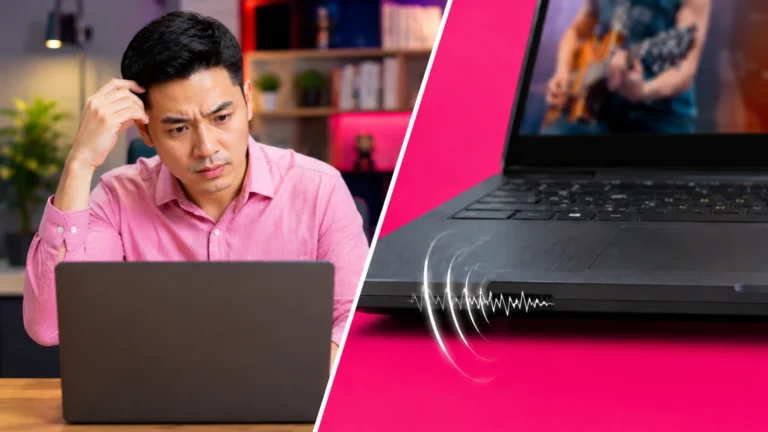
A: เป็นไปได้สูงมากครับ อาการจอฟ้าพร้อมโค้ด Error แปลกๆ รีสตาร์ทตัวเองบ่อย หรือเปิดเครื่องแล้วมีเสียงร้องตี๊ดๆ ยาวๆ มักมีต้นตอมาจากหน้าสัมผัสของแรมสกปรก หรือชิปบนแผงวงจรเสื่อมสภาพ
แหล่งข้อมูลอ้างอิง





โพสต์ล่าสุด









แพลตฟอร์มอีคอมเมิร์ซสินค้าไอทีมากกว่า 1,000 รายการ
บริการจัดส่งฟรี* เฉพาะตัวเมืองเชียงราย
มาต่อยอดทุกเป้าหมายให้เป็นจริงด้วยสินค้าคุณภาพจากแบรนด์ชั้นนำ หากกำลังมองหาสินค้าจำนวนมากสำหรับองค์กรหรือหน่วยงานต่างๆ ทีมงานเควีซี คอมพิวเตอร์ พร้อมดูแลและส่งมอบข้อเสนอสุดพิเศษให้คุณโดยเฉพาะ ทักแชทกับแอดมินเว็บไซต์เพื่อรับบริการได้ทันที

ชิ้นเดียวก็ส่ง
จัดส่งฟรี*
คุยเรื่องคอมกับคนกันเอง