ความรู้สึกตื่นเต้นยามได้กดปุ่มพาวเวอร์ปลุกชีพคอมพิวเตอร์ประกอบสเปกระดับท็อป นับเป็นโมเมนต์ที่คนรักไอทีทุกคนตั้งตารอคอย หลายคนยอมทุ่มงบประมาณก้อนโตระดับหกหลักไปกับซีพียูเรือธง แรมความจุทะลุเพดาน หรือการ์ดจอรุ่นใหม่ล่าสุด หวังใจจะได้สัมผัสความแรงทะลุมิติ ทว่าเมื่อลงสนามรันงานจริงหรือเปิดเกมกราฟิกโหด กลับต้องเผชิญกับอาการค้างกระตุกแบบไร้สาเหตุ โปรแกรมเด้งหลุดกลางอากาศ หรือซ้ำร้ายอาจตกเป็นเหยื่อของการโจรกรรมข้อมูลทางไซเบอร์แบบไม่ทันตั้งตัว ซึ่งต้นตอของความน่าหงุดหงิดชวนหัวร้อน บ่อยครั้งไม่ได้เกิดจากชิ้นส่วนฮาร์ดแวร์ประกอบผิดพลาด ทว่าเกิดจากการละเลยระบบการทำงานในเบื้องหลังที่คอยควบคุมทุกชิ้นส่วนให้ทำงานสอดประสานกัน อย่างระบบปฏิบัติการ หลายคนมักพลาดโอกาสในการรีดประสิทธิภาพคอมพิวเตอร์เพียงเพราะเลือกใช้ Windows ไม่เหมาะสม ไม่ว่าจะเป็นการฝืนใช้เวอร์ชันเก่าที่ล้าสมัย การซื้อลิขสิทธิ์ผิดประเภทแบบผูกติดเมนบอร์ด (OEM) รวมไปถึงการจ่ายแพงเกินจริงเพื่อฟีเจอร์ที่ไม่จำเป็น ถึงเวลาเลิกปล่อยให้พีซีถูกจำกัดความแรง และเลือกใช้ Windows ให้คุ้มค่าที่สุด
หากจะเปรียบเทียบให้เห็นภาพชัดเจน การครอบครองคอมพิวเตอร์สเปกเทพแต่กลับติดตั้งระบบปฏิบัติการที่ผิดวัตถุประสงค์ ก็ไม่ต่างอะไรกับการทุ่มเงินมหาศาลเพื่อซื้อรถซูเปอร์คาร์สมรรถนะสูง แต่กลับติดตั้งกล่องควบคุมเครื่องยนต์ (ECU) ที่ถูกจำกัดความเร็วเอาไว้ ส่งผลให้เครื่องยนต์ไม่อาจรีดเค้นพละกำลังแรงม้าที่แท้จริงออกมาได้ จนกลายเป็นสภาวะคอขวด ที่กักขังศักยภาพของพีซีคุณไว้ภายใต้ขีดจำกัดที่คุณไม่ได้เลือกเอง ไม่ว่าจะเป็นการเลือกใช้ลิขสิทธิ์ประเภท OEM ที่ล็อกติดตายกับเมนบอร์ดจนปิดโอกาสในการอัปเกรดในอนาคต หรือการขาดกลยุทธ์ในการเลือก Windows ให้สอดคล้องกับไลฟ์สไตล์ ขณะที่บางคนยอมแบกรับค่าใช้จ่ายเกินความจำเป็นเพื่อครอบครองเวอร์ชัน Pro ทั้งที่ในความเป็นจริงเพียงแค่รุ่น Home ก็เพียงพอสามารถตอบสนองได้อย่างไร้ที่ติ และคุ้มค่ากว่าหลายเท่าตัว
จุดหักเหที่น่าสนใจมาจากศักยภาพของฮาร์ดแวร์ที่ถูกจองจำไว้จะถูกปลุกให้ตื่นขึ้น และทำงานได้เต็มประสิทธิภาพ (Maximum Performance) ทันทีที่คุณแมตช์ซอฟต์แวร์ให้สอดประสานกับโครงสร้างสถาปัตยกรรม (System Architecture) ได้อย่างแม่นยำ การเจาะลึกถึงหัวใจของระบบปฏิบัติการ ตั้งแต่ช่วงรอยต่อของแต่ละยุคสมัยไปจนถึงการตีโจทย์ประเภทลิขสิทธิ์ (License Types) จะเปลี่ยนหน้าจอเดิมๆ ให้กลายเป็นความอินเทลลิเจนซ์ (Smart Command Center) ที่ทรงพลัง แต่คำถามที่น่าสนใจยิ่งกว่า ในบรรดาอักษรตัวย่อที่ถูกมองข้าม มีตัวไหนบ้างที่กำลังทำตัวเป็นคอขวด ฉุดรั้งความแรง รวมไปถึงถ้าหากกำลังมองหา วิธีเลือก Windows ที่เปี่ยมไปด้วยประสิทธิภาพสูงสุดพร้อมประหยัดงบประมาณได้ มารู้จักการถอดข้อความอักษรย่อแต่ละชนิดให้ถูกต้อง พร้อมจะทลายกำแพงแห่งความไม่รู้เพื่อก้าวสู่ยุคใหม่ของระบบปฎิบัติการ Windows ที่เร็วแรงกว่าเดิม เริ่มต้นได้ที่นี่แล้ว
Windows ทำหน้าที่เสมือนคนกลางระหว่างคนกับเครื่อง ในโลกของแผงวงจร ซอฟต์แวร์ระบบปฏิบัติการ (Operating System – OS) รับบทเป็น ล่ามแปลภาษาระดับอัจฉริยะ คอยทำหน้าที่แปลงเจตนารมณ์จากภาษามนุษย์ (เช่น การลากคลิกเมาส์ การรัวคีย์บอร์ด) ให้กลายเป็นภาษาเครื่อง (รหัส 0 และ 1) ที่คอมพิวเตอร์เข้าใจ จากนั้นจึงสวมบทบาทผู้คุมวงออร์เคสตรา สั่งการให้อุปกรณ์ชิ้นต่างๆ ไม่ว่าจะเป็นการ์ดจอ ฮาร์ดดิสก์ หรือหน้าจอแสดงผล ทำงานบรรเลงสอดประสานกันออกมาเป็นภาพและเสียง หากปราศจากล่ามคนนี้ แผงวงจรราคาแพงนับแสนบาทก็มีค่าประดุจก้อนเหล็กแท่งหนึ่ง ที่ไม่อาจเปิดโปรแกรมรันงาน หรือตอบสนองคำสั่งใดๆ ได้เลย
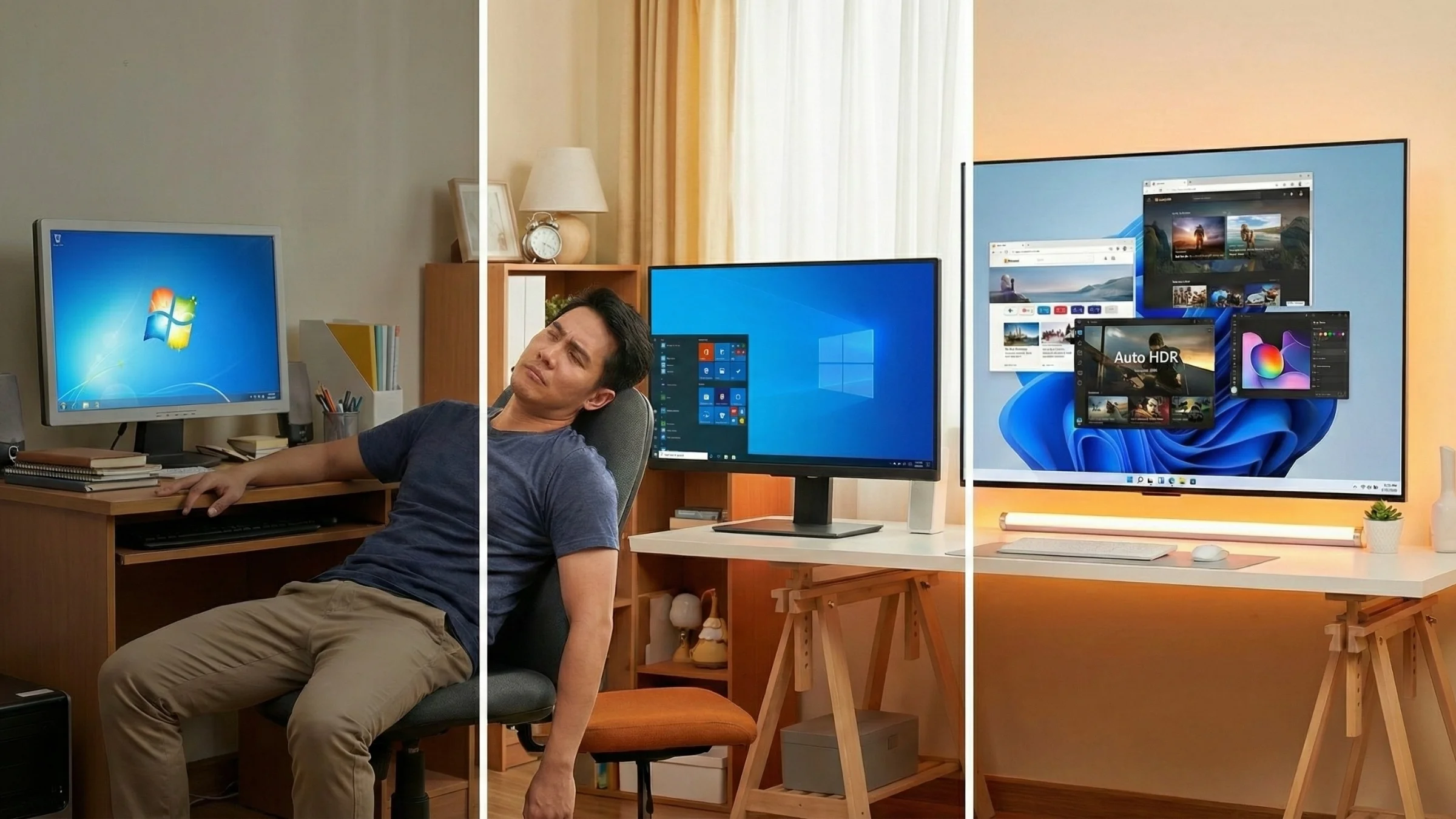
เจาะลึกเวอร์ชันปัจจุบัน วิธีเลือก Windows ยุคสมัยแห่งการเปลี่ยนแปลง แม้โลโก้หน้าต่างสี่สีจะมีประวัติศาสตร์ทอดยาวมาหลายทศวรรษ ทว่าหากเจาะจงเฉพาะสายพันธุ์หลักที่ยังคงมีอิทธิพลต่อผู้ใช้งานในยุคปัจจุบัน สามารถแบ่งออกเป็น 3 ยุคสมัย ดังต่อไปนี้
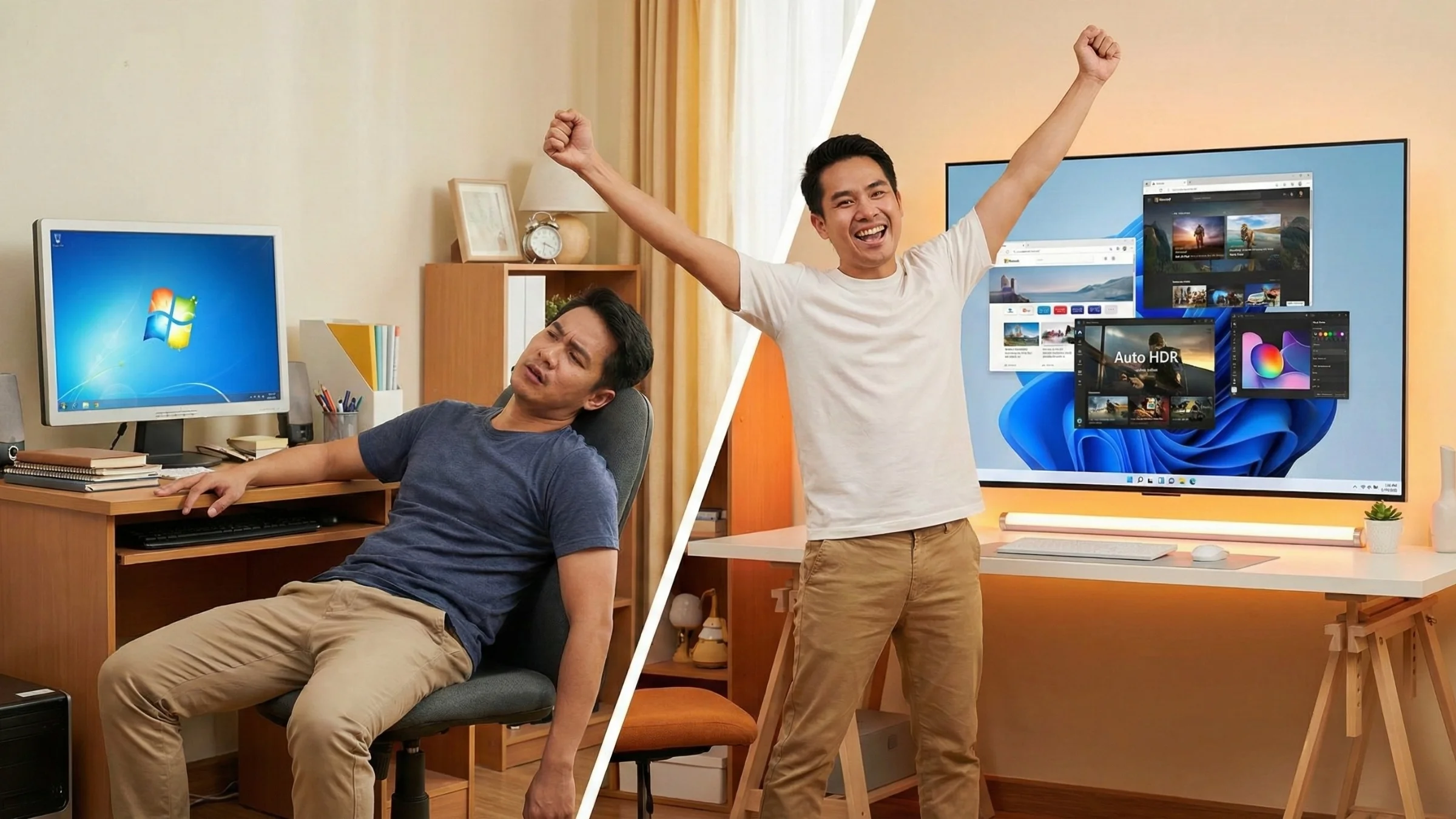
Windows 7 (สิ้นสุดการรองรับแพตช์ความปลอดภัย) อดีตราชันย์ที่เคยครองใจคนทั้งโลกด้วยความเสถียรและอินเทอร์เฟซสุดคลาสสิก ทว่าในโลกความเป็นจริง ณ วันนี้ ไมโครซอฟท์ได้ยุติการส่งอัปเดตแพตช์ความปลอดภัยไปนานหลายปีแล้ว การฝืนติดตั้งลงเครื่องเพียงเพราะเสียดายโปรแกรมเก่าๆ เปรียบเสมือนการเปิดประตูนิรภัยทิ้งไว้โล่งๆ เพื่อเชื้อเชิญให้แฮกเกอร์ส่งไวรัสและมัลแวร์เรียกค่าไถ่ (Ransomware) เข้ามาล็อกไฟล์สำคัญเพื่อรีดไถเงินได้อย่างหมูๆ แบบไร้เกราะป้องกัน จึงขอเตือนภัยขั้นสุดว่าไม่ควรนำมาเชื่อมต่อสายแลนหรือ Wi-Fi ท่องอินเทอร์เน็ตอย่างเด็ดขาด หากไม่อยากน้ำตาตกในภายหลัง
Windows 8 และ 8.1 (จุดเริ่มต้นการรื้อโครงสร้างสู่ระบบสัมผัส) อดีตระบบปฏิบัติการที่พยายามปฏิวัติวงการด้วยหน้าตา Metro UI สไตล์กระเบื้องหลากสี (Live Tiles) ทิ้งปุ่ม Start แบบดั้งเดิมเพื่อปูทางสู่ยุคหน้าจอสัมผัส (Touchscreen) อย่างเต็มตัว ในมุมมองวิศวกรรมซอฟต์แวร์ นี้นับเป็นจุดเริ่มต้นของการรื้อโครงสร้างแกนหลัก (Kernel) ให้บูตเข้าสู่ระบบได้ไวทะลุขีดจำกัดด้วยเทคโนโลยี Fast Startup และจุดกำเนิดแอปพลิเคชันแบบ Universal Windows Platform (UWP) แม้ช่วงแรกจะสร้างความสับสนให้กลุ่มผู้ใช้พีซีสายเมาส์และคีย์บอร์ด จนต้องรีบปล่อยแพตช์ 8.1 ออกมาคืนชีพปุ่ม Start พร้อมอนุญาตให้บูตตรงเข้าสู่หน้า Desktop ได้ ทว่าปัจจุบันระบบชุดนี้ได้หมดอายุขัยการสนับสนุนแพตช์ความปลอดภัยไปเรียบร้อยแล้ว การนำกลับมาใช้งานจึงมีความเสี่ยงต่อช่องโหว่ด้านไซเบอร์ไม่ต่างจากรุ่นพี่เจเนอเรชันเก่า
Windows 10 (เวอร์ชันยอดนิยมที่เน้นความเสถียรสูงสุด) จุดสมดุลของวงการไอทีที่กวาดส่วนแบ่งตลาดไปมหาศาล พกพาความเสถียรมาเต็มกระเป๋า รองรับโปรแกรมทำงานสายครีเอเตอร์ ซอฟต์แวร์เฉพาะทาง และเกมแทบทุกเอนจินบนโลกใบนี้ได้อย่างลื่นไหลไร้บั๊กกวนใจ จัดเป็นตัวเลือกที่ปลอดภัยและตอบโจทย์ความคุ้มค่าขั้นสูงสุด หากคุณครอบครองคอมพิวเตอร์สเปกระดับกลาง หรือประกอบธุรกิจที่ต้องการความนิ่งของระบบในการรันซอฟต์แวร์ทำงานแบบข้ามวันข้ามคืนโดยไม่อนุญาตให้เครื่องแฮงก์กลางคัน
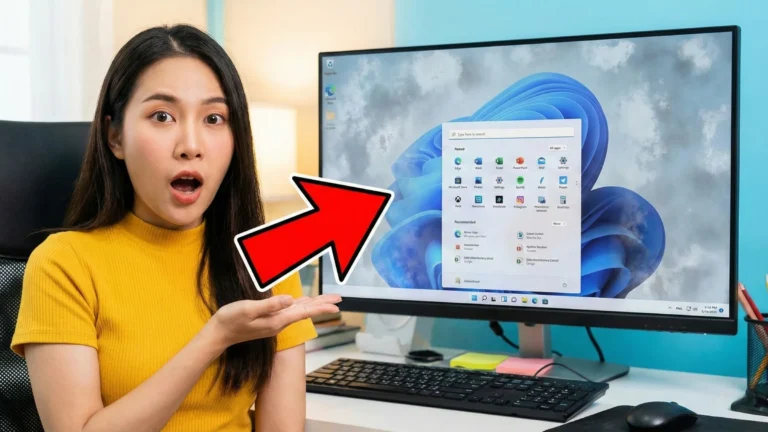
Windows 11 (เวอร์ชันล่าสุดที่รีดพลังฮาร์ดแวร์ยุคใหม่เต็มพิกัด) ก้าวใหม่ของวิวัฒนาการพีซีที่ถูกตีบวกมาเพื่อรีดเร้นพลังฮาร์ดแวร์ยุคใหม่โดยเฉพาะ มาพร้อมอินเทอร์เฟซ (UI) ที่เนี๊ยบสะอาดตาสไตล์มินิมอล มีความสามารถในการจัดสรรทรัพยากรซีพียูเจเนอเรชันใหม่แบบไฮบริดคอร์ (P-Core และ E-Core) ได้อย่างชาญฉลาดเหนือชั้น โดดเด่นด้านการสลับหน้าต่างทำงาน (Multitasking) รวดเร็วทันใจ และพกพาฟีเจอร์ลับเอาใจเกมเมอร์ฮาร์ดคอร์มาเต็มพิกัด ทั้งระบบ Auto HDR ที่ช่วยดันสีสันในเกมให้จัดจ้านสมจริงทะลุมิติ และเทคโนโลยี DirectStorage ที่ช่วยโหลดฉากเกมกราฟิกโหดๆ ได้ไวแสงทะลุขีดจำกัด ตอบโจทย์พีซีประกอบรุ่นใหม่ที่พกชิปความปลอดภัย TPM 2.0 ติดตัวมาด้วยอย่างสมบูรณ์แบบ
ลิขสิทธิ์ (License) เรื่องที่ต้องทำความเข้าใจ การหยิบประเภทลิขสิทธิ์ให้สอดคล้องกับพฤติกรรมการใช้งาน ถือเป็นแก่นสำคัญของวิธีเลือก Windows ที่จะช่วยถนอมงบประมาณในกระเป๋าและมอบความยืดหยุ่นในการอัปเกรดอนาคตได้อย่างมหาศาล ดังต่อไปนี้
OEM ลิขสิทธิ์สายฝังรากลึก (Original Equipment Manufacturer) มักแถมพ่วงมากับโน้ตบุ๊กหรือคอมพิวเตอร์แบรนด์เนมสำเร็จรูป ข้อดีอันดับหนึ่งคือราคาประหยัดสบายกระเป๋า (หากหาซื้อแยก) ทว่าพกพาเงื่อนไขสุดหินระดับสัญญาทาสตรงที่ รหัสคีย์จะจดจำและผูกมัดติดกับเมนบอร์ดตัวแรกที่เปิดใช้งานเท่านั้น หากวันใดเมนบอร์ดของคุณเกิดอาการช็อตชำรุด หรือเกิดกิเลสต้องการอัปเกรดยกแผงเมนบอร์ดรุ่นใหม่ ลิขสิทธิ์ตัวนี้จะสิ้นสุดอายุขัยลงและกลายเป็นศูนย์ทันที ไม่สามารถโทรไปขอโอนย้ายไปเครื่องใหม่ได้ทุกกรณี จึงเป็นตัวเลือกที่เหมาะกับคอมพิวเตอร์ออฟฟิศหรือโน้ตบุ๊กที่เน้นใช้งานยาวๆ โดยไม่คิดจะแกะแคะแงะเปลี่ยนอะไหล่ชิ้นหลัก
Retail / FPP ลิขสิทธิ์สายอิสระเสรี (Full Packaged Product) มักวางจำหน่ายอย่างหรูหราในรูปแบบกล่องแพ็กเกจ (พร้อมแฟลชไดรฟ์ติดตั้ง) หรือดิจิทัลคีย์ส่งผ่านอีเมล แม้จะมีราคาค่าตัวเริ่มต้นสูงกว่าแบบแรกหลักพันบาท ทว่าสิ่งที่ได้รับกลับมา คือ อิสรภาพในการใช้งานขั้นสุด เปรียบดั่งกุญแจอมตะ คุณสามารถถอนรหัสคีย์ออกจากคอมพิวเตอร์เครื่องเก่าที่กำลังจะพัง แล้วนำไปกรอกเพื่อปลุกชีพคอมพิวเตอร์เครื่องใหม่ที่เพิ่งประกอบเสร็จได้อย่างถูกกฎหมาย เพียงแค่ผูกรหัสไว้กับบัญชี Microsoft Account ตอบโจทย์กลุ่มผู้ใช้งานสายฮาร์ดคอร์หรือคนชอบอัปเกรดที่มักจะเปลี่ยนสเปกเครื่องหรืออัปเกรดซีพียูทุกๆ 2-3 ปี เรียกว่าซื้อครั้งเดียวคุ้มค่า
Volume License ลิขสิทธิ์ระดับเหมาทั้งองค์กร ออกแบบมาเพื่อตอบสนองความต้องการขององค์กรขนาดใหญ่ บริษัท หรือมหาวิทยาลัย ที่ต้องเปิดใช้งานคอมพิวเตอร์พร้อมกันหลักสิบหรือหลักร้อยเครื่อง เน้นความสะดวกสบายในการให้ทีมไอทีส่วนกลางบริหารจัดการรหัสคีย์ผ่านเซิร์ฟเวอร์เดียว (KMS Server) ข้อควรระวัง ลิขสิทธิ์ประเภทนี้ไม่ตอบโจทย์และไม่ได้รับอนุญาตให้ผู้ใช้งานตามบ้านทั่วไปนำมาใช้ หากคุณบังเอิญไปเจอคีย์วินโดวส์ราคาหลักสิบหลักร้อย ให้ฟันธงไว้ก่อนเลยว่าเป็นคีย์องค์กรที่ถูกลักลอบนำมาขายทอดตลาด ซึ่งระบบของไมโครซอฟท์สามารถตรวจสอบ และสั่งแบนคีย์เหล่านี้กวาดล้างรวดเดียวได้ทุกเมื่อ ทำให้จู่ๆ หน้าจอคอมพิวเตอร์ของคุณอาจจะถูกริบสิทธิ์แถมยังขึ้นลายน้ำแจ้งเตือนให้ปวดหัวได้ตลอดเวลาด้วย
ระหว่าง Windows Home กับ Pro ต่างกันตรงไหน Windows Home ถูกออกแบบและขัดเกลามาเพื่อกลุ่มผู้ใช้งานทั่วไป นักเรียน นักศึกษา ไปจนถึงเกมเมอร์ระดับฮาร์ดคอร์ พกพาฟีเจอร์จำเป็นมาให้อย่างครบถ้วน ทั้งความบันเทิงดูหนัง ฟังเพลง รันกราฟิกเกม และจัดการงานเอกสารได้อย่างลื่นไหล
Windows Pro อัปเกรดขีดความสามารถด้านความปลอดภัยและการบริหารเครือข่ายให้ดุดันยิ่งขึ้น พ่วงฟีเจอร์เด่นอย่าง BitLocker (ระบบล็อกเข้ารหัสฮาร์ดดิสก์ขั้นสูง ป้องกันข้อมูลรั่วไหลแม้อุปกรณ์ถูกโจรกรรม), Remote Desktop (ระบบรีโมทควบคุมหน้าจอจากระยะไกลแบบฝังลึก) และ Group Policy Management จัดเป็นฟีเจอร์ที่ธุรกิจ SME หรือองค์กรสายไอทีขาดไม่ได้
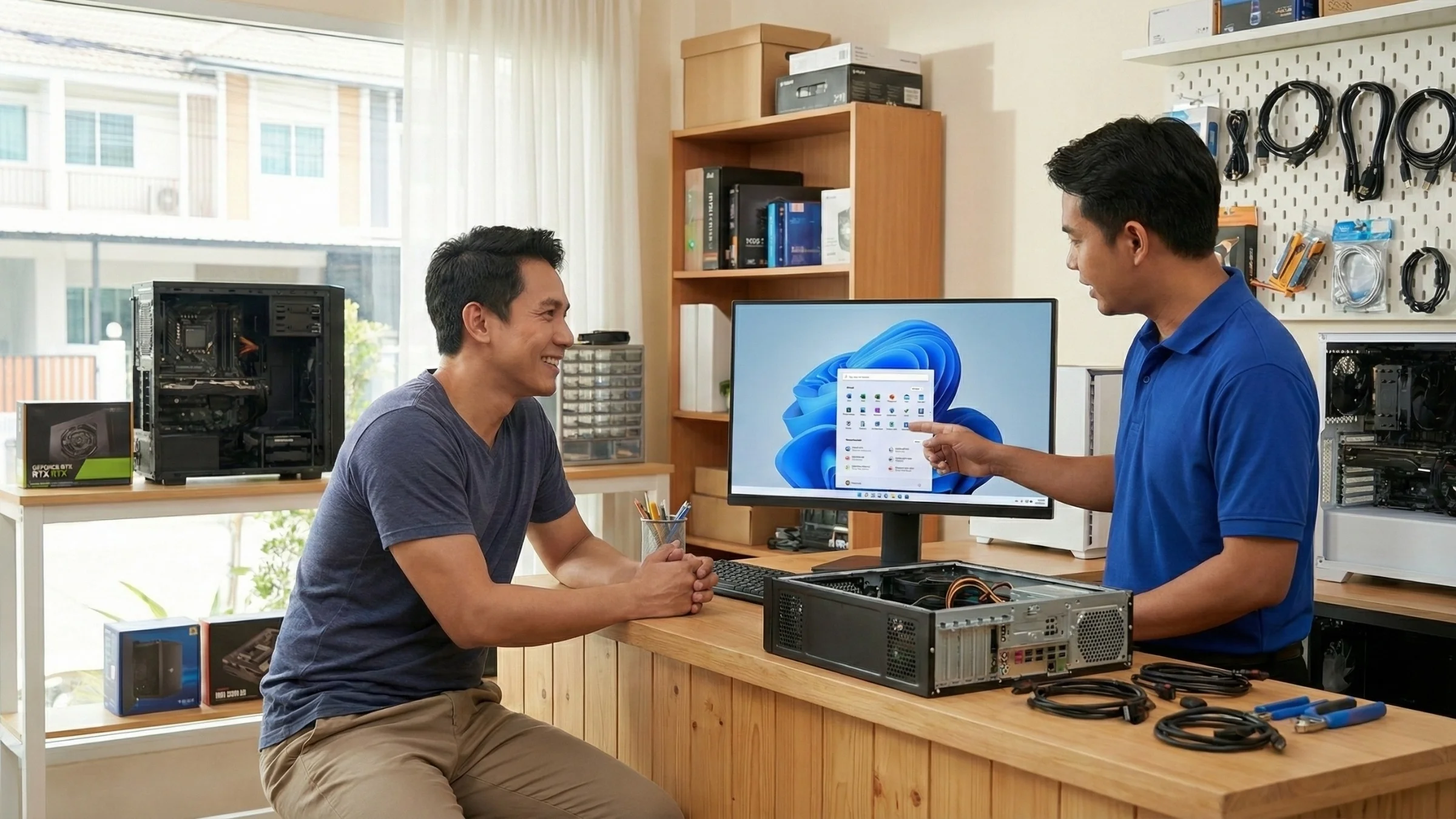
เช็กเวอร์ชัน Windows ในเครื่องคุณง่ายกว่าที่คิด กดปุ่ม Windows + R บนคีย์บอร์ด พิมพ์คำว่า winver แล้วกด Enter หน้าต่างเล็กๆ จะเด้งขึ้นมาแสดงรายละเอียดเวอร์ชันและเลข Build อย่างชัดเจน หรือ เข้าไปที่ Settings > System > About จะเห็นรายละเอียดสเปกเครื่องพร้อมรุ่นของ Windows อย่างละเอียดหัวใจของคอมพิวเตอร์คือระบบปฏิบัติการ เลือกให้ดี ใช้จนคุ้ม สถาปัตยกรรมซอฟต์แวร์ที่สอดประสานกับฮาร์ดแวร์ ทั้งในแง่ของยุคสมัย (Generation) และประเภทลิขสิทธิ์ (License Type) ส่งผลโดยตรงต่อเสถียรภาพและขีดความสามารถในการรีดเค้นสมรรถนะ (Performance Optimization) ของตัวเครื่องอย่างมหาศาล กรณีที่คุณเน้นใช้งานทั่วไปหรือเล่นเกมเป็นหลักวิธีเลือก Windows ที่ตอบโจทย์ความคุ้มค่าสูงสุดจะอยู่ที่เวอร์ชัน Windows 11 Home แบบ OEM ทว่าสำหรับสายโมดิฟายที่ชื่นชอบการอัปเกรดเมนบอร์ดบ่อยครั้ง การเลือกลงทุนกับลิขสิทธิ์แบบ Retail ย่อมสร้างความคุ้มค่าในระยะยาวได้มากกว่าชัดเจน นอกจากนี้ การให้ความสำคัญกับอัปเดตแพตช์ระบบ (Security Patch) ให้ทันสมัยอยู่เสมอ เปรียบเสมือนเกราะป้องกันเชิงรุก (Active Defense) ที่ช่วยปิดช่องโหว่และสกัดกั้นภัยคุกคามทางไซเบอร์ (Cyber Threats) ได้อย่างเด็ดขาด หากคุณกำลังวางแผนประกอบคอมพิวเตอร์เครื่องใหม่ หรือต้องการอัปเกรดระบบปฏิบัติการให้ก้าวล้ำแต่ยังขาดความมั่นใจ สามารถยกเครื่องเข้ามาพูดคุยเล่าสู่กันฟัง หรือทักมาแลกเปลี่ยนไอเดียกันได้ที่ร้านเควีซี คอมพิวเตอร์ ทีมช่างพร้อมช่วยวิเคราะห์ฮาร์ดแวร์ควบคู่กับการคัดสรรซอฟต์แวร์ลิขสิทธิ์ที่แมตช์กับไลฟ์สไตล์ เพื่อคอมพิวเตอร์ของคุณ มาเปลี่ยนจากความธรรมดาให้อินเทลลิเจนซ์ ปลอดภัยสูงสุดในทุกการคลิก ซึ่งการจะไปถึงจุดนั้นต้องเริ่มจากการสำรวจก่อนว่าระบบปฏิบัติการ Windows ที่กำลังใช้งานอยู่ตอนนี้ได้รับการอัปเดตให้เป็นเวอร์ชั่นล่าสุดแล้วหรือไม่
Q: Windows 11 ดีกว่า Windows 10 จริงหรือไม่?
A: ในแง่ประสิทธิภาพและการจัดการทรัพยากร Windows 11 ทำได้ดีกว่า โดยเฉพาะกับ CPU รุ่นใหม่ๆ (Intel Gen 12 ขึ้นไป) และการเล่นเกม แต่ในความคุ้นเคย Windows 10 อาจจะยังตอบโจทย์ผู้ใช้เดิมมากกว่า
Q: จำเป็นต้องซื้อ Antivirus เพิ่มไหม ถ้าใช้ Windows แท้?
A: Windows 10 และ 11 มีระบบ Windows Security (Defender) ติดมาให้ ซึ่งมีประสิทธิภาพสูงมากในการป้องกันไวรัสทั่วไป หากใช้งานปกติ และไม่เข้าเว็บเสี่ยงก็เพียงพอแล้ว
Q: ย้าย License จากเครื่องเก่าไปเครื่องใหม่ทำอย่างไร?
A: หากเป็นแบบ Retail สามารถทำได้โดยการ Deactivate (ถอนคีย์) จากเครื่องเก่าก่อน หรือลง Windows ที่เครื่องใหม่แล้ว Sign-in ด้วย Microsoft Account ที่ผูกกับคีย์ไว้ ระบบจะย้ายสิทธิ์ให้อัตโนมัติ
Q: อัปเกรดจาก Windows 10 ไป 11 ข้อมูลจะหายไหม?
A: การอัปเกรดผ่าน Windows Update ข้อมูลและโปรแกรมจะไม่หาย แต่เพื่อความไม่ประมาท แนะนำให้สำรองข้อมูลสำคัญ (Backup) ไว้เสมอ
Q: Windows แจ้งเตือน Activate Windows คืออะไร?
A: ระบบยังไม่ได้รับการยืนยันลิขสิทธิ์ หรือคีย์ที่ใช้อาจมีปัญหา ส่งผลให้ปรับแต่งหน้าจอ (Personalize) ไม่ได้ และอาจใช้งานบางฟีเจอร์ไม่ได้
Q: คอมเก่าลง Windows 11 ได้ไหม?
A: หากว่าสเปกไม่ผ่านเกณฑ์ขั้นต่ำ (เช่น ไม่มี TPM 2.0 หรือ CPU เก่าเกินไป) จะไม่สามารถติดตั้งด้วยวิธีปกติได้ หรือถ้าฝืนติดตั้งอาจเจอปัญหาบั๊ก และความไม่เสถียร
Q: ซื้อ Windows ราคาถูกหลักร้อยในเน็ต ใช้ได้จริงไหม?
A: ส่วนใหญ่เป็นคีย์ที่ผิดเงื่อนไขลิขสิทธิ์ (เช่น คีย์องค์กร หรือคีย์นักพัฒนา) ซึ่งอาจใช้งานได้ชั่วคราวและถูกระงับ (Block) ได้ตลอดเวลา แนะนำให้ซื้อจากตัวแทนจำหน่ายที่ถูกต้องเพื่อความสบายใจ
Q: อัปเกรดจาก Windows 10 ไปเป็น 11 ข้อมูลและโปรแกรมในเครื่องจะหายไหม?
A: ไม่หายแน่นอน หากใช้วิธีกดอัปเดตผ่านระบบ Windows Update โดยตรง (In-place Upgrade) ตัวระบบจะทำการสวมทับโครงสร้างใหม่ โดยยังคงรักษาไฟล์เอกสาร รูปภาพ และโปรแกรมเดิมที่ติดตั้งไว้ให้ครบถ้วน 100% แต่เพื่อความไม่ประมาท ควรสำรองข้อมูลสำคัญขึ้น Cloud ไว้ก่อนเสมอ
Q: เช็กสเปกคอมพิวเตอร์แล้วพบว่าไม่มีชิป TPM 2.0 จะสามารถลง Windows 11 ได้ไหม?
A: ในทางเทคนิคปกติระบบจะบล็อกไม่ให้ติดตั้งครับ เนื่องจาก TPM 2.0 เป็นมาตรฐานความปลอดภัยขั้นต่ำที่ไมโครซอฟท์บังคับใช้ แม้จะมีเทคนิคสายดาร์กในการข้ามขั้นตอน (Bypass) เพื่อฝืนติดตั้ง แต่ก็เสี่ยงที่จะไม่ได้รับการอัปเดตแพตช์ความปลอดภัยในอนาคต แนะนำให้อยู่กับ Windows 10 ต่อไปจะเสถียรกว่า
Q: ลิขสิทธิ์แบบ OEM หากจำเป็นต้องเปลี่ยนฮาร์ดดิสก์ (HDD/SSD) ตัวใหม่ คีย์จะหายไหม?
A: ไม่หาย ลิขสิทธิ์แบบ OEM จะจดจำและฝังตัวติดอยู่กับเมนบอร์ด (Motherboard) เท่านั้น ตราบใดที่คุณไม่ได้เปลี่ยนเมนบอร์ดใหม่ การเปลี่ยนฮาร์ดดิสก์ เพิ่มแรม หรือเปลี่ยนการ์ดจอ คุณสามารถติดตั้งระบบลงไปใหม่แล้วคีย์จะทำการ Activate ให้เองอัตโนมัติเมื่อเชื่อมต่ออินเทอร์เน็ต
Q: หากเปิดคอมพิวเตอร์แล้วเจอลายน้ำมุมขวาล่างเขียนว่า “Activate Windows” จะส่งผลเสียอะไรไหม?
A: คอมพิวเตอร์ยังคงสามารถประมวลผล เล่นเกม หรือพิมพ์งานได้ตามปกติครับ แต่จะถูกตัดสิทธิ์ไม่ให้เข้าถึงการปรับแต่งหน้าตาความสวยงาม (Personalization) เช่น เปลี่ยนภาพพื้นหลัง (Wallpaper) หรือเปลี่ยนสี Taskbar และอาจพลาดการอัปเดตด้านความปลอดภัยบางรายการในอนาคต
แหล่งข้อมูลอ้างอิง