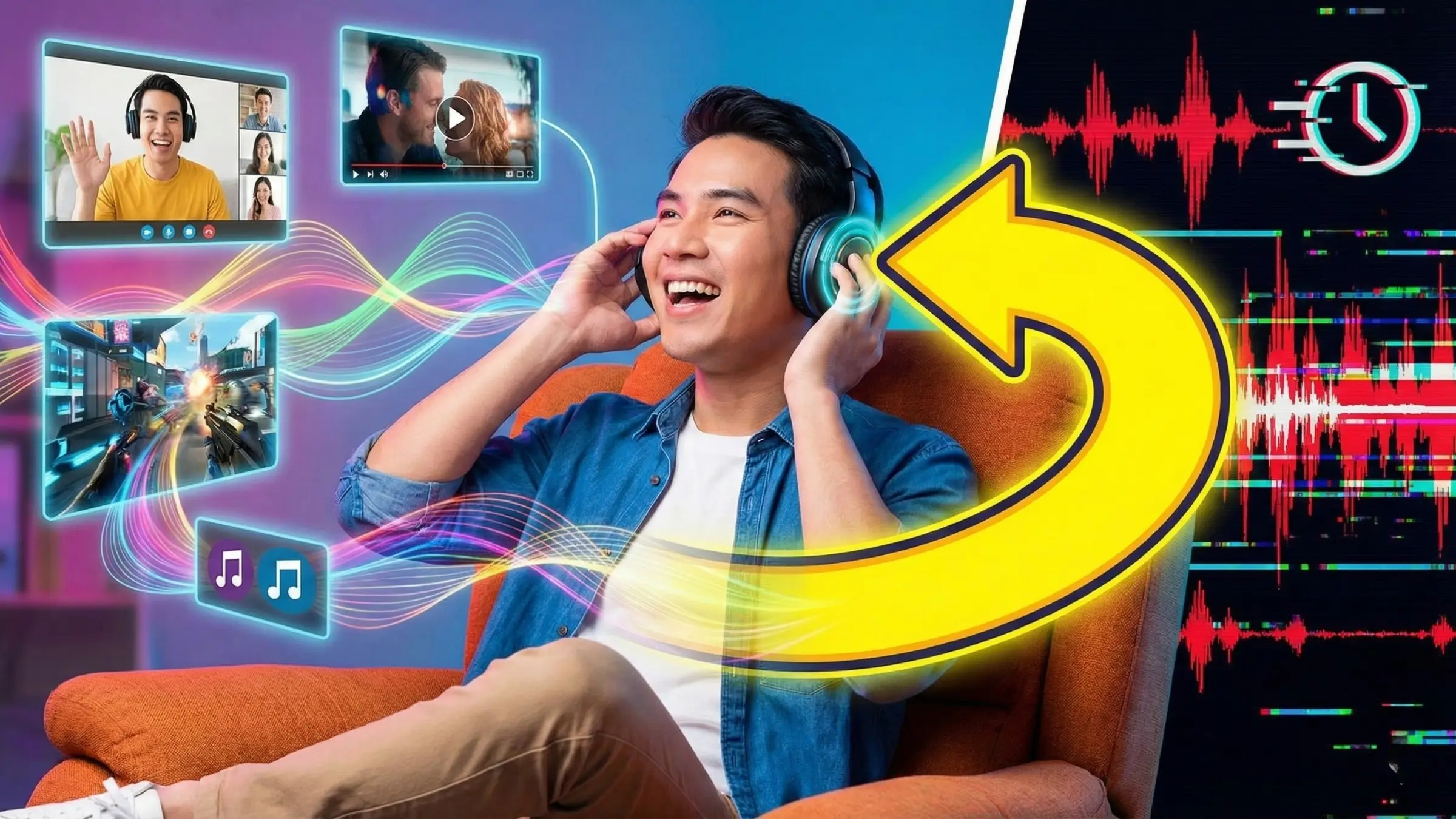
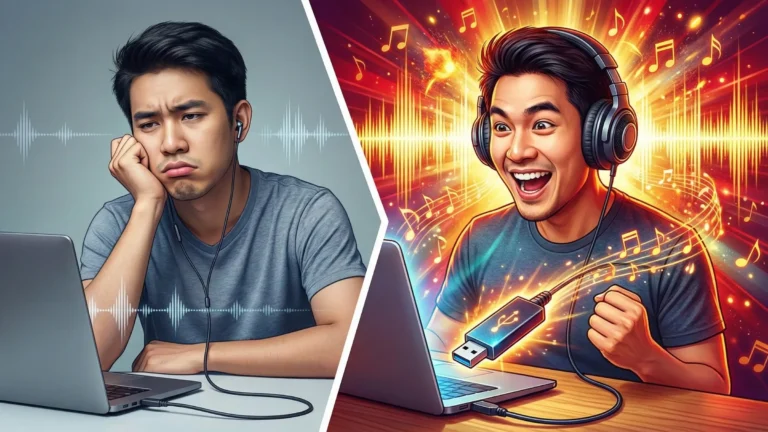
⠀ ⠀ ⠀จินตนาการถึงความอิสระในการฟังอย่างไร้สายโดยสวมใส่หูฟังคู่ใจแล้วทำงานบนเก้าอี้ตัวโปรดเพื่อประชุมออนไลน์ ดูหนัง ฟังเพลง และเล่นเกมด้วยระบบเสียงคมชัดสมจริง แต่หลายคนอาจจะต้องเผชิญกับสถานการณ์ที่เมื่อพยายามเชื่อมต่อหูฟังบลูทูธเข้ากับคอมพิวเตอร์ ทั้งปัญหาเสียงที่มาช้ากว่าภาพจนปากไม่ตรงกับเสียง อาการเสียงขาดๆ หายๆ เหมือนสัญญาณไม่เสถียร หรือคุณภาพเสียงที่ดรอปเป็นเสียงอู้อี้เหมือนคุยโทรศัพท์ สร้างความกังวลใจจนพาลให้เข้าใจผิดว่าอุปกรณ์ที่ซื้อมานั้นไม่มีคุณภาพ หรือคอมพิวเตอร์ไม่รองรับการใช้งาน
⠀ ⠀ ⠀โดยการกู้คืนคุณภาพเสียงระดับให้กลับมาโลดแล่นบนหูฟังไร้สายอีกครั้งต้องอาศัยความเข้าใจในกลไกการทำงานของ Bluetooth และการปรับตั้งค่าที่ถูกต้องและแม่นยำ เทคนิคระดับมืออาชีพที่พร้อมเปลี่ยนการเชื่อมต่อที่ติดขัดให้ลื่นไหล และเปลี่ยนเสียงที่ขุ่นมัวให้ใสกระจ่างราวกับนั่งอยู่ในสตูดิโอ กำลังรอให้คุณนำไปปรับใช้ แต่จะมีเคล็ดลับการตั้งค่าจุดไหนที่คนส่วนใหญ่มองข้าม และวิธีการเลือกช่องสัญญาณที่ถูกต้องทำอย่างไร ความลับทั้งหมดนี้กำลังรออยู่แล้วในเรื่องนี้ ..
เช็กความพร้อมก่อนเชื่อมต่อ รองรับ Bluetooth หรือไม่ คอมพิวเตอร์ตั้งโต๊ะ (Desktop PC) และโน้ตบุ๊กรุ่นใหม่ๆ ส่วนใหญ่มักจะมีชิป Bluetooth ติดตั้งมาให้บนเมนบอร์ดแล้ว แต่สำหรับเครื่องรุ่นเก่าหรือเครื่องประกอบบางสเปก อาจไม่มีฟังก์ชันนี้ติดตัวมา โดยวิธีการตรวจสอบง่ายๆ ให้สังเกตที่ Taskbar มุมขวาล่าง หรือเข้าไปที่ Device Manager หากไม่พบสัญลักษณ์ Bluetooth นั่นหมายความว่าจำเป็นต้องใช้อุปกรณ์เสริมอย่าง USB Bluetooth Dongle มาช่วย ซึ่งการเลือกซื้อ Dongle นี้มีความสำคัญมาก ควรเลือกเวอร์ชัน 5.0 ขึ้นไป เพื่อการส่งผ่านข้อมูลที่รวดเร็ว ลดอาการดีเลย์ (Latency) และให้ระยะสัญญาณที่ไกลขึ้น การใช้อุปกรณ์รับส่งสัญญาณที่ได้มาตรฐานคือด่านแรกของการการันตีคุณภาพเสียงที่ดี
ขั้นตอนการเชื่อมหูฟังบลูทูธกับ Windows 10 และ 11 การเชื่อมต่อบนระบบปฏิบัติการ Windows นั้นดูเหมือนง่าย แต่มีรายละเอียดเล็กๆ น้อยๆ ที่ต้องใส่ใจเพื่อให้ได้ผลลัพธ์ที่ดีที่สุด ดังนี้
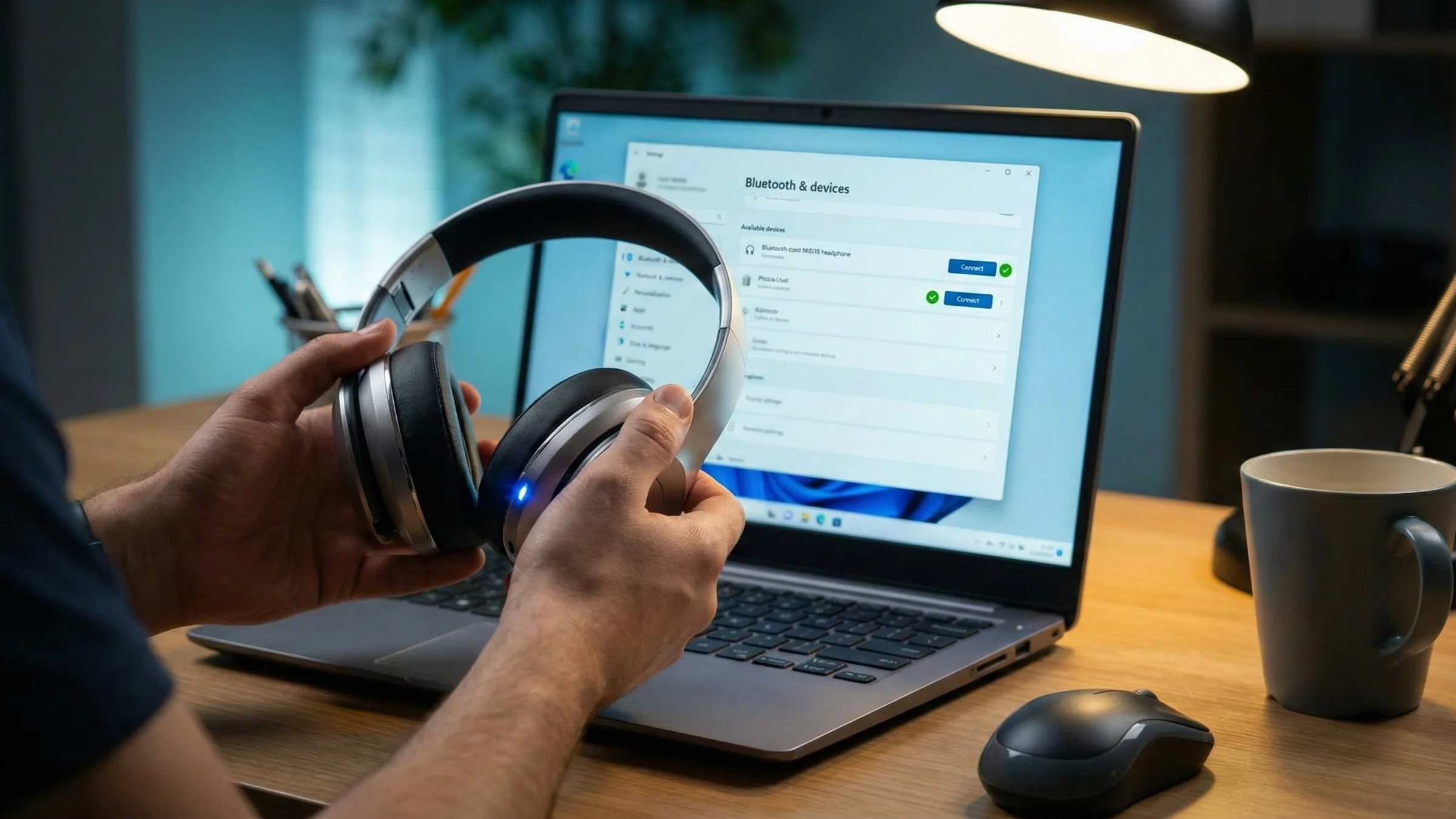
เข้าสู่เมนู Settings ไปที่เมนู Bluetooth & devices (สำหรับ Windows 11) หรือ Devices (สำหรับ Windows 10)เปิดระบบรับสัญญาณ ตรวจสอบให้แน่ใจว่าสวิตช์ Bluetooth ถูกเลื่อนไปที่ตำแหน่ง Onเตรียมหูฟังให้พร้อม (สำคัญมาก) กดปุ่ม Pairing ที่ตัวหูฟังค้างไว้จนกว่าไฟสถานะจะกระพริบถี่ๆ (ไม่ใช่แค่เปิดเครื่อง แต่ต้องเข้าโหมดจับคู่) ขั้นตอนนี้สำคัญมาก เพราะหากไม่เข้าโหมดนี้ คอมพิวเตอร์จะมองไม่เห็นอุปกรณ์เพิ่มอุปกรณ์ คลิก Add device เลือก Bluetooth และรอให้รายชื่อหูฟังปรากฏขึ้นยืนยันการเชื่อมต่อ คลิกที่ชื่อรุ่นหูฟัง เมื่อขึ้นสถานะ Connected Voice, Music ถือว่าการเชื่อมต่อเสร็จสมบูรณ์แก้ปัญหาเสียงอู้อี้ และดีเลย์ที่ช่างคอมใช้ เมื่อเชื่อมต่อเสร็จแล้ว พบว่า เสียงเหมือนวิทยุเก่าๆ หรือเสียงในเกมมาช้ากว่าภาพ สาเหตุหลักเกิดจาก Windows สลับไปใช้โหมด Hands-free AG Audio ซึ่งเป็นโหมดสำหรับคุยโทรศัพท์ที่ลดคุณภาพเสียงลงเพื่อรักษาความเสถียรของไมโครโฟน โดยวิธีแก้ไขเพื่อคุณภาพเสียงสูงสุด ต้องเข้าไปตั้งค่าที่ Sound Settings และเลือก Output Device ให้เป็นชื่อหูฟังที่มีคำว่า Stereo ต่อท้าย (เช่น Headphones (Model Name) Stereo) ห้ามเลือกตัวที่เป็น Hands-free เด็ดขาด โหมด Stereo จะให้คุณภาพเสียงเต็มบิตเรต มีมิติเสียงครบถ้วน ลดอาการดีเลย์ได้อย่างเห็นผล การเลือก Output ที่ถูกต้องคือหัวใจสำคัญของการฟังเพลง และเล่นเกมผ่านระบบไร้สาย
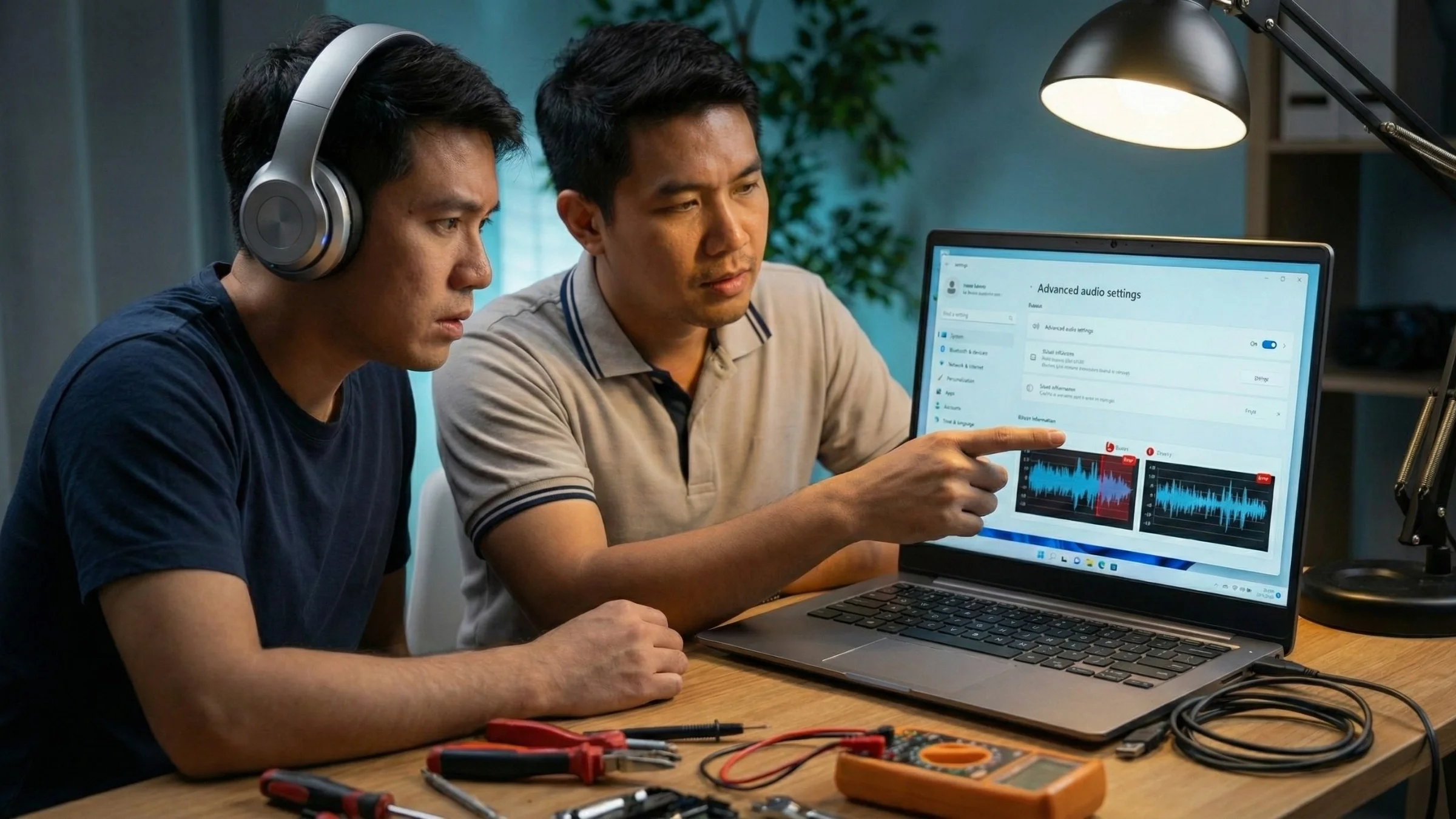
เมื่อเชื่อมต่อเสร็จแล้ว พบว่า เสียงเหมือนวิทยุเก่าๆ หรือเสียงในเกมมาช้ากว่าภาพ สาเหตุหลักเกิดจาก Windows สลับไปใช้โหมด Hands-free AG Audio ซึ่งเป็นโหมดสำหรับคุยโทรศัพท์ที่ลดคุณภาพเสียงลงเพื่อรักษาความเสถียรของไมโครโฟน โดยวิธีแก้ไขเพื่อคุณภาพเสียงสูงสุด ต้องเข้าไปตั้งค่าที่ Sound Settings และเลือก Output Device ให้เป็นชื่อหูฟังที่มีคำว่า Stereo ต่อท้าย (เช่น Headphones (Model Name) Stereo) ห้ามเลือกตัวที่เป็น Hands-free เด็ดขาด โหมด Stereo จะให้คุณภาพเสียงเต็มบิตเรต มีมิติเสียงครบถ้วน ลดอาการดีเลย์ได้อย่างเห็นผล การเลือก Output ที่ถูกต้องคือหัวใจสำคัญของการฟังเพลง และเล่นเกมผ่านระบบไร้สาย
การเชื่อมต่อบน macOS ความง่ายที่มาพร้อมความเสถียร สำหรับผู้ใช้ Mac ระบบปฏิบัติการ macOS ถูกออกแบบมาให้จัดการเรื่อง Codec เสียงค่อนข้างดี โดยมักจะเลือกคุณภาพเสียงที่ดีที่สุด (AAC/AptX) ให้อัตโนมัติ
System Settings เข้าไปที่เมนู BluetoothPairing Mode นำหูฟังเข้าสู่โหมดจับคู่เช่นเดียวกับ WindowsConnect เมื่อชื่ออุปกรณ์ปรากฏ กด Connect ได้ทันทีตรวจสอบเสียง ไปที่ Sound ใน System Settings ตรวจสอบแถบ Output ว่าได้เลือกหูฟังที่เชื่อมต่อไว้เรียบร้อยแล้วหากพบปัญหาเสียงไม่ออกหรือกระตุก ให้ลองปิด Bluetooth บนอุปกรณ์อื่นที่เคยเชื่อมต่อกับหูฟังตัวนั้น (เช่น iPhone หรือ iPad) เพราะระบบ Ecosystem ของ Apple อาจมีการดึงสัญญาณกันเองได้
อิสระแห่งการฟังที่สร้างได้ด้วยตัวคุณเอง สำหรับการใช้งานหูฟังบลูทูธกับคอมพิวเตอร์ไม่ใช่เรื่องยาก หากมีความเข้าใจในการเลือกใช้อุปกรณ์รับสัญญาณที่ได้มาตรฐาน และการเลือกโหมดเสียงที่ถูกต้อง ก็สามารถยกระดับประสบการณ์การใช้งานให้เทียบเท่ากับการใช้สายได้ ทั้งความสะดวกสบายในการเคลื่อนไหวและคุณภาพเสียงที่คมชัด หากกำลังมองหา USB Bluetooth คุณภาพสูง หรือต้องการทดลองใช้งานจริงที่ร้านเควีซี คอมพิวเตอร์ ได้ตลอดเวลา ทีมช่างเต็มใจให้บริการด้วยความเข้าอกเข้าใจเพื่อให้ท่านได้รับประสบการณ์ความบันเทิง และการทำงานที่ราบรื่นที่สุด
Q: จำเป็นต้องเปิดโหมด Pairing ที่หูฟังทุกครั้งไหม?
A: เฉพาะครั้งแรกที่ทำการจับคู่อุปกรณ์ใหม่ เมื่อคอมพิวเตอร์จำอุปกรณ์ได้แล้ว ในครั้งต่อๆ ไปเพียงแค่เปิดหูฟังและเปิด Bluetooth ที่คอม ระบบจะเชื่อมต่อกันเองอัตโนมัติ
Q: เชื่อมต่อแล้วขึ้น Connected แต่ไม่มีเสียง ต้องทำอย่างไร?
A: ตรวจสอบที่ไอคอนลำโพงมุมขวาล่าง (Windows) ว่าได้เลือก Playback Device เป็นหูฟังตัวที่เชื่อมต่ออยู่หรือไม่ และตรวจสอบระดับเสียงที่ตัวหูฟังด้วยว่าไม่ได้ถูกปิดเสียงไว้
Q: ทำไมเล่นเกมแล้วเสียงดีเลย์ ทั้งที่ฟังเพลงปกติ?
A: เกมมีการประมวลผลภาพและเสียงแบบ Real-time ซึ่งกินทรัพยากรสูง หากตัวรับสัญญาณ Bluetooth เป็นเวอร์ชันเก่า (ต่ำกว่า 5.0) หรือหูฟังไม่รองรับ Codec ความหน่วงต่ำ (Low Latency) อาจเกิดอาการนี้ได้ แนะนำให้ใช้ USB Bluetooth 5.0 ขึ้นไป
Q: คอมพิวเตอร์หาหูฟังไม่เจอ ทั้งที่เปิด Bluetooth แล้ว?
A: ลองตรวจสอบว่าหูฟังกำลังเชื่อมต่อกับมือถือหรืออุปกรณ์อื่นค้างอยู่หรือไม่ หากใช่ ให้กด Disconnect จากอุปกรณ์เดิมก่อน หรือทำการ Factory Reset หูฟังเพื่อล้างค่าจำเดิม
Q: USB Bluetooth แบบไหนดีที่สุดสำหรับคอมพิวเตอร์?
A: ควรเลือกแบบ Class 1 หรือ Class 2 ที่รองรับ Bluetooth 5.0 ขึ้นไป เพื่อความเสถียรและระยะส่งสัญญาณที่ไกลขึ้น หลีกเลี่ยงของราคาถูกที่ไม่มีแบรนด์เพราะมักใช้ชิปเซ็ตที่ไม่มีคุณภาพ
Q: เชื่อมหูฟังได้พร้อมกันกี่ตัวในคอมเครื่องเดียว?
A: ในทางเทคนิคสามารถเชื่อมต่ออุปกรณ์ Bluetooth ได้หลายชิ้นพร้อมกัน (เช่น เมาส์ คีย์บอร์ด หูฟัง) แต่สำหรับการส่งสัญญาณเสียง (Audio) โดยปกติจะส่งออกได้ทีละ 1 อุปกรณ์ เว้นแต่จะใช้ Software หรือฮาร์ดแวร์เสริมช่วยแยกเสียง
Q: เสียงไมค์หูฟังบลูทูธไม่ชัดเวลาประชุม แก้ไขอย่างไร?
A: ในโปรแกรมประชุม (Zoom, Teams) ให้เข้าไปตั้งค่า Audio Settings เลือก Microphone เป็นชื่อหูฟัง (Hands-free) แต่ Speaker ควรเลือกเป็น Stereo หากทำได้ หรือใช้ไมค์แยกจะให้คุณภาพเสียงที่ดีกว่ามาก
Q: ไดรเวอร์ Bluetooth มีผลต่อคุณภาพเสียงไหม?
A: มีผลอย่างมาก การไม่อัปเดตไดรเวอร์อาจทำให้การเชื่อมต่อหลุดบ่อยหรือคุณภาพเสียงต่ำ ควรหมั่นตรวจสอบ Windows Update หรือโหลดไดรเวอร์จากเว็บไซต์ผู้ผลิตเมนบอร์ด/โน้ตบุ๊กโดยตรง