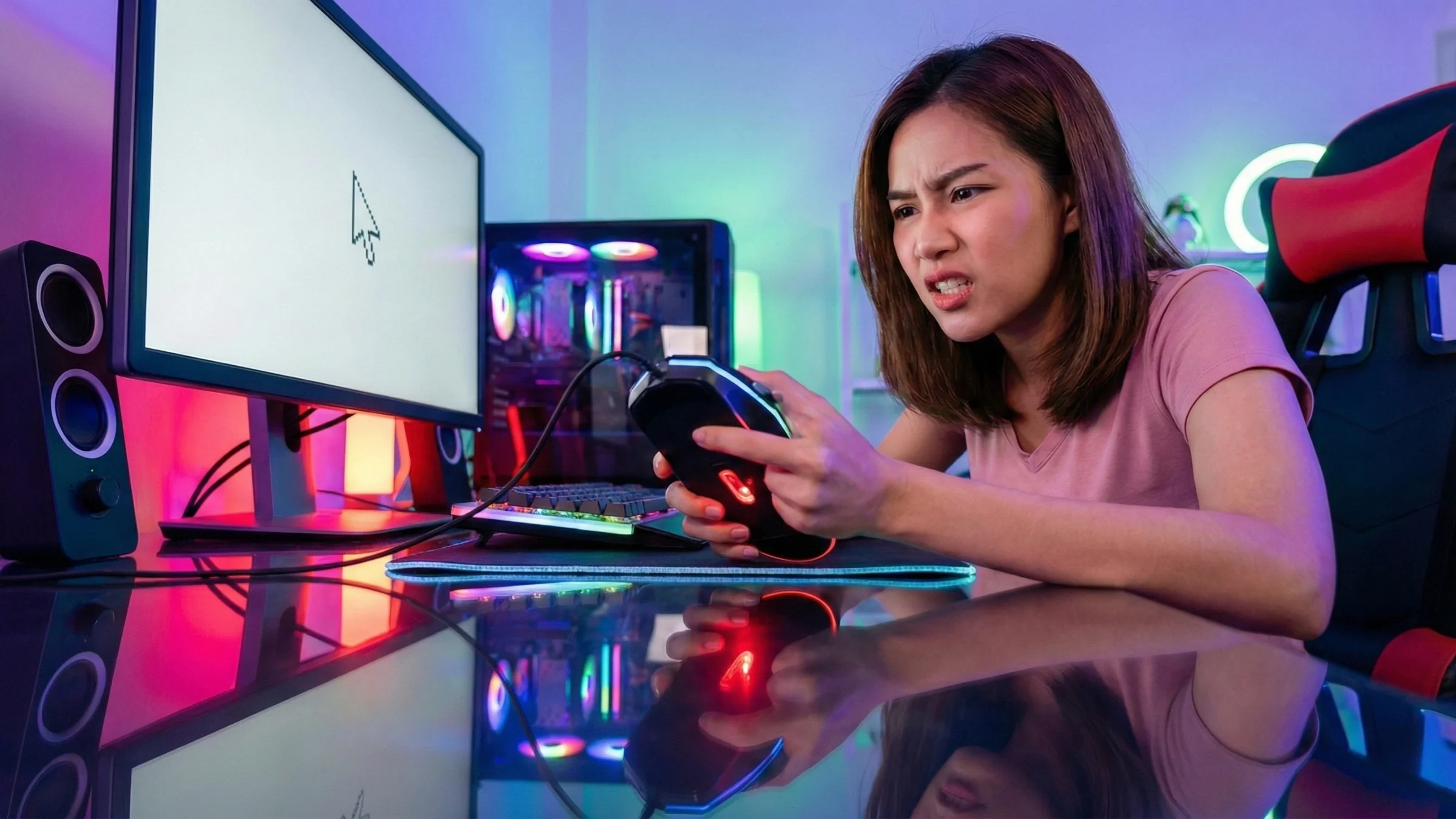
⠀ ⠀ ⠀ในช่วงเวลากำลังลื่นไหลกับชั่วโมงการทำงาน หรือเเข่งขันเกมจังหวะ แพ้-ชนะ จู่ๆ เคอร์เซอร์เมาส์ที่เคยตอบสนองรวดเร็วกลับหยุดนิ่งสนิท สิ่งแรกที่มักจะทำ คือ การพลิกดูใต้เมาส์ และเห็นว่าแสงไฟเลเซอร์ ยังคงส่องสว่างสีแดง หรือสีฟ้าอยู่ ความสับสนจึงเกิดขึ้นว่า ถ้าไฟยังติด แสดงว่าไฟเข้า แล้วทำไมมันถึงไม่ขยับ จนอาจสร้างความหงุดหงิดใจ หรือรีบร้อนไปซื้อตัวใหม่มาเปลี่ยน ทั้งที่เมาส์อาจจะยังไม่ได้เสียหายทางกายภาพของเซ็นเซอร์ รวมไปถึงแผงวงจรภายใน แต่เกิดจากปัจจัยภายนอก และข้อผิดพลาดทางซอฟต์แวร์ เช่น พื้นผิวรองรับ พอร์ตการเชื่อมต่อที่จ่ายไฟไม่เสถียร และตั้งค่าการประหยัดพลังงานของระบบปฏิบัติการ Windows ที่ตัดการทำงานของอุปกรณ์ USB ไปดื้อๆ โดยวิธีการกู้คืนเมาส์ให้กลับมาไม่จำเป็นต้องทุบกระแทกเมาส์แรงๆ กับโต๊ะ ทางออกของปัญหานี้ง่ายดายมาก คำตอบรอให้พิสูจน์อยู่ในเรื่องนี้แล้ว
ไฟติดไม่ได้แปลว่าเมาส์ทำงานได้
สรุปเนื้อหาทั้งหมดนี้ด้วย AI ✨
หากมีข้อสังเกตุว่าไฟเซ็นเซอร์ (Optical/Laser Light) ทำงาน แสดงว่าเมาส์ปกติดี แต่ในความเป็นจริง แสงไฟนั้นเป็นเพียงส่วนหนึ่งของระบบส่องสว่างเพื่อจับภาพพื้นผิว แต่ไม่ได้การันตีว่าข้อมูลพิกัด (X, Y Axis) จะถูกส่งไปยังคอมพิวเตอร์ได้สำเร็จ สาเหตุอาจจะเป็นไปได้ ดังนี้
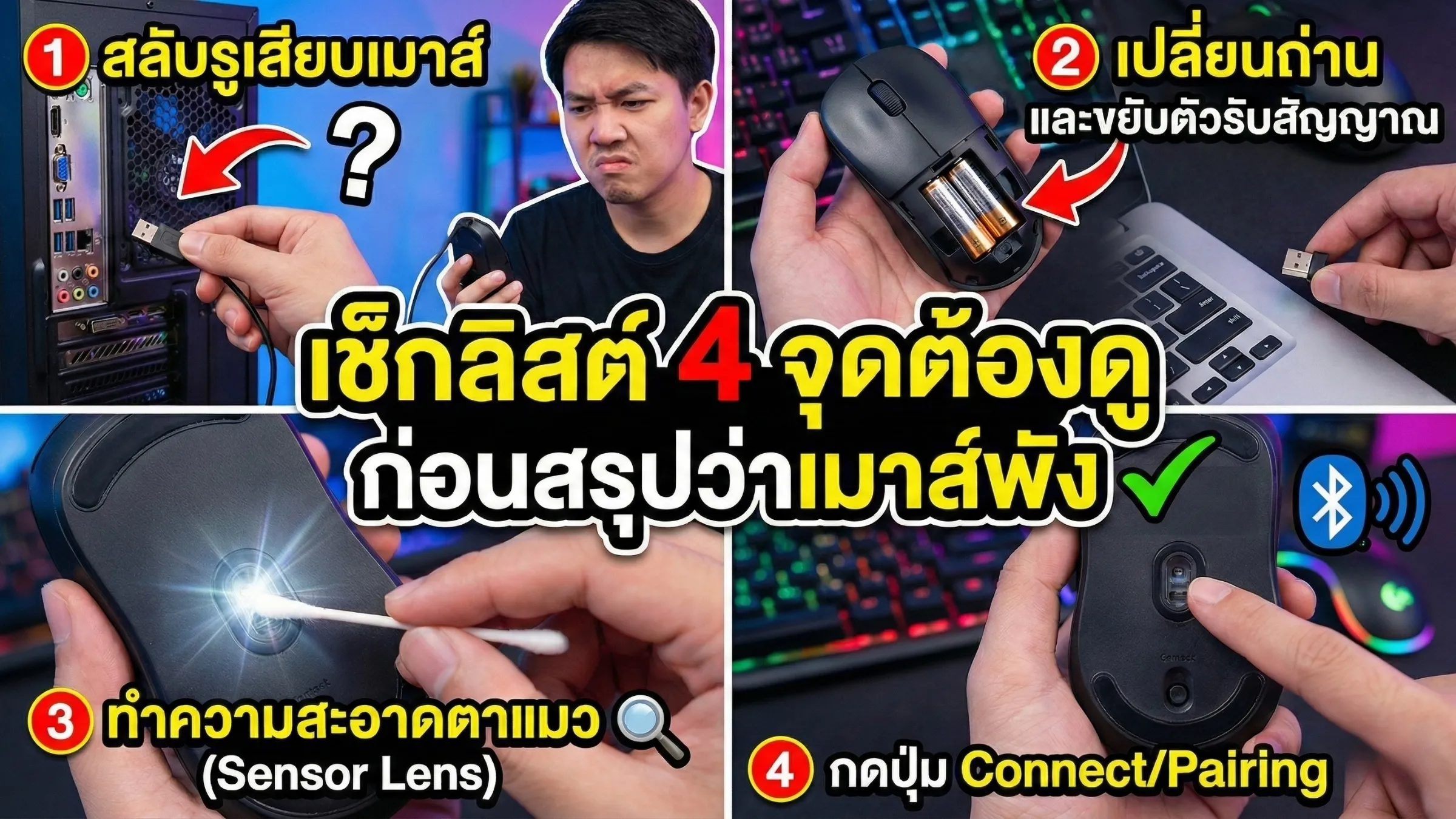
พื้นผิวปราบเซียน (Surface Issue) เซ็นเซอร์เมาส์ต้องการพื้นผิวที่มีลวดลาย (Texture) เพื่อจับความเคลื่อนไหว หากวางเมาส์บนกระจกใส โต๊ะผิวมันวาว หรือแผ่นรองเมาส์สีขาวโพลน แสงจะสะท้อนกลับผิดทิศทาง ทำให้เซ็นเซอร์คำนวณพิกัดไม่ได้ แม้ไฟจะติดสว่างจ้าก็ตามพอร์ต USB จ่ายไฟไม่พอ (Power Insufficiency) ไฟ LED ของเมาส์ใช้พลังงานน้อยมาก แต่ชิปประมวลผลภายในต้องการกระแสไฟที่เสถียร หากพอร์ต USB ของคอมพิวเตอร์เริ่มเสื่อมสภาพ จ่ายไฟได้เพียงเลี้ยงหลอดไฟ แต่ไม่พอเลี้ยงชิปประมวลผล ก็จะเกิดอาการเมาส์นิ่งไดรเวอร์ชนกัน (Driver Conflict) ในบางครั้ง Windows อาจสับสนเมื่อมีการเสียบอุปกรณ์ USB หลายตัวพร้อมกัน ทำให้ไดรเวอร์ของเมาส์ถูกระงับการทำงานชั่วคราว หรือถูกแทนที่ด้วยไดรเวอร์ที่ผิดพลาดโหมดประหยัดพลังงาน (USB Selective Suspend) ฟีเจอร์ลับใน Windows ที่มักจะหวังดีประสงค์ร้าย โดยการตัดไฟเลี้ยงพอร์ต USB เพื่อประหยัดแบตเตอรี่ (มักเจอในโน้ตบุ๊ก) ทำให้เมาส์หยุดทำงานไปดื้อๆเช็กลิสต์ 4 จุดต้องดู ก่อนสรุปว่าเมาส์พัง ก่อนจะเสียเงินซื้อใหม่ ลองทำการตรวจสอบเบื้องต้นตามลำดับความสำคัญ เพื่อคัดกรองปัญหาที่แก้ไขได้ง่ายที่สุดออกไปก่อน ดังนี้
สลับรูเสียบ อย่าเพิ่งเชื่อมั่นในพอร์ต USB เดิมที่ใช้อยู่ ลองย้ายเมาส์ไปเสียบที่ช่อง USB ด้านหลังเครื่อง (สำหรับ PC) ซึ่งเป็นพอร์ตที่ติดกับเมนบอร์ดโดยตรงและมีการจ่ายไฟเสถียรกว่าพอร์ตด้านหน้า หรือลองเสียบกับคอมพิวเตอร์เครื่องอื่น หากเมาส์ขยับได้ปกติ แสดงว่าเมาส์ของคุณบริสุทธิ์ แต่ปัญหาอยู่ที่พอร์ตคอมพิวเตอร์เดิมเปลี่ยนถ่าน และขยับตัวรับสัญญาณ สำหรับเมาส์ไร้สาย อาการไฟติดแต่อ่อน คือกับดักชั้นดี แบตเตอรี่ที่ใกล้หมดอาจเหลือพลังงานพอแค่ทำให้ไฟกระพริบ แต่ไม่พอส่งสัญญาณคลื่นวิทยุ เปลี่ยนถ่านก้อนใหม่คือวิธีพิสูจน์ที่ดีที่สุด รวมถึงการย้าย USB Receiver ให้มาอยู่ใกล้ตัวเมาส์มากขึ้นเพื่อลดสัญญาณรบกวนทำความสะอาดตาแมว (Sensor Lens) พลิกดูใต้เมาส์ สังเกตช่องปล่อยแสง หากมีเส้นผม ขนสัตว์ หรือฝุ่นผงเล็กๆ เข้าไปติดขวางหน้าเลนส์ แม้เพียงเส้นเดียว ก็เพียงพอที่จะทำให้เซ็นเซอร์ตาบอดได้ ใช้คอตตอนบัดแห้งเช็ดเบาๆ หรือใช้ลูกยางเป่าลมไล่ฝุ่นออกกดปุ่ม Connect/Pairing ใหม่ ในเมาส์ไร้สายบางรุ่น สัญญาณระหว่างตัวเมาส์กับตัวรับอาจหลุดออกจากกัน ให้ลองกดปุ่ม Connect เล็กๆ ใต้เมาส์ (ถ้ามี) หรือถอด USB Receiver ออกแล้วเสียบใหม่เพื่อบังคับให้จับคู่กันอีกครั้งแก้ปัญหาเชิงลึกเมื่อซอฟต์แวร์พัง หากตรวจสอบกายภาพแล้วปกติ แต่เมาส์ยังนิ่ง ปัญหาอาจฝังลึกอยู่ในระบบ Windows การแก้ไขต้องทำผ่านคีย์บอร์ด หรือเมาส์สำรอง ดังนี้
รีเซ็ตไดรเวอร์เมาส์ (Uninstall Device) เข้าไปที่ Device Manager (กดปุ่ม Windows พิมพ์ค้นหา) หัวข้อ Mice and other pointing devices คลิกขวาที่ชื่อเมาส์ เลือก Uninstall device แล้วทำการ Restart เครื่องหนึ่งครั้ง เพื่อให้ Windows ติดตั้งไดรเวอร์ตัวใหม่ที่สมบูรณ์ให้อัตโนมัติปิดฟีเจอร์ USB Selective Suspend ไปที่ Power Options > Change plan settings > Change advanced power settings > USB settings > USB selective suspend setting > เปลี่ยนเป็น Disabled วิธีนี้จะป้องกันไม่ให้ Windows ตัดไฟเมาส์เมื่อคิดว่าเราไม่ได้ใช้งานจะรู้ได้อย่างไรว่าคอมค้าง หรือเมาส์ค้าง? จุดสังเกตสำคัญที่ต้องแยกให้ออกเป็นเรื่องของคอมพิวเตอร์ค้างทั้งระบบ หรือค้างแค่เมาส์ โดยมีวิธีทดสอบง่ายๆ ด้วยการลองกดปุ่ม NumLock หรือ CapsLock บนคีย์บอร์ด หากไฟสถานะบนคีย์บอร์ดไม่เปลี่ยนตามการกด แสดงว่าคอมพิวเตอร์ค้าง (System Freeze) ซึ่งเมาส์ไม่ได้เสีย แต่ระบบปฏิบัติการหยุดทำงาน ต้องแก้ที่ตัวเครื่องคอมพิวเตอร์ แรม หรือฮาร์ดดิสก์ ไม่ใช่การเปลี่ยนเมาส์
สรุปอาการเมาส์ไม่ขยับแต่ไฟติด อย่างไรก็ตาม หากได้ลองทำตามทุกขั้นตอนแล้วเมาส์ยังนิ่งสนิท สามารถแวะมาพูดคุยกันได้ที่ร้านเควีซี คอมพิวเตอร์ ทีมช่างยังเมาส์หลากหลายรุ่นที่ผ่านการคัดสรรคุณภาพมาแล้ว พร้อมทีมงานช่างที่ยินดีแนะนำการใช้งานเมาส์ที่เหมาะกับมือ และตรงกับงานของท่านที่สุด เพื่อให้ทุกการคลิกเป็นไปอย่างราบรื่น และแม่นยำดั่งใจนึก
Q: เมาส์ไฟติด แต่เคอร์เซอร์ไม่ขยับเกิดจากสาเหตุใดเป็นหลัก?
A: สาเหตุหลักมักเกิดจากพื้นผิวรองรับที่ไม่เหมาะสม เช่น กระจก, ผิวมัน ทำให้เซ็นเซอร์จับภาพไม่ได้ รองลงมาน่าจะเป็นพอร์ต USB จ่ายไฟไม่พอ หรือไดรเวอร์ในคอมพิวเตอร์เกิดข้อผิดพลาด
Q: จะตรวจสอบได้อย่างไรว่าปัญหาอยู่ที่เมาส์หรือคอมพิวเตอร์?
A: วิธีที่ชัดเจนที่สุดน่าจะเป็นการนำเมาส์ไปเสียบกับคอมพิวเตอร์เครื่องอื่น หากเมาส์ใช้งานได้ปกติ แสดงว่าปัญหาอยู่ที่การตั้งค่าหรือพอร์ต USB ของคอมพิวเตอร์เครื่องเดิม แต่ถ้าไปเสียบเครื่องอื่นแล้วยังนิ่ง แสดงว่าตัวเมาส์มีปัญหา
Q: เมาส์ไร้สายไฟติด แต่ขยับไม่ได้ ต้องทำอย่างไร?
A: ให้ลองเปลี่ยนถ่านใหม่ทันที เพราะไฟสถานะอาจใช้พลังงานน้อยกว่าการส่งสัญญาณคลื่นวิทยุ จากนั้นลองย้าย USB Receiver ไปเสียบช่องอื่น หรือใช้ตัวขยายสัญญาณ (USB Extender) เพื่อลดระยะห่างและสิ่งกีดขวางได้
Q: แผ่นรองเมาส์มีผลทำให้เมาส์ไม่ขยับหรือไม่?
A: มีผลอย่างมาก แผ่นรองเมาส์ที่มีลวดลายกราฟิกเยอะเกินไป มีสีสะท้อนแสง หรือสกปรกมาก อาจทำให้เซ็นเซอร์ออปติคอลทำงานผิดพลาด แนะนำให้ลองวางบนกระดาษขาว A4 เพื่อทดสอบการทำงาน
Q: การอัปเดต Windows ทำให้เมาส์ใช้งานไม่ได้จริงหรือเปล่า?
A: มีโอกาสเกิดขึ้นได้ หากไฟล์อัปเดตไปกระทบกับไดรเวอร์ USB หรือ Chipset ของเมนบอร์ด วิธีแก้คือการเข้าไปที่ Device Manager แล้วทำการ Roll Back Driver หรือ Uninstall เมาส์เพื่อให้ระบบลงไดรเวอร์ใหม่
Q: ทัชแพดบนโน้ตบุ๊กขยับได้ แต่เมาส์เสียบแยกขยับไม่ได้ เกิดจากอะไร?
A: อาจเกิดจากฟังก์ชัน Disable external pointing device ที่ตั้งค่าให้ปิดเมาส์แยกเมื่อมีการใช้งานทัชแพด หรือพอร์ต USB ของโน้ตบุ๊กมีปัญหาเรื่องการจ่ายไฟ
Q: เมื่อไหร่ที่ควรตัดสินใจซื้อเมาส์ใหม่?
A: ควรซื้อใหม่เมื่อทดสอบกับคอมพิวเตอร์เครื่องอื่นแล้วยังใช้งานไม่ได้ สายสัญญาณมีรอยขาดใน (ขยับสายแล้วไฟติดๆ ดับๆ) หรือปุ่มคลิกเริ่มเบิ้ลและกดยาก ซึ่งเป็นสัญญาณของความเสื่อมสภาพทางฮาร์ดแวร์ที่ซ่อมไม่คุ้ม