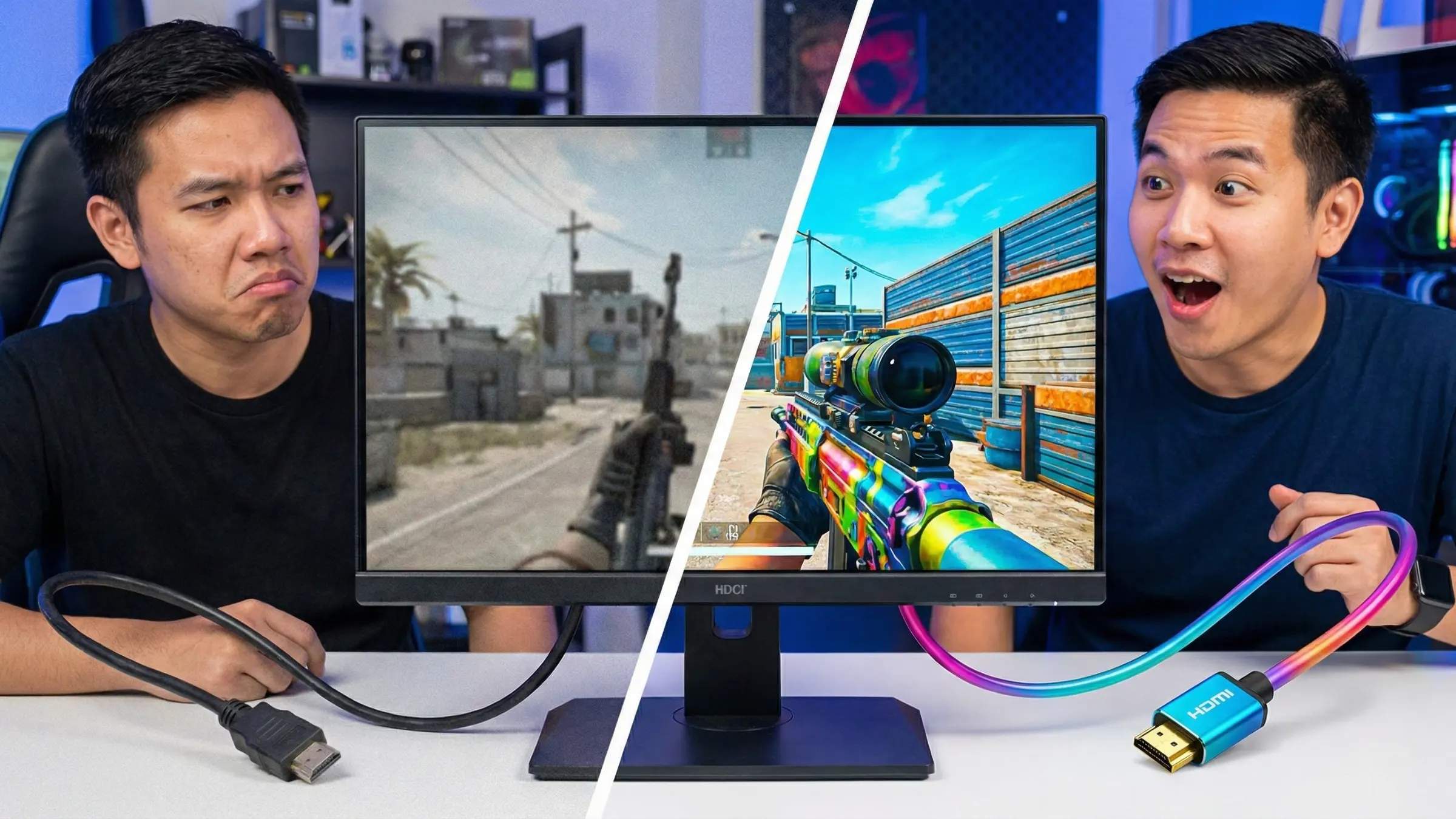
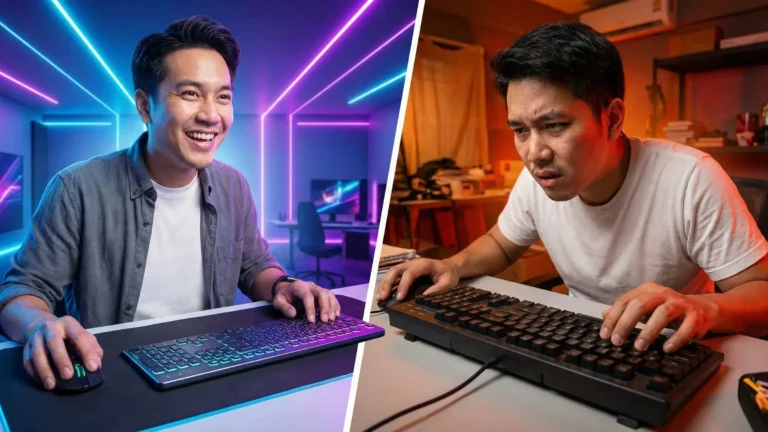
⠀ ⠀ ⠀เพราะว่าลงทุนกับอุปกรณ์คอมพิวเตอร์ระดับไฮเอนด์ ทั้งจอมอนิเตอร์ความละเอียดสูงระดับ 4K หรือหน้าจอที่มีอัตราการรีเฟรชเรตสูง ย่อมมาพร้อมกับความคาดหวังที่จะได้สัมผัสประสบการณ์ทางสายตาที่สมบูรณ์แบบที่สุด ไม่ว่าจะเป็นความแม่นยำของสีสันสำหรับงานกราฟิก หรือความลื่นไหลต่อเนื่องสำหรับการเล่นเกม แต่ในความเป็นจริงกลับพบว่าภาพที่ปรากฏบนหน้าจอนั้น ยังไม่สามารถตอบสนองความต้องการได้ถึงขีดสุด สีสันที่ควรจะสดใสกลับดูธรรมดา หรือความต่อเนื่องของภาพยังมีความหน่วงให้เห็นในจังหวะที่มีการเคลื่อนไหวรวดเร็ว สถานการณ์เช่นนี้มักนำไปสู่ข้อสันนิษฐานว่า จอมอนิเตอร์ หรือการ์ดจออาจมีประสิทธิภาพไม่เพียงพอ ทั้งที่แท้จริงแล้ว ฮาร์ดแวร์หลักเหล่านั้นอาจกำลังทำงานได้อย่างปกติ แต่สะพานเชื่อมที่ทำหน้าที่ส่งผ่านข้อมูลมหาศาลระหว่างคอมพิวเตอร์และหน้าจอต่างหาก ที่อาจเป็นตัวแปรสำคัญซึ่งถูกมองข้ามไป
⠀ ⠀ ⠀ด้วยประสบการณ์จากเควีซี คอมพิวเตอร์ พบว่าจอภาพที่ยังไม่เต็มร้อย บ่อยครั้งไม่ใช่ความเสียหายของฮาร์ดแวร์ แต่อาจเป็นสายเชื่อมต่อส่งข้อมูลที่ผิดประเภท ด้วยกลไกเฉพาะของสายสัญญาณจะเปลี่ยนจอภาพหมองให้กลับมามีชีวิตชีวาอีกครั้งจนต้องประหลาดใจ คำตอบรออยู่แล้วมาพร้อมเจาะลึกเทคโนโลยีสายจอภาพไปพร้อมกัน
มาตรฐานสายต่อคอมพิวเตอร์มีกี่ประเภท
เทคโนโลยีการส่งสัญญาณภาพได้มีการพัฒนาอย่างต่อเนื่องเพื่อรองรับความละเอียด และปริมาณข้อมูลที่เพิ่มขึ้น การรู้จักมาตรฐานต่างๆ จะช่วยให้การตัดสินใจเลือกใช้งานมีความแม่นยำ
HDMI (High Definition Multimedia Interface) มาตรฐานสากลที่พบเห็นได้ทั่วไปที่สุดในปัจจุบัน ตั้งแต่โทรทัศน์ เครื่องเล่นเกมคอนโซล ไปจนถึงคอมพิวเตอร์ จุดเด่นสำคัญคือความสามารถในการส่งสัญญาณภาพและเสียงความละเอียดสูงพร้อมกันในเส้นเดียว โดยมาตรฐานใหม่ๆ อย่าง HDMI 2.0 และ 2.1 ได้ถูกพัฒนาให้รองรับความละเอียดระดับ 4K และ 8K รวมถึงเทคโนโลยี HDR ได้อย่างมีประสิทธิภาพ DisplayPort (DP) มาตรฐานที่ออกแบบมาเพื่อวงการคอมพิวเตอร์โดยเฉพาะ เป็นที่นิยมอย่างมากในกลุ่มผู้ใช้งานระดับมืออาชีพและเกมเมอร์ เนื่องจากมีความสามารถในการส่งผ่านข้อมูล (Bandwidth) ที่สูงมาก รองรับอัตราการรีเฟรช (Refresh Rate) ที่สูงกว่า HDMI ในหลายระดับ และมีฟีเจอร์เด่นอย่าง Daisy Chain ที่ช่วยให้สามารถต่อหน้าจอหลายจอพ่วงกันได้ด้วยสายเพียงเส้นเดียวจากแหล่งกำเนิด USB-C / Thunderbolt มาตรฐานการเชื่อมต่อแห่งอนาคตที่รวมทุกฟังก์ชันไว้ในพอร์ตเดียว ทั้งการส่งสัญญาณภาพ การชาร์จไฟ (Power Delivery) และการโอนถ่ายข้อมูลความเร็วสูง นิยมใช้ในโน้ตบุ๊กกลุ่ม Ultrabook และ MacBook รุ่นใหม่ เพื่อลดจำนวนพอร์ตและเพิ่มความสะดวกในการพกพา DVI (Digital Visual Interface) มาตรฐานการส่งสัญญาณภาพดิจิทัลยุคแรกๆ ที่ให้ความคมชัดสูงกว่าระบบอนาล็อก แต่มีข้อจำกัดคือไม่สามารถส่งสัญญาณเสียงได้ และเริ่มถูกแทนที่ด้วยมาตรฐานใหม่ๆ อย่าง HDMI และ DisplayPort ในปัจจุบัน VGA (D-Sub) สายสัญญาณหัวสีน้ำเงินที่เป็นระบบอนาล็อกดั้งเดิม มักพบในโปรเจกเตอร์หรือคอมพิวเตอร์สำนักงานรุ่นเก่า แม้จะรองรับความละเอียดได้จำกัดและอาจมีสัญญาณรบกวนได้ง่าย แต่ยังคงมีความจำเป็นสำหรับการใช้งานกับอุปกรณ์เฉพาะทางบางประเภท งานแบบไหน ควรเลือกใช้สายอะไรบ้าง
วิธีเลือกสายสัญญาณให้เหมาะสมกับวัตถุประสงค์การใช้งานเป็นกลยุทธ์สำคัญที่จะช่วยรีดประสิทธิภาพสูงสุดของอุปกรณ์ออกมา ดังนี้
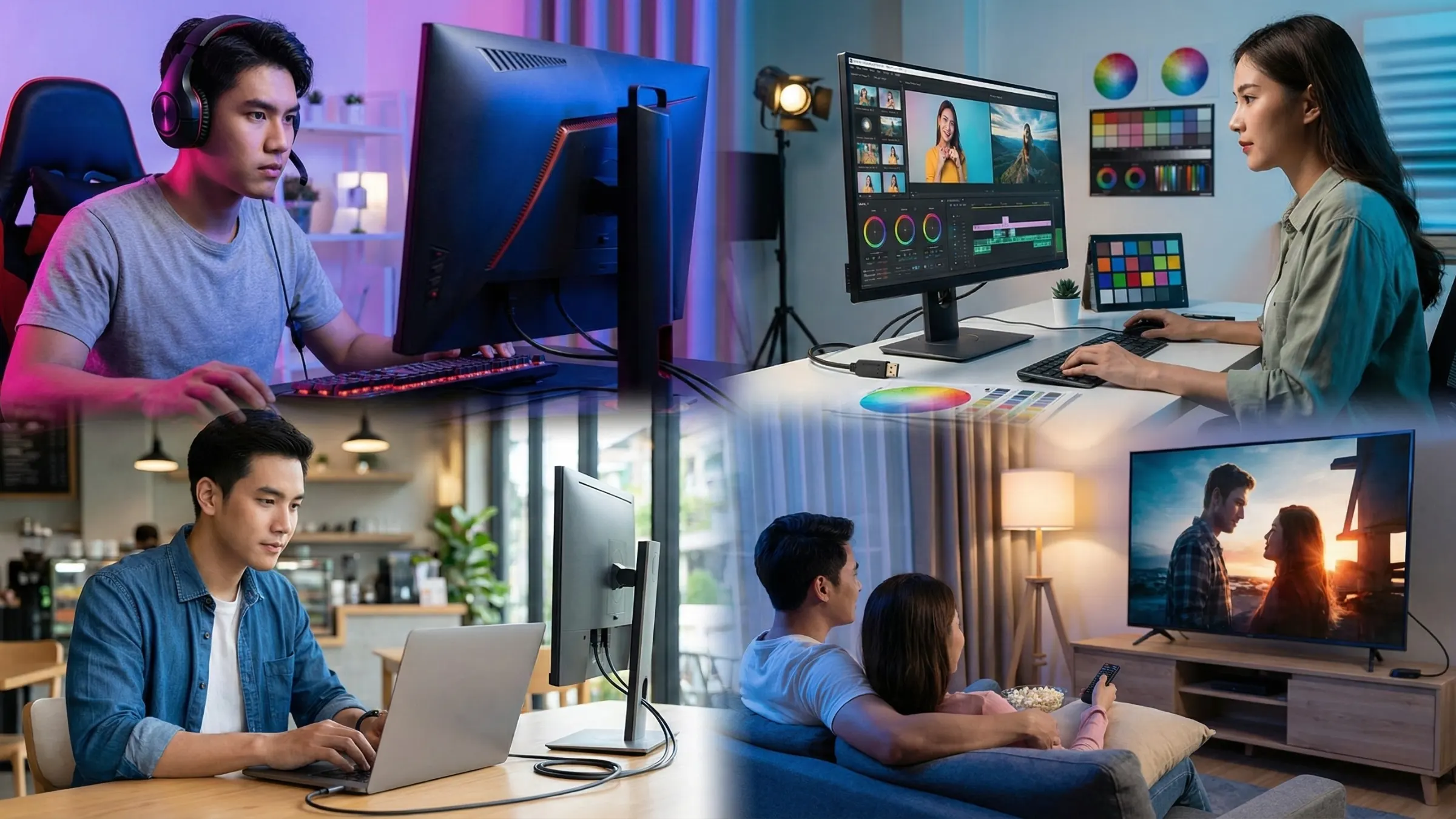
สำหรับนักเล่นเกมระดับแข่งขัน ทางเลือกที่เหมาะสมที่สุดคือ DisplayPort (DP) เนื่องจากมาตรฐานนี้ถูกออกแบบมาให้รองรับ Bandwidth ที่สูงมาก จึงสามารถแสดงผลที่อัตราการรีเฟรชเรต 144Hz, 240Hz หรือสูงกว่าได้อย่างมีเสถียรภาพ อีกทั้งยังรองรับเทคโนโลยี G-Sync และ FreeSync ได้อย่างสมบูรณ์แบบ ช่วยลดอาการภาพฉีกขาด (Screen Tearing) ได้ดีกว่ามาตรฐานอื่น สำหรับสายงานกราฟิกและตัดต่อวิดีโอ (เน้นความเที่ยงตรงของสี) DisplayPort หรือ Thunderbolt คือคำตอบที่ใช่ เนื่องจากงานประเภทนี้ต้องการความลึกของสี (Color Depth) ระดับ 10-bit หรือความละเอียดระดับ 4K-8K ซึ่งสายทั้งสองประเภทนี้สามารถส่งผ่านข้อมูลเม็ดสีจำนวนมหาศาลได้โดยไม่มีการบีบอัด (Chroma Subsampling) ทำให้สีที่ปรากฏบนหน้าจอมีความถูกต้องแม่นยำตามไฟล์ต้นฉบับ สำหรับผู้ใช้งานโน้ตบุ๊กยุคใหม่ (เน้นความคล่องตัว) USB-C (Thunderbolt / DisplayPort Alt Mode) คือเทคโนโลยีที่ช่วยลดความซับซ้อนบนโต๊ะทำงาน ด้วยความสามารถในการเชื่อมต่อหน้าจอพร้อมกับชาร์จไฟให้กับโน้ตบุ๊กได้ในเวลาเดียวกัน ทำให้พื้นที่ทำงานดูสะอาดตาและสะดวกต่อการเคลื่อนย้าย สำหรับการใช้งานทั่วไปและความบันเทิง (ดูภาพยนตร์ ต่อทีวี) HDMI ถือเป็นมาตรฐานที่ตอบโจทย์และคุ้มค่าที่สุด เนื่องจากอุปกรณ์แสดงผลส่วนใหญ่ในท้องตลาดรองรับพอร์ตนี้ และสามารถส่งสัญญาณเสียงไปพร้อมกับภาพได้ทันที ทำให้สะดวกต่อการเชื่อมต่อคอมพิวเตอร์เข้ากับทีวีจอใหญ่เพื่อรับชมคอนเทนต์ความบันเทิงต่างๆ จุดเด่นที่แตกต่างของแต่ละมาตรฐานการเชื่อมต่อภาพ
เพื่อให้เห็นภาพที่ชัดเจนยิ่งขึ้น การเปรียบเทียบคุณสมบัติเชิงลึกจะช่วยให้ท่านตัดสินใจได้ดียิ่งขึ้น ดังนี้
พอร์ต HDMI โดดเด่นในเรื่องความแพร่หลายและความเข้ากันได้กับอุปกรณ์ที่หลากหลาย ทั้งทีวีและเครื่องเล่นต่างๆ ราคาเข้าถึงง่าย แต่ในเวอร์ชันเก่าอาจมีข้อจำกัดเรื่อง Refresh Rate เมื่อเทียบกับ DisplayPort และขั้วต่อไม่มีกลไกล็อกกันหลุด พอร์ต DisplayPort นับว่าเป็นที่สุดของประสิทธิภาพสำหรับฝั่ง PC รองรับ Bandwidth สูงสุด มีกลไกล็อกที่หัวสายทำให้การเชื่อมต่อแน่นหนา และรองรับการต่อหลายจอได้ดีเยี่ยม แต่ข้อจำกัดคือมักไม่พบในทีวีทั่วไป และสายคุณภาพสูงมีราคาสูงกว่า พอร์ต USB-C / Thunderbolt มอบความสะดวกสบายสูงสุดด้วยฟังก์ชัน All-in-One เป็นเทคโนโลยีที่ทันสมัยที่สุด แต่ทั้งอุปกรณ์ต้นทางและปลายทางจำเป็นต้องรองรับมาตรฐานเดียวกันจึงจะใช้งานได้เต็มประสิทธิภาพ และอุปกรณ์เสริมมักมีราคาสูง พอร์ต DVI และ VGA เหมาะสำหรับการใช้งานกับอุปกรณ์รุ่นเก่า (Legacy Devices) หรือเป็นทางเลือกสำรองเมื่อพอร์ตหลักไม่สามารถใช้งานได้ แต่ไม่แนะนำสำหรับการใช้งานที่ต้องการความละเอียดสูงหรือความบันเทิงในยุคปัจจุบัน เช็กลิสต์ตรวจสอบพอร์ตเชื่อมต่ออย่างถูกวิธี
ลองมาเช็กลิสต์ก่อนเลือกซื้อสายสัญญาณ การสำรวจพอร์ตเชื่อมต่อที่มีอยู่ทั้งฝั่งคอมพิวเตอร์ และหน้าจอเป็นขั้นตอนที่สำคัญที่สุด เพื่อป้องกันความผิดพลาด
1. ตรวจสอบที่ด้านหลังของเคสคอมพิวเตอร์หรือด้านข้างโน้ตบุ๊ก สังเกตลักษณะทางกายภาพของพอร์ต
HDMI มีลักษณะเป็นสี่เหลี่ยมคางหมู แบนสมมาตร DisplayPort มีลักษณะคล้าย HDMI แต่จะมีมุมตัดเฉียงเพียงด้านเดียว อีกด้านจะเป็นมุมฉาก USB-C มีลักษณะเป็นทรงวงรีขนาดเล็ก แบน และสามารถเสียบสลับด้านได้ 2. ตรวจสอบที่การ์ดจอแยกสำหรับ PC หากคอมพิวเตอร์มีการติดตั้งการ์ดจอแยก จำเป็นต้องเชื่อมต่อสายสัญญาณที่พอร์ตของการ์ดจอ (ตำแหน่งด้านล่าง) เท่านั้น การเชื่อมต่อที่เมนบอร์ด (ด้านบน) อาจทำให้ระบบไม่ใช้การ์ดจอในการประมวลผลภาพ
3. ตรวจสอบเวอร์ชัน (Version) แม้พอร์ตจะมีรูปร่างเหมือนกัน แต่เวอร์ชันที่ต่างกัน (เช่น HDMI 1.4 กับ 2.0) จะรองรับความละเอียดและ Refresh Rate ได้ไม่เท่ากัน ควรอ้างอิงข้อมูลจากคู่มือหรือเว็บไซต์ผู้ผลิต
เลือกสิ่งที่ใช่เพื่อผลลัพธ์ที่เหนือกว่า
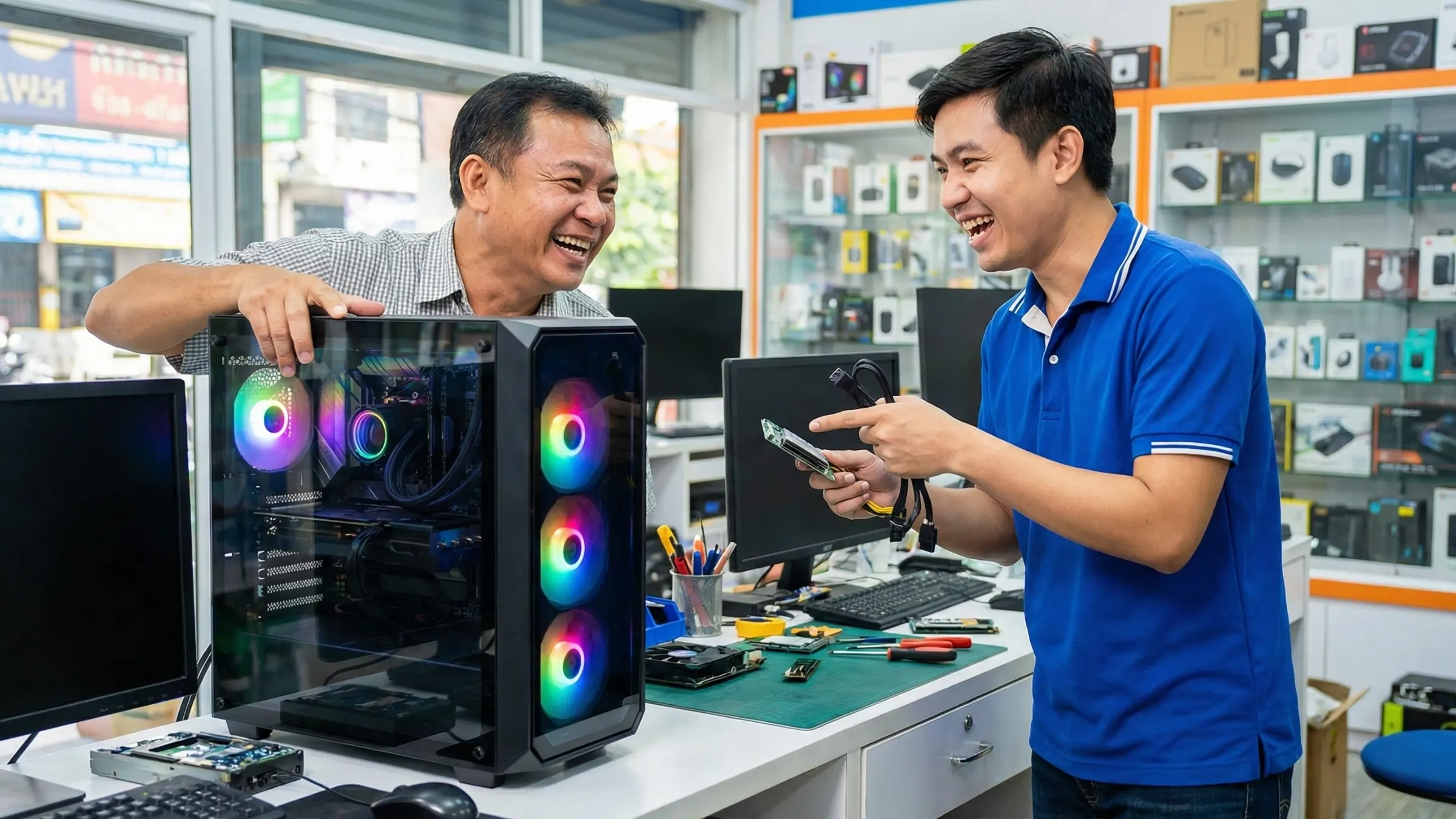
การให้ความสำคัญกับการเลือกสายต่อจอคอมพิวเตอร์ ไม่ใช่เรื่องของรายละเอียดปลีกย่อย แต่เป็นการลงทุนที่คุ้มค่าเพื่อดึงสมรรถนะของอุปกรณ์ราคาสูงที่ท่านครอบครองอยู่ออกมาใช้อย่างเต็มเม็ดเต็มหน่วย หากต้องการความเป็นเลิศด้านความลื่นไหลในเกม Display Port ย่อมเป็นตัวเลือกอันดับหนึ่ง หากเน้นความสะดวกในการเชื่อมต่อความบันเทิง HDMI สามารภใช้เป็นมาตรฐานที่วางใจได้ หรือหากต้องการความทันสมัยและคล่องตัว USB-C คือ คำตอบแห่งอนาคต และหากยังไม่แน่ใจว่าพอร์ตเชื่อมต่อที่มีอยู่ หรือต้องการจัดหาสายสัญญาณที่รองรับการส่งผ่านข้อมูลได้เต็มสเปก แวะมาพูดคุยกับช่างที่ร้านเควีซี คอมพิวเตอร์ ได้เสมอ ยินดีให้บริการตรวจสอบสเปกและแนะนำอุปกรณ์ที่ใช่อย่างคมชัด สมจริงตามที่ตั้งใจไว้ของคุณ
Q: เสียบสายสัญญาณแล้วหน้าจอไม่แสดงผล ขึ้นข้อความ No Signal ควรแก้ไขอย่างไร?
A: เบื้องต้นให้ตรวจสอบความแน่นหนาของการเชื่อมต่อทั้งสองฝั่ง หากใช้งานคอมพิวเตอร์แบบตั้งโต๊ะที่มีการ์ดจอแยก ต้องมั่นใจว่าเสียบสายที่พอร์ตของการ์ดจอ ไม่ใช่เมนบอร์ด นอกจากนี้ ควรตรวจสอบการตั้งค่า Input Source ที่ตัวหน้าจอว่าเลือกตรงกับประเภทสายที่ใช้หรือไม่
Q: สามารถใช้สาย HDMI เชื่อมต่อกับหน้าจอ 144Hz ได้หรือไม่?
A: สามารถทำได้ แต่มีเงื่อนไขว่าทั้งตัวสาย, พอร์ตที่การ์ดจอ และพอร์ตที่หน้าจอ ต้องเป็น HDMI เวอร์ชัน 2.0 ขึ้นไป และตัวหน้าจอต้องรองรับการแสดงผล 144Hz ผ่านพอร์ต HDMI ด้วย (บางรุ่นรองรับเฉพาะ DisplayPort)
Q: หัวแปลงสัญญาณ (Adapter) มีผลต่อคุณภาพของภาพไหม?
A: การแปลงสัญญาณอาจส่งผลให้คุณภาพลดลงเล็กน้อย หรือทำให้ฟีเจอร์บางอย่างไม่สามารถใช้งานได้ (เช่น G-Sync) เพื่อความเสถียรสูงสุด แนะนำให้ใช้สายเชื่อมต่อแบบตรง (Direct Cable) หากเป็นไปได้
Q: ระหว่าง DisplayPort และ HDMI แบบไหนให้คุณภาพสีสันที่ดีกว่ากัน?
A: ในแง่ของคุณภาพสีและความคมชัด หากเปรียบเทียบในเวอร์ชันใหม่ทั้งคู่ (DP 1.4 vs HDMI 2.1) จะให้ผลลัพธ์ที่ยอดเยี่ยมไม่ต่างกัน ความแตกต่างหลักจะอยู่ที่ฟีเจอร์เสริม เช่น Bandwidth และการรองรับ Refresh Rate เสียมากกว่า
Q: หากต้องการต่อ 2 หน้าจอ สามารถใช้สายต่างประเภทกันได้หรือไม่?
A: สามารถทำได้ ระบบปฏิบัติการสามารถแยกแยะและจัดการการแสดงผลของแต่ละหน้าจอได้อย่างอิสระ เช่น ใช้ DisplayPort กับจอหลักเพื่อเล่นเกม และใช้ HDMI กับจอรองเพื่อดูข้อมูลทั่วไป
Q: สาย Thunderbolt และ USB-C แตกต่างกันอย่างไรบ้าง?
A: แม้จะมีรูปร่างพอร์ตเหมือนกัน แต่ Thunderbolt (สังเกตสัญลักษณ์รูปสายฟ้า) จะมีมาตรฐานการรับส่งข้อมูลที่สูงกว่า รองรับการต่อหน้าจอความละเอียดสูงได้ดีกว่า และอุปกรณ์รวมถึงสายเชื่อมต่อมักจะมีราคาสูงกว่า USB-C ทั่วไป
Q: สายสัญญาณราคาสูงมีความแตกต่างจากสายทั่วไปจริงหรือเปล่า?
A: มีความแตกต่างในด้านวัสดุนำสัญญาณ คุณภาพของฉนวนกันคลื่นรบกวน และความทนทาน สายคุณภาพสูงจะให้ความเสถียรของสัญญาณที่ดีกว่า ลดโอกาสเกิดปัญหาภาพกระพริบหรือสัญญาณขาดหาย โดยเฉพาะเมื่อใช้งานที่ความละเอียดสูงหรือระยะสายยาว