| คำตอบสุดท้ายของคนไอที ร้านเควีซี คอมพิวเตอร์ ถูกกว่าทุกมาร์เก็ตเพลส Shopee, Lazada, Tiktok ราคาจริงใจพร้อมส่งทั่วไทย
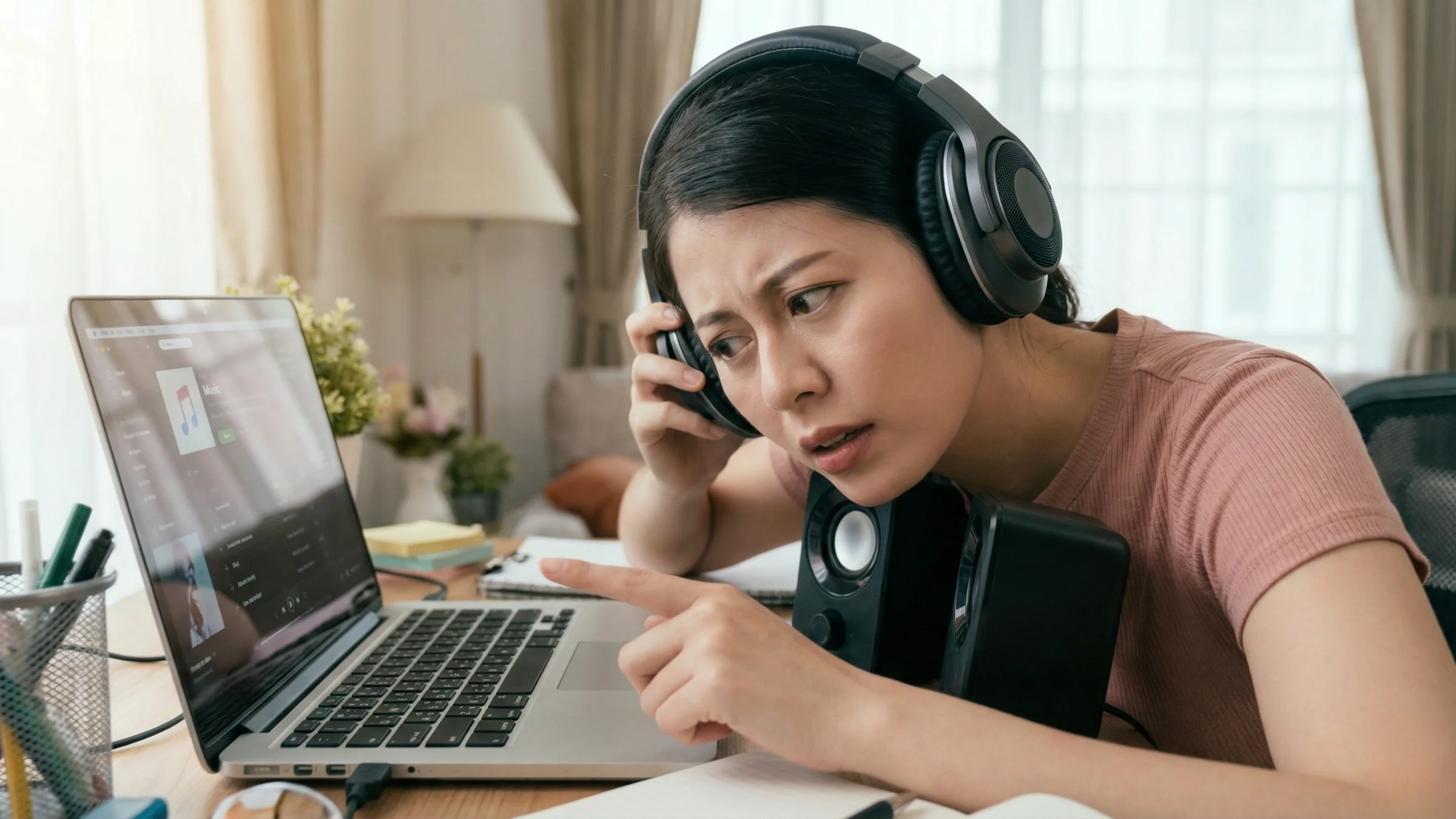
⠀ ⠀ ⠀เชื่อว่าหลายคนน่าจะเคยเจอสถานการณ์ชวนหงุดหงิดแบบนี้ครับ กำลังจะประชุมออนไลน์ หรือกะว่าจะเปิดซีรีส์ดูชิลๆ สักหน่อย แต่พอเปิดปุ๊บ เงียบกริบ หรือบางทีเร่งเสียงจนสุดหลอดแล้ว ก็ยังเบาเหมือนกระซิบ หนักหน่อยก็เสียงแตกพร่าจนฟังไม่รู้เรื่อง จากประสบการณ์ที่ลูกค้าหิ้วเครื่องมาให้ดูที่ เควีซี คอมพิวเตอร์ ส่วนใหญ่แล้ว 80% ไม่ได้เกิดจากลำโพงพัง แต่เป็นปัญหาเส้นผมบังภูเขาที่เกิดจากการตั้งค่า หรือ Driver รวนนิดหน่อยเท่านั้นเอง ก่อนที่จะรีบหอบเครื่องฝ่ารถติดไปศูนย์ซ่อม ลองมาดูวิธีเช็กและแก้ปัญหาด้วยตัวเองกันก่อน เผลอๆ กดไม่กี่ที เสียงกลับมากระหึ่มเหมือนเดิม
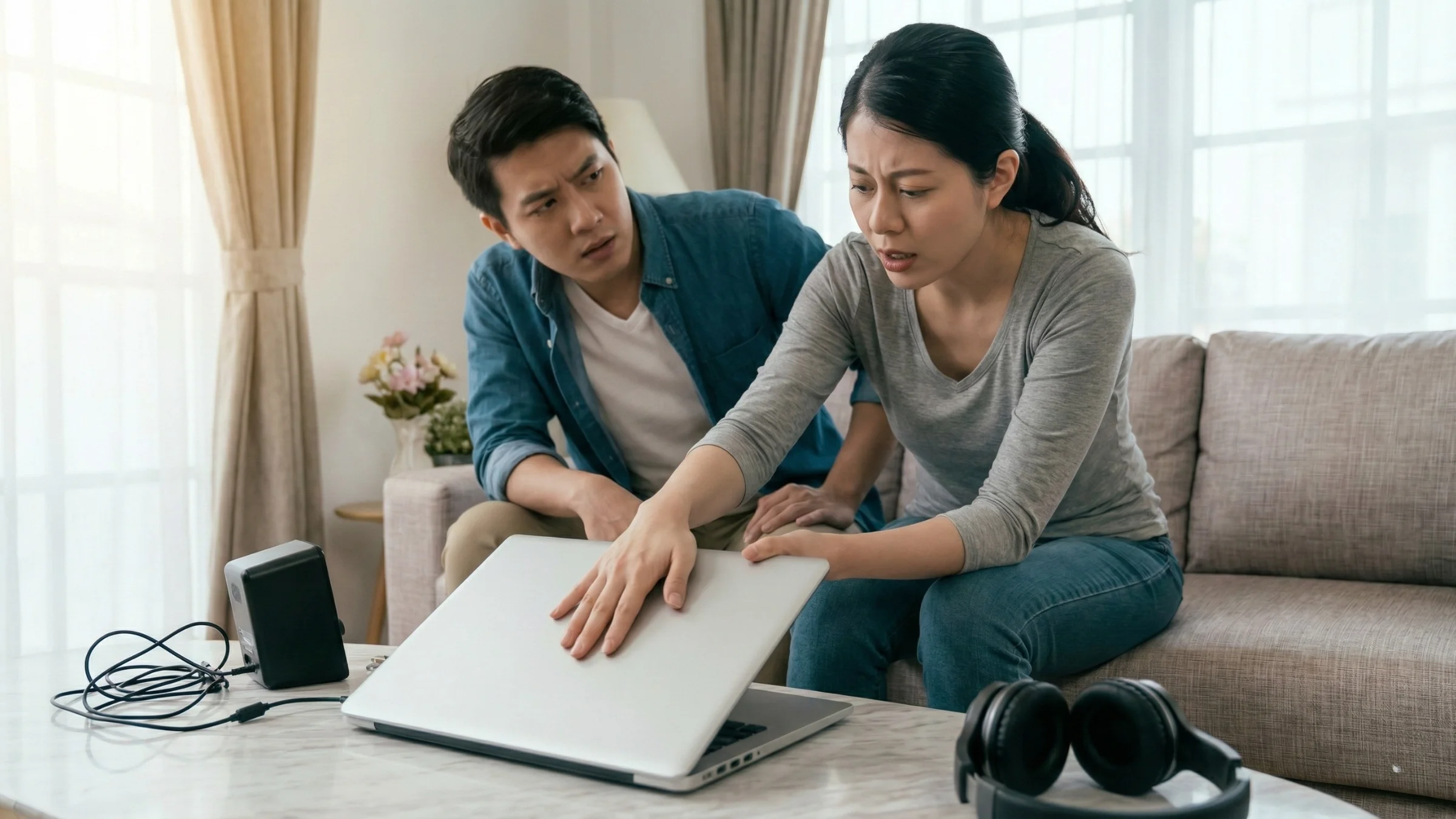
ทำไมเปิดสุดแล้วยังเบา? เจาะสาเหตุที่ทำให้โน๊ตบุ๊คเสียงป่วย
อาการเสียงเบาผิดปกติ หรือเสียงหายไปเลย มักจะมีตัวการหลักๆ อยู่ไม่กี่อย่าง
มาดู 5 วิธีปลุกเสียงโน๊ตบุ๊คให้กลับมาดังสนั่นทำตามได้เลย
ถ้าเจอปัญหาแล้ว ลองไล่ทำตามสเต็ปนี้ดูครับ รับรองว่าเห็นผล
1. เช็ก Volume Mixer อย่าเพิ่งมองข้าม! หลายคนตกม้าตายตรงนี้ เร่งเสียงที่ Taskbar จนสุดแล้ว แต่ทำไมเสียงใน Chrome ยังเบา ..
2. ตามหาเสียงที่หายไป (Output Device) บางทีเสียงไม่ได้หาย แต่มันไปดังที่อื่น
3. เปิดพลังเสียงด้วย Loudness Equalization ถ้ารู้สึกว่าลำโพงโน๊ตบุ๊คเดิมๆ มันเบาเกินไป แม้จะเร่งสุดแล้ว ต้องเปิดฟังก์ชันนี้
4. Windows Update ทำเสียงหาย? ต้อง Rollback ถ้าเมื่อวานยังดีๆ อยู่ พออัปเดต Windows ปุ๊บเสียงหายปั๊บ แสดงว่า Driver ตัวใหม่มีปัญหา
5. ทำความสะอาดช่องลำโพง ลองส่องไฟดูที่ตะแกรงลำโพงครับ ถ้าเห็นฝุ่นเกาะหนาเตอะ ให้ใช้แปรงสีฟันขนนุ่มๆ ปัดเบาๆ หรือใช้ลมเป่า (อย่าเอาเข็มไปจิ้มนะครับ เดี๋ยวทะลุ) แค่นี้เสียงก็ใสกิ๊งขึ้นแล้ว
เสียงแตก ลำโพงพังหรือแค่ซอฟต์แวร์?
ถ้าได้ยินเสียงแครกๆ เวลาเปิดดังให้ลองทดสอบง่าย โดยการเสียบหูฟัง
ถ้าแก้ไม่หายทำยังไงต่อ?
ถ้าลองทำทุกวิธีข้างต้นแล้วเสียงก็ยังไม่มา หรือลำโพงแตกจนทนฟังไม่ไหว แสดงว่าถึงเวลาที่ต้องซ่อมบำรุงฮาร์ดแวร์จริงๆ แล้ว ถ้าคุณกำลังมองหาทางแก้ ไม่ว่าจะเป็นการซ่อม หรืออยากได้ หูฟัง / ลำโพงแยก คุณภาพดีไปใช้แทนลำโพงเดิมที่เสียงเบา แวะมาเช็กกันได้ที่ร้าน เควีซี คอมพิวเตอร์ เรามีทีมงานช่วยเช็กอาการให้ชัวร์ก่อนซ่อม หรือจะจัดอุปกรณ์เสริมเสียงเทพๆ ไปใช้ ก็มีให้เลือกเพียบ
คำถามยอดฮิตเรื่องโน๊ตบุ๊คเสียงเบา
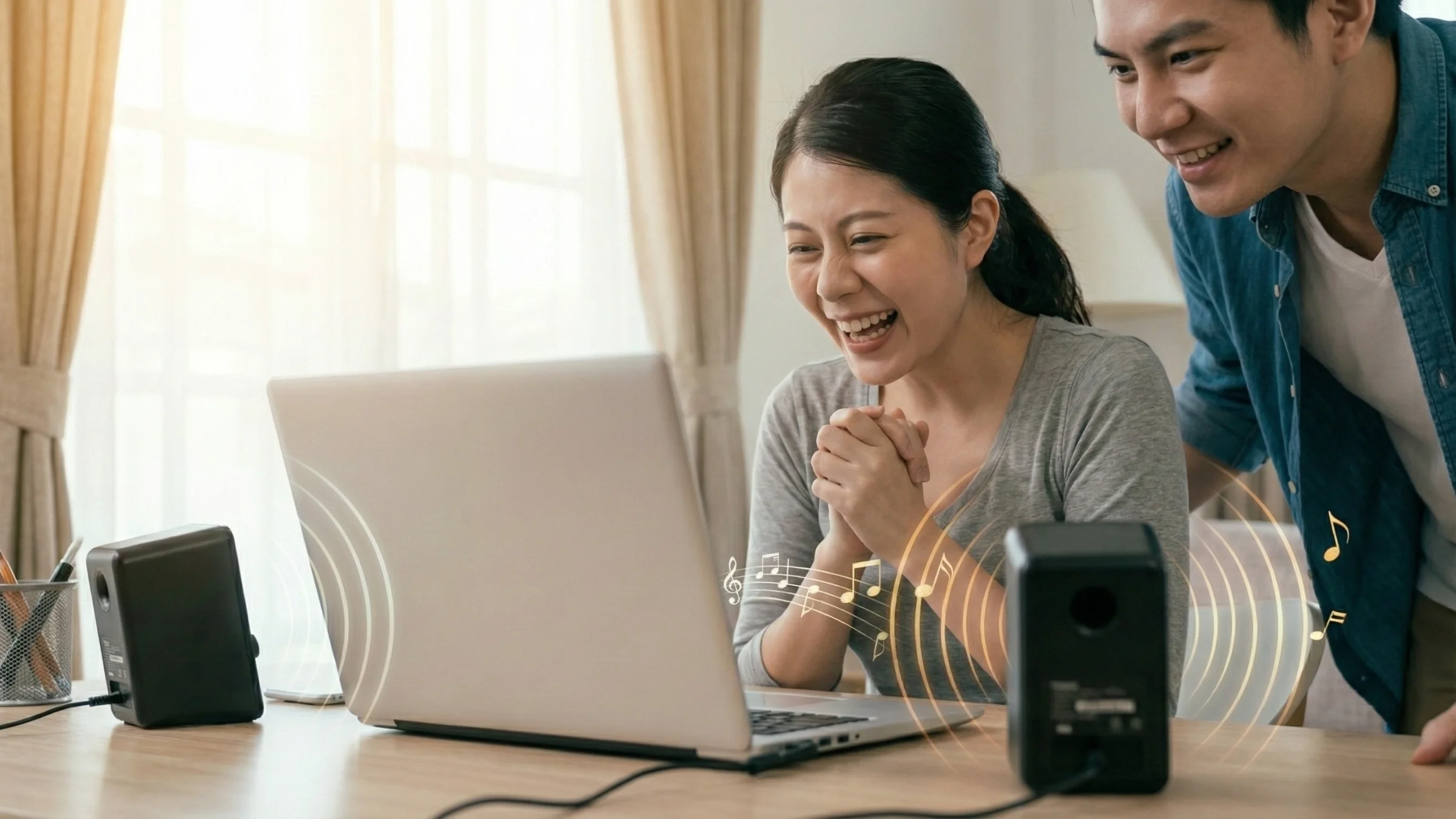
Q: จะรู้ได้ไงว่าลำโพงพัง หรือแค่ Driver รวน?
A: วิธีที่ง่ายที่สุดคือ ลองเสียบหูฟัง ถ้าเสียงในหูฟังชัดแจ๋ว แต่ลำโพงเครื่องเงียบกริบ หรือเสียงแตก น่าจะเป็นไปได้ว่าลำโพงเครื่องกลับบ้านเก่าไปแล้ว
Q: ลำโพงเสียงแตก จำเป็นต้องเปลี่ยนไหม ทนใช้ได้หรือเปล่า?
A: ถ้าแตกไม่มาก พอทนฟังได้ก็ใช้ต่อได้ แต่ระวังว่าถ้าฝืนเปิดดังๆ ต่อไป วอยซ์คอยล์อาจจะขาดจนเงียบไปเลย แนะนำว่าหาลำโพง Bluetooth มาต่อฟังแทนจะคุ้มกว่าเปลี่ยนอะไหล่ในบางรุ่น
Q: รูเสียบหูฟังหลวม ทำให้เสียงไม่ออกลำโพงได้ไหม?
A: ได้ เพราะว่าในช่องเสียบหูฟังจะมีสลักเล็ก คอยตัดเสียงลำโพงเมื่อเราเสียบแจ็ค ถ้าสลักนี้ค้างเพราะความชื้นหรือฝุ่น เครื่องจะนึกว่าเราเสียบหูฟังอยู่ตลอดเวลา ทำให้เสียงไม่ออกลำโพง
Q: โน๊ตบุ๊คเสียงเบามาก แต่อยากให้ดังกว่านี้โดยไม่ต่อลำโพงเพิ่ม ทำได้ไหม?
A: ลองใช้โปรแกรมเสริมอย่าง FXSound หรือเปิดโหมด Loudness Equalization ใน Windows ดู ช่วยขุดเสียงให้ดังขึ้นได้อีก 20-30% แต่แลกมาด้วยคุณภาพเสียงที่อาจจะแบนลง
Q: อัปเดตไดรเวอร์แล้วเสียงหาย แก้ยังไง?
A: ให้เข้าไปที่ Device Manager แล้วเลือก Uninstall Device ที่ตัว Driver เสียง จากนั้น Restart เครื่อง 1 รอบ Windows จะทำการค้นหาและติดตั้ง Driver ตัวมาตรฐานกลับมาให้เอง