นาฬิกาคอมเพี้ยน เข้าเว็บไม่ได้? มาตั้งเวลาคอมให้ตรงเป๊ะ

ตั้งเวลาคอมให้ตรงนั้นสำคัญกว่าที่คิด ในโลกของการทำงานยุคดิจิทัลที่ทุกวินาทีมีค่าเปรียบเสมือนทองคำ การเปิดเครื่องคอมพิวเตอร์ขึ้นมาเพื่อหวังจะรีบเคลียร์งานด่วนหรือเสพความบันเทิงจากโลกโซเชียล แต่กลับต้องมาสะดุดกับหน้าจอแจ้งเตือนแสนขัดใจบนเว็บบราวเซอร์ที่ฟ้องว่า Connection is not private หรือการเชื่อมต่อไม่เป็นส่วนตัว เป็นสถานการณ์ชวนหัวร้อนที่นักท่องเน็ตหลายท่านคุ้นเคยกันดี ความตื่นตระหนกแรกที่เกิดขึ้นมักพุ่งเป้าไปที่สัญญาณอินเทอร์เน็ตล่ม หรือโดนไวรัสเล่นงานเข้าให้แล้ว แต่เมื่อกวาดสายตาลงไปมองมุมขวาล่างของหน้าจอ กลับปรากฏความจริงที่น่าตกใจยิ่งกว่า เครื่องคอมพิวเตอร์ตัวเก่งกำลังทำตัวเป็นนักท่องเวลา ย้อนกลับไปอยู่ในยุคปี 2000 หรือเวลาเดินช้ากว่าความเป็นจริงไปหลายชั่วโมง ความผิดปกตินี้ไม่ใช่เรื่องบังเอิญหรือบั๊กของระบบปฏิบัติการที่เกิดขึ้นลอยๆ แต่เป็นกลไกการรักษาความปลอดภัยขั้นพื้นฐานของโลกไซเบอร์ที่ทำงานอย่างเคร่งครัด ระบบใบรับรองความปลอดภัย หรือ SSL Certificate ของเว็บไซต์ต่างๆ ทั่วโลก ถูกออกแบบมาให้มีวันหมดอายุและช่วงเวลาใช้งานที่อ้างอิงกับเวลามาตรฐานโลก หากนาฬิกาในเครื่องเดินไม่ตรงกับเซิร์ฟเวอร์ เพียงแค่นาทีเดียวก็อาจทำให้การเชื่อมต่อถูกปฏิเสธทันที เพื่อป้องกันการถูกดักข้อมูล หรือการโจมตีทางไซเบอร์ที่อาจเกิดขึ้นจากช่องโหว่ของกาลเวลา

ปัญหาตั้งเวลาคอมไม่ตรง หรือเวลาในคอมพิวเตอร์เพี้ยน จึงไม่ใช่แค่เรื่องของความรำคาญใจที่ไม่รู้เวลาเลิกงาน แต่เป็นหลุมพรางขนาดใหญ่ที่ส่งผลกระทบต่อการใช้งานซอฟต์แวร์เกือบทุกประเภทที่ต้องมีการยืนยันตัวตนผ่านระบบออนไลน์ ตั้งแต่โปรแกรมแชทที่ข้อความไม่เด้ง เกมออนไลน์ที่ล็อกอินไม่ได้ ไปจนถึงระบบอัปเดตของ Windows ที่หยุดทำงานดื้อๆ ทางร้านเควีซี คอมพิวเตอร์ แนะนำให้สังเกตอาการผิดปกติเหล่านี้ซึ่งอาจเกิดขึ้นได้กับทั้งเครื่องเก่าเก็บ และเครื่องประกอบใหม่ สาเหตุมีได้ตั้งแต่เรื่องเล็กน้อยอย่างการตั้งค่าโซนเวลาผิด ไปจนถึงสัญญาณเตือนความเสื่อมสภาพของฮาร์ดแวร์ชิ้นจิ๋วบนเมนบอร์ด การปล่อยปละละเลยไม่รีบแก้ไข ตั้งเวลาคอม ให้ถูกต้อง อาจนำไปสู่ความเสียหายของข้อมูล หรือความยุ่งยากในการกู้คืนระบบบัญชีต่างๆ ที่ผูกติดกับเวลาในการยืนยันตัวตน การทำความเข้าใจวิธีจัดการและดูแลรักษาระบบเวลาของเครื่อง จึงเป็นพื้นฐานสำคัญที่ไม่ควรมองข้ามสำหรับผู้ใช้งานคอมพิวเตอร์ทุกระดับได้

โดยมาเจาะลึกวิธีการที่ถูกต้องเพื่อตั้งเวลาคอมบนระบบปฏิบัติการ Windows 10 และ 11 เพื่อความเที่ยงตรงระดับวินาทีต่อวินาที อาศัยเทคนิคที่ปฏิบัติได้จริง และเห็นผลทันที พร้อมไขคำตอบว่าทำไมเวลาเดินย้อนกลับเมื่อเริ่มการทำงานใหม่ เพื่อเรียนรู้วิธีตรวจสอบ และแก้ไขด้วยตนเองช่วยลดภาระค่าใช้จ่ายในการดูแลรักษา ช่วยยืดอายุการใช้งานของอุปกรณ์ ให้พร้อมสำหรับการเชื่อมต่อโลกออนไลน์ได้อย่างไร้รอยต่อ ปราศจากปัญหาเวลาคอมเพี้ยนมารบกวน เพียงเตรียมนาฬิกาเทียบเวลาให้พร้อม แล้วเริ่มขั้นตอนการซิงค์เวลาให้ตรงกันต่อไป

หญิงไทยนั่งกุมขมับหน้าโน้ตบุ๊กในบรรยากาศสนามบิน หน้าจอแสดงแผนที่โลก และเขตเวลาที่สับสนเพื่อ ตั้งเวลาคอม

วิธีตั้งเวลาคอมมีกี่แบบ แบบไหนดีสุด?

การตั้งเวลาคอมใน Windows 10 และ Windows 11 หลักๆ มีทางเลือกหลักอยู่ 2 เส้นทาง ซึ่งให้ผลลัพธ์และความเหมาะสมที่แตกต่างกัน ดังนี้

การตั้งเวลาอัตโนมัติ (แนะนำ)

วิธีนี้เปรียบเสมือนการจูนนาฬิกากับหอคอยเวลาสากล เป็นวิธีที่แม่นยำและสะดวกสบายที่สุด เพราะคอมพิวเตอร์จะทำการดึงข้อมูลเวลาจาก Time Server บนอินเทอร์เน็ตมาอัปเดตให้เองแบบเรียลไทม์ ช่วยแก้ปัญหาเวลาคอมเพี้ยนได้ชะงัด
คลิกขวาที่ นาฬิกามุมขวาล่าง ของหน้าจอ
เลือก Adjust date/time (ปรับวันที่และเวลา)
เปิดสวิตช์ตรงคำว่า Set time automatically ให้เป็น On
จุดสำคัญ ดูตรง Time zone ต้องเป็น (UTC+07:00) Bangkok, Hanoi, Jakarta เท่านั้น หากเป็นโซนอื่นเวลาจะเพี้ยนไปตามภูมิภาคนั้นทันที
ถ้าเวลายังไม่เปลี่ยน ให้กดปุ่ม Sync now หนึ่งครั้ง เพื่อบังคับให้ระบบทำการเทียบเวลากับเซิร์ฟเวอร์เดี๋ยวนั้น

การตั้งเวลาด้วยตนเอง (Manual)

เหมาะสำหรับเครื่อง Standalone ที่ไม่ได้เชื่อมต่ออินเทอร์เน็ต หรือมีความจำเป็นต้องตั้งเวลาคอมหลอกระบบเพื่อทดสอบซอฟต์แวร์บางอย่าง
ไปที่หน้าเดิม Settings > Time & Language > Date & Time เช่นเดิม
ปิดสวิตช์ Set time automatically ให้เป็น Off ก่อน มิเช่นนั้นเมนูแก้ไขจะถูกล็อก
ปุ่ม Change ใต้หัวข้อ Set the date and time manually จะกดได้แล้ว ให้คลิกเข้าไป
จิ้มเลือกวัน เดือน ปี และเวลาที่ต้องการ แล้วกด Change เพื่อกดยืนยัน
ส่วนใครที่ยังใช้ Windows 7 คลิกที่นาฬิกา > Change date and time settings > Change date and time แล้วหมุนเข็มเอาได้เลย

รูปแบบเวลา 24 หรือ 12 ชั่วโมง แบบไหนเหมาะกับเรา?

อีกหนึ่งข้อสงสัยที่พบบ่อยจากลูกค้าของร้านเควีซี คอมพิวเตอร์ ต้องการปรับเปลี่ยนรูปแบบการแสดงผลเวลา บางท่านคุ้นชินกับระบบราชการไทย บางท่านถนัดแบบสากล ซึ่งการปรับตั้งค่านี้ส่งผลต่อความสะดวกในการอ่านเวลาโดยตรง
แบบ 24 ชั่วโมง (00:00 – 23:59): มาตรฐานที่คนไทยคุ้นเคย ลดความสับสนได้ดีเยี่ยม เห็นเลข 18:00 ทราบทันทีว่าเป็นเวลาเลิกงาน
แบบ 12 ชั่วโมง (AM/PM): รูปแบบสากลที่ต้องอาศัยการสังเกตหน่วยต่อท้าย AM หลังเที่ยงคืนถึงก่อนเที่ยงวัน หรือ PM หลังเที่ยงวันถึงก่อนเที่ยงคืน
ขั้นตอนการเปลี่ยนรูปแบบหลัง ตั้งเวลาคอมพิวเตอร์
คลิกขวาที่นาฬิกา > Adjust date/time
มองหาเมนู Date, time & regional formatting หรือ Region
เลือก Change data formats
ในช่อง Short time หากเลือก HH:mm จะแสดงผลแบบ 24 ชม. แต่ถ้าเลือกที่มี tt ต่อท้าย จะเป็นการแสดงผลแบบมี AM/PM

ถ้าตั้งเวลาคอมแล้วยังเพี้ยน เปิดเครื่องแล้วเวลาเปลี่ยนเองเกิดจากอะไร?

อันนี้เป็นไฮไลท์ที่หลายคนตั้งเวลาตรงแล้ว พอปิดคอมไปนอน อุตส่าห์ตั้งเวลาคอมจนตรงเป๊ะแล้ว แต่พอปิดเครื่องพักผ่อน ตื่นเช้ามาเปิดใช้งานใหม่ เวลากลับเดินถอยหลัง หรือรีเซ็ตกลับไปเป็นค่าเริ่มต้นจากโรงงาน มีสาเหตุทางเทคนิคที่ชัดเจน ดังนี้

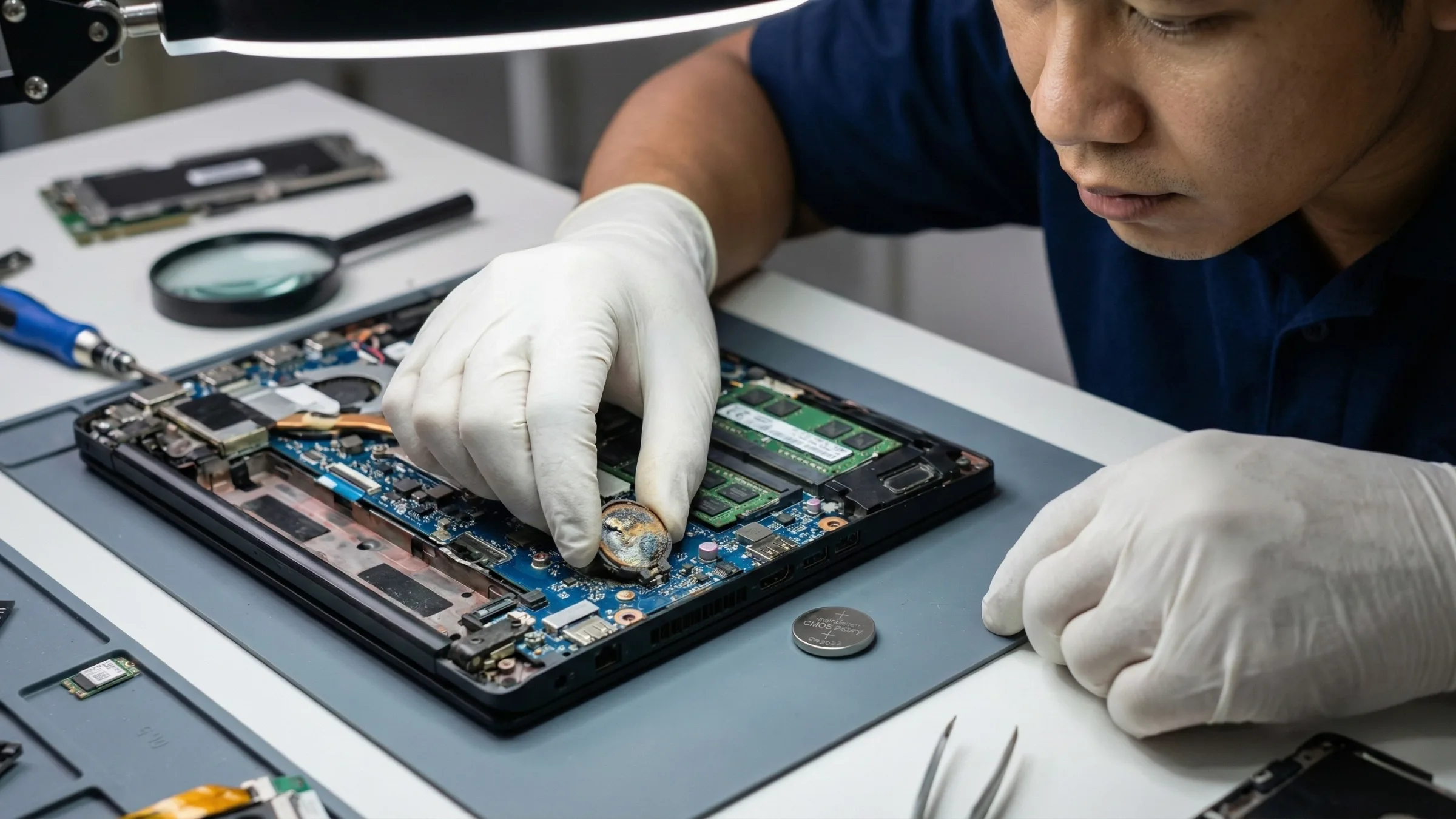
ถ่านเมนบอร์ด (CMOS Battery) หมดอายุ

สำหรับคอมพิวเตอร์ที่มีอายุการใช้งานเกิน 3-5 ปี บนเมนบอร์ดจะมีถ่านกระดุมขนาดเล็ก รหัส CR2032 ทำหน้าที่จ่ายไฟเลี้ยงชิปนาฬิกา Real Time Clock ในขณะที่คอมพิวเตอร์ถูกตัดไฟ หากถ่านก้อนนี้หมดพลังงาน ข้อมูลเวลาและการตั้งค่า BIOS จะถูกล้างทิ้งทุกครั้งที่ไฟดับ ทำให้ต้องมานั่งตั้งเวลาคอมใหม่ทุกวัน วิธีแก้ไข หาซื้อถ่าน CR2032 มาเปลี่ยนใหม่ ซึ่งทำได้ง่ายและราคาประหยัด หรือหากไม่ชำนาญการแกะเครื่อง สามารถยกเครื่องมาให้ทางร้านเควีซี คอมพิวเตอร์ จัดการได้ทันที

Time Zone ผิดชีวิตเปลี่ยน

บางครั้งนาทีและวินาทีเดินตรงเป๊ะ แต่ชั่วโมงกลับคลาดเคลื่อนไป 7-12 ชั่วโมง อาการนี้เกิดจากการตกม้าตายเรื่อง Time Zone หากเผลอไปตั้งค่าเป็น Pacific Time สหรัฐฯ/แคนาดา คอมพิวเตอร์จะแสดงเวลาของซีกโลกตะวันตก ต้องทำการแก้ไขให้กลับมาเป็น UTC+07:00 Bangkok เพื่อให้เวลาตรงกับประเทศไทย

อินเทอร์เน็ตไม่เสถียร

กรณีที่ตั้งค่าแบบ Automatic ไว้ แต่การเชื่อมต่ออินเทอร์เน็ตขาดๆ หายๆ ระบบ Windows อาจไม่สามารถเชื่อมต่อกับ Time Server เว็บไซต์เทียบเวลามาตรฐานสากล เพื่อเทียบเวลาได้ ส่งผลให้เกิดความคลาดเคลื่อนสะสมได้เล็กน้อยในระยะยาวจนต้องตั้งเวลาคอม ใหม่

เวลาเพี้ยนที่พบบ่อยอาจมีสาเหตุมาจากเรื่องอื่น?

สำหรับตั้งนาฬิกาคอมให้ตรง ไม่ใช่แค่เรื่องของการดูเวลาครับ แต่มันคือเรื่องของความปลอดภัยในการเข้าเว็บไซต์และการทำงานของโปรแกรมต่างๆ ถ้าคุณเจอปัญหาแก้ยังไงเวลาก็ไม่ตรง เปลี่ยนถ่านแล้วก็ยังไม่หาย หรือสงสัยว่าเมนบอร์ดจะมีปัญหา ลองแวะมาพูดคุยกันได้ที่ร้านเควีซี คอมพิวเตอร์ ทีมงานช่างพร้อมตรวจเช็กให้ละเอียด รวมทั้งการตั้งเวลาคอมพิวเตอร์ หรือหรือแม้แต่การซ่อมบำรุงทุกอย่างดูแลให้ครบจบในที่เดียว
ช่างซ่อมคอมพิวเตอร์สวมถุงมือกำลัง ตั้งเวลาคอม แกะเครื่องโน้ตบุ๊กเพื่อเปลี่ยนถ่านเมนบอร์ดหรือถ่าน CMOS
Q: ทำไมเวลาคอมไม่ตรง ทั้งที่เพิ่งซื้อมา?
A: มักเกิดจากการตั้งค่า Time Zone ผิดพลาดมาตั้งแต่ขั้นตอนการลง Windows หรือโรงงานตั้งค่ามาเป็นโซนเวลาต่างประเทศ ให้ตรวจสอบโซนเวลาเป็นอันดับแรกก่อนเริ่มตั้งเวลาคอม
Q: ตั้งเวลาเสร็จแล้วต้อง Restart เครื่องไหม?
A: ไม่จำเป็นครับ พอเรากด Change หรือ Sync now เวลาจะเปลี่ยนทันที ใช้งานต่อได้เลย
Q: คอมเก่าเวลาเพี้ยนเพราะถ่านหมดจริงไหม?
A: เป็นความจริง หากเปิดเครื่องมาแล้ววันที่ย้อนกลับไปเป็นปีที่ผลิตเครื่อง หรือเวลาเริ่มที่ 00:00 น. ตลอด สันนิษฐานได้ทันทีว่าถ่านไบออส CMOS หมดประจุ ทำให้ต้องตั้งเวลาคอม ใหม่ทุกครั้ง
Q: ตั้งเวลาแล้วเด้งกลับ แก้อย่างไร?
A: ลองเช็กว่าสิทธิ์ User ที่เราใช้เป็น Admin หรือเปล่า หรือลองปิด-เปิดฟังก์ชัน Set time automatically ดูใหม่อีกครั้ง
Q: กดปุ่ม Sync now แล้วขึ้น Error หรือเวลาไม่ยอมเปลี่ยน ต้องทำไง?
A: เกิดจากอินเทอร์เน็ตขัดข้อง หรือ Server เทียบเวลาของ Windows ตอบสนองช้า ให้ลองตรวจสอบเน็ต หรือเปลี่ยน Time Server เป็น pool.ntp.org ในการตั้งค่าขั้นสูง
Q: ทำไมเวลาไม่ตรง แล้วเข้าเว็บไม่ได้ ขึ้นเตือน Connection is not private?

A: ระบบความปลอดภัย SSL Certificate มีวันเริ่มต้นและวันหมดอายุที่อ้างอิงเวลาจริง หากเวลาในเครื่องเพี้ยน บราวเซอร์จะเข้าใจว่าใบรับรองนั้นหมดอายุ จึงทำการบล็อกการเชื่อมต่อเพื่อความปลอดภัย การตั้งเวลาคอมให้ตรงจึงแก้ปัญหานี้ได้
Q: ถ่านเมนบอร์ด (CMOS) ที่ต้องเปลี่ยน คือรุ่นไหน หาซื้อยากไหม?
A: มาตรฐานส่วนใหญ่ใช้ถ่านกระดุมเบอร์ CR2032 หาซื้อได้ง่ายตามร้านสะดวกซื้อ แต่หากไม่มั่นใจในการแกะฝาเครื่อง แนะนำให้มาที่ร้านเควีซี คอมพิวเตอร์ ดูแลให้จะปลอดภัยที่สุด

แหล่งข้อมูลอ้างอิง