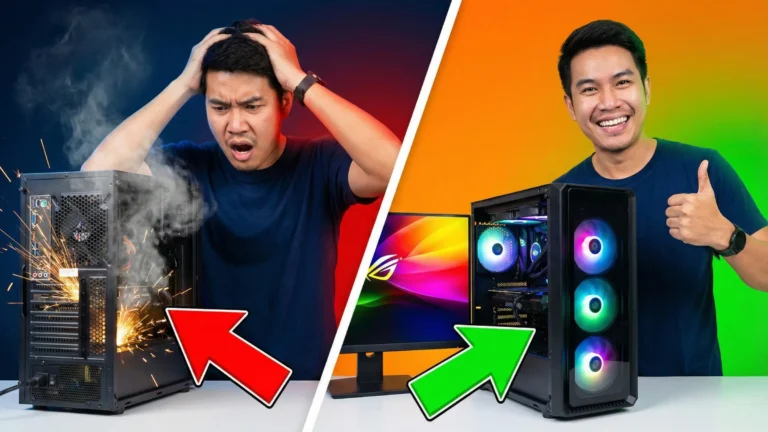
เหตุใดโน้ตบุ๊กเมื่อถูกใช้งานอย่างหนักหน่วง ไม่ว่าจะเกมกราฟิกสูง หรือตัดต่อวิดีโอ กลับเริ่มแสดงอาการหน่วง กระตุก เฟรมเรตตกวูบในเวลาสำคัญ หรือร้ายแรงที่สุดอาจจะน็อกดับไปดื้อๆ ปัญหาความร้อนสะสมเสมือนภัยเงียบที่ลดอายุขัยของอุปกรณ์อิเล็กทรอนิกส์ แต่ผู้ใช้งานส่วนใหญ่มักขาดเครื่องมือช่วยตรวจสอบสถานะสุขภาพของเครื่องทำให้ไม่สามารถระบุได้ว่าความร้อนที่เกิดขึ้นนั้นอยู่ในเกณฑ์ปกติหรือระดับวิกฤต การตั้งคำถามว่าเช็คอุณหภูมิ CPU ทำอย่างไร หรือค่าความร้อนระดับไหนที่เรียกว่าอันตราย จึงเป็นจุดเริ่มต้นที่สำคัญกว่าการรีบหาซื้ออุปกรณ์เสริมมาแก้ปัญหาที่ปลายเหตุ ความเข้าใจในตัวเลขจะช่วยให้เราประเมินสถานการณ์ และเลือกวิธีดูแลโน้ตบุ๊กได้อย่างแม่นยำ ไม่ว่าจะเป็นการดูแลรักษาภายใน หรือการจัดการระบายความร้อนภายนอกด้วย
เมื่อทราบถึงสถานะความร้อนที่ผิดปกติแล้ว ตัวช่วยที่เป็นหัวใจสำคัญในการระบายความร้อนที่มักถูกมองข้าม คือ ซิลิโคน CPU ซึ่งทำหน้าที่เป็นตัวกลางถ่ายเทความร้อนออกจากชิปประมวลผล โดยการเสื่อมสภาพของซิลิโคนตามเวลาส่งผลให้การระบายความร้อนลดประสิทธิภาพลง แม้พัดลมจะหมุนเต็มกำลังก็ตาม ในขณะที่อุปกรณ์ยอดฮิตอย่าง พัดลมโน้ตบุ๊ก (Cooling Pad) มักอาจถูกคาดหวังให้เป็นตัวเลือกแรกสุดที่มักนึกถึงก่อนเสมอ แต่ในความเป็นจริงแล้ว อุปกรณ์ทั้งสองชนิดมีหน้าที่รวมไปถึงขอบเขตการทำงานที่แตกต่างกันอย่างสิ้นเชิง การเลือกใช้วิธีการที่ผิดฝาผิดตัวอาจไม่ได้ช่วยให้อุณหภูมิลดลงอย่างที่ตั้งใจ และอาจเป็นการสิ้นเปลืองงบประมาณโดยใช่เหตุ ดังนั้น หากทำการตรวจสอบด้วยซอฟต์แวร์ บำรุงรักษาฮาร์ดแวร์ภายในอย่างการเปลี่ยนซิลิโคนใหม่ ไปจนถึงการเลือกใช้อุปกรณ์เสริมภายนอกด้วยย่อมเป็นแนวทางที่สมบูรณ์แบบที่สุดในการจัดการปัญหาความร้อนโดยมาเจาะลึกเทคนิคการเช็คอุณหภูมิ CPU และวิเคราะห์ความคุ้มค่าระหว่างการเปลี่ยนซิลิโคน CPU กับการใช้พัดลมโน้ตบุ๊ก (Cooling Pad) จะช่วยให้การตัดสินใจเลือกแนวทางแก้ไขเป็นไปอย่างแม่นยำ และเหมาะสมกับสภาพเครื่องด้วยมาตรฐานการดูแลอุปกรณ์คุณภาพจากร้านเควีซี คอมพิวเตอร์ เป็นทางเลือกที่ช่วยสร้างความมั่นใจในการใช้งานระยะยาว
เช็คอุณหภูมิ CPU ง่ายๆ ด้วยตัวเองไม่ต้องแกะเครื่อง
ใช้โปรแกรม HWMonitor (ยอดนิยม)
โปรแกรมตรวจเช็คเครื่องที่ช่างคอมวางใจเลือกใช้ เพราะอ่านค่าได้ละเอียดอย่างแม่นยำ
วิธีดู โหลดและติดตั้งโปรแกรม เปิดขึ้นมาแล้วมองหาหัวข้อที่มีชื่อ CPU ของเรา (เช่น Intel Core i7 หรือ AMD Ryzen) จุดสังเกต ดูที่ค่า Temperatures ในช่อง Package (สำหรับ Intel) หรือ Tdie (สำหรับ AMD) เกณฑ์ตัดสิน 40-60°C ปกติ (สถานะ Idle หรือทำงานทั่วไป), 70-85°C เริ่มร้อน แต่ยังรับได้ (เฉพาะตอนเล่นเกม หรือเรนเดอร์งาน) และ 90-100°C อันตรายต่อระบบระบายความร้อนมีปัญหาต้องรีบแก้ไข ใช้ Task Manager (Windows 10/11)
วิธีที่ง่ายและเร็วที่สุดโดยไม่ต้องโหลดโปรแกรมเพิ่ม (แต่อาจดูได้เฉพาะ GPU ในบางรุ่น)
กด Ctrl + Shift + Esc เพื่อเปิด Task Manager คลิกที่ GPU จะมีอุณหภูมิบอก แต่สำหรับ CPU อาจต้องใช้โปรแกรมเสริมอย่างโปรแกรม HWMonitor จะชัวร์มากที่สุด ซิลิโคน CPU ทำไมสำคัญกว่าพัดลมโน้ตบุ๊ก (Cooling Pad)
ความเข้าใจคลาดเคลื่อนในหมู่ผู้ใช้งาน อาจแก้ปัญหาด้วยความพยายามเร่งจัดหาพัดลมโน้ตบุ๊ก (Cooling Pad) มาใช้งานเพียงอย่างเดียว โดยคาดหวังผลลัพธ์ลดอุณหภูมิแบบทันทีทันใด แต่เมื่อตัวเลขความร้อนแทบไม่เปลี่ยนแปลง แต่สาเหตุที่แท้จริงเมื่อตัวกลางสำคัญอย่าง ซิลิโคน CPU เกิดการเสื่อมสภาพ แข็งตัว หรือแห้งกรอบตามอายุการใช้งาน จะส่งผลให้กระบวนการถ่ายเทความร้อนจากชิปประมวลผลไปยังฮีทซิงค์ถูกตัดขาดอย่างสิ้นเชิง ต่อให้พัดลมระบายความร้อนภายนอกจะมีกำลังลมแรงมหาศาลเพียงใด ก็ไม่สามารถดึงความร้อนที่ถูกกักขังอยู่ภายในออกมาได้
หน้าที่ของ ซิลิโคน CPU
สารตัวกลาง (Thermal Paste) ที่ทาอยู่ระหว่างหน้าสัมผัสของ CPU และ Heatsink (ทองแดงระบายความร้อน) ทำหน้าที่สำคัญเพื่อช่วยอุดช่องว่างดึงความร้อนออกจาก CPU ไปทิ้งที่พัดลม
สัญญาณเตือนว่าต้องเปลี่ยนซิลิโคน
เช็คอุณหภูมิ CPU แล้วสูงแตะ 90°C ทั้งที่เพิ่งเปิดเครื่อง พัดลมในเครื่องหมุนเสียงดังตลอดเวลา แต่ลมที่เป่าออกมาไม่ร้อน (แสดงว่าความร้อนไม่ออกมากับลม แต่ถูกขังอยู่ในชิป) เครื่องหน่วง กระตุก เวลาเล่นเกมไปสักพัก (Thermal Throttling) หากเครื่องโน๊ตบุ๊กมีอายุเกิน 2 ปี และเจออาการเหล่านี้ การเปลี่ยนซิลิโคน CPU เกรดคุณภาพสูงที่ร้านเควีซี คอมพิวเตอร์ เป็นทางแก้ที่ตรงจุดที่สุด ลดความร้อนได้อย่างน้อย 10-20 องศาเซลเซียสซึ่งพัดลมโน้ตบุ๊ก (Cooling Pad) เสริมไม่มีทางทำได้อย่างแน่นอน
พัดลมโน้ตบุ๊ก (Cooling Pad) ทำงานอย่างไร
หลักการทำงานพื้นฐานของแท่นวางที่มีพัดลมระบายความร้อนเป็นการสร้างมวลลมเย็นอัดเข้าสู่ใต้ท้องเครื่อง โดยปกติโน้ตบุ๊กจะได้รับการออกแบบตามหลักอากาศพลศาสตร์ให้ดูดลมเย็นจากด้านล่างเพื่อนำไประบายความร้อนผ่านฮีทซิงค์ แล้วพ่นลมร้อนออกทางด้านหลังหรือด้านข้าง ปัญหาทางกายภาพที่เกิดขึ้นคือพื้นที่ใต้เครื่องมักจะมีความสูงจำกัด ยิ่งเมื่อวางบนพื้นโต๊ะโดยตรง การไหลเวียนของอากาศจึงทำได้ลำบากและเกิดความร้อนสะสม พัดลมโน้ตบุ๊ก (Cooling Pad) จึงเข้ามาทำหน้าที่ช่วยยกตัวเครื่องให้สูงขึ้นเพื่อเปิดทางลม พร้อมเป่าลมเย็นอัดเข้าไปเสริมแรงพัดลมภายในเครื่องให้ทำงานได้มีประสิทธิภาพยิ่งขึ้น เป็นการช่วยลดภาระของระบบระบายความร้อนหลักทางอ้อม
พัดลมโน้ตบุ๊ก (Cooling Pad) จำเป็นหรือเปล่า
การประเมินความจำเป็นในการใช้งานอุปกรณ์เสริมประเภทระบายความร้อน สามารถแบ่งระดับความสำคัญตามลักษณะพฤติกรรมการใช้งานและสเปกของตัวเครื่องได้ ดังนี้
สายพิมพ์งาน ดู Youtube (จำเป็นน้อย): หากใช้งาน Ultrabook บางเบา หรือโน้ตบุ๊กประหยัดพลังงาน เพียงแค่วางบนพื้นผิวเรียบแข็งก็เพียงพอต่อการระบายความร้อน ไม่จำเป็นต้องซื้ออุปกรณ์เสริม สายเกมเมอร์ / ตัดต่อกราฟิก (จำเป็นมาก): สำหรับผู้ใช้ Gaming Notebook การไม่มี Cooling Pad ถือเป็นความเสี่ยง เพราะเมื่อการ์ดจอทำงานหนัก ความร้อนจะพุ่งสูงอย่างรวดเร็ว หากระบายไม่ทัน ระบบจะลดประสิทธิภาพลง (Throttling) จนเกิดอาการกระตุก โน้ตบุ๊กเครื่องเก่า (จำเป็นที่สุด): เครื่องที่ผ่านการใช้งานมาเกิน 2 ปี ซิลิโคนนำความร้อนเริ่มเสื่อมสภาพ ฝุ่นเริ่มอุดตัน พัดลมเสริมจะช่วยประคองอาการไม่ให้เครื่องดับกลางอากาศได้ในระดับหนึ่ง ข้อดีที่ผู้ใช้งานที่อาจจะยังไม่เคยรู้มาก่อน
ยืดอายุเครื่องได้จริง ความร้อนคือศัตรูตัวฉกาจของอุปกรณ์อิเล็กทรอนิกส์ การลดอุณหภูมิลงได้แม้เพียง 3-5 องศาเซลเซียส ก็ช่วยยืดอายุการใช้งานของ CPU และแบตเตอรี่ได้อย่างมีนัยสำคัญ พิมพ์งานถูกหลักสรีรศาสตร์ พัดลมรองส่วนใหญ่จะออกแบบมาให้เอียงทำมุมสโลป ช่วยให้องศาการวางมือดีขึ้น ลดอาการปวดข้อมือเมื่อพิมพ์งานนานๆ และระดับหน้าจอที่สูงขึ้นยังช่วยลดอาการปวดคอ แก้ปัญหาความร้อนสะสมที่ตัวเครื่อง ผู้ใช้โน้ตบุ๊กบอดี้โลหะจะทราบดีว่าเมื่อใช้งานหนัก บริเวณที่วางมือจะร้อนจัด พัดลมช่วยระบายความร้อนบริเวณผิวสัมผัสนี้ได้เป็นอย่างดี ถ้าเครื่องร้อนจัด พัดลมแบบไหนก็อาจจะเอาไม่อยู่
หากโน้ตบุ๊กร้อนจนดับเอง หรือพัดลมภายในเครื่องหมุนเสียงดังผิดปกติ ต่อให้ใช้ Cooling Pad ราคาสูงแค่ไหนก็อาจไม่ช่วยแก้ปัญหา เพราะอาการดังกล่าวบ่งชี้ว่า ซิลิโคนเสื่อมสภาพ หรือฝุ่นอุดตันซิงค์ระบายความร้อนจนลมไม่สามารถระบายออกได้ ทางแก้ไขที่ถูกต้องจำเป็นต้องแกะเครื่องมาทำความสะอาดและเปลี่ยนซิลิโคนนำความร้อนใหม่เสียก่อน แล้วจึงค่อยใช้ Cooling Pad ช่วยพยุงอาการ หากไม่มั่นใจในการแกะเครื่อง แนะนำให้นำเครื่องมาที่ เควีซี คอมพิวเตอร์ เพื่อซ่อมบำรุงให้ระบบระบายความร้อนกลับมาทำงานได้เต็มประสิทธิภาพ
เลือกซื้อพัดลมโน้ตบุ๊กรุ่นไหนดี? ดูสเปกอย่างไรไม่ให้พลาด
การเลือกซื้อให้คุ้มค่าไม่ควรตัดสินเพียงแค่ไฟ RGB สวยงาม แต่ควรพิจารณาจากสเปกทางเทคนิค ดังนี้
ตำแหน่งพัดลม ตรวจสอบใต้ท้องโน้ตบุ๊กว่าช่องดูดลมอยู่ตำแหน่งใด การเลือก พัดลมโน้ตบุ๊ก (Cooling Pad) รองที่มีตำแหน่งพัดลมตรงกับช่องรับลมของเครื่องจะทำให้เกิดผลลัพธ์ที่ดีที่สุดในการส่งผ่านมวลลม รอบหมุน RPM และความแรงลม CFM ตัวเลขที่สูงกว่าหมายถึงความสามารถในการระบายความร้อนที่ดีกว่า แต่ต้องแลกมาด้วยเสียงรบกวนที่เพิ่มขึ้น หากเน้นความเย็นสูงสุด ควรเลือกรุ่นที่มีพัดลมขนาดใหญ่และรอบจัด ขนาดต้องพอดี ไม่ควรซื้อขนาดเล็กกว่าตัวเครื่อง เพราะจะทำให้การวางไม่มั่นคงและอาจเกิดแรงสั่นสะเทือนที่เป็นอันตรายต่อฮาร์ดดิสก์ขณะทำงาน วัสดุ โครงสร้างที่เป็นตะแกรงเหล็กหรืออลูมิเนียมมีคุณสมบัติในการนำพา และระบายความร้อนได้ดีกว่าพลาสติก ช่วยลดการสะสมความร้อนใต้ท้องเครื่องได้อีกทางหนึ่ง เปลี่ยนซิลิโคนหรือซื้อพัดลมดี?
คำตอบอยู่ที่ต้นตอของปัญหา หากเช็คอุณหภูมิ CPU แล้วร้อนจัดจนเครื่องดับ ทางแก้แรกต้องรักษาภายในเครื่องโน๊ตบุ๊กก่อนด้วยการทำความสะอาดฝุ่น รวมไปถึงเปลี่ยนซิลิโคน CPU ใหม่ แต่ถ้าต้องการความมั่นใจในระยะยาว และช่วยยืดอายุของเครื่องโน๊ตบุ๊กไปพร้อมกันการใช้อุปกรณ์เสริมอย่างพัดลมโน้ตบุ๊ก (Cooling Pad) สักตัวมาเสริมกันเป็นการลงทุนที่คุ้มค่าเพื่อยืดอายุได้ หากไม่มั่นใจว่าเครื่องร้อนเพราะอะไร หรือไม่กล้าแกะเครื่องเอง สามารถยกเครื่องมาให้ร้านเควีซี คอมพิวเตอร์ ช่วยตรวจเช็กอาการ วัดอุณหภูมิ และจัดการเปลี่ยนซิลิโคนหรือทดลองใช้สินค้าจริงอย่างพัดลมโน้ตบุ๊ก (Cooling Pad) คุณภาพสูงได้ทันที คุณภาพได้มาตรฐาน โครงสร้างแข็งแรง ทนทาน พร้อมให้คำแนะนำอย่างเป็นกันเอง
Q: เช็คอุณหภูมิ CPU แล้วอยู่ที่ 80 องศา ปกติไหม?
A: ถ้ากำลังเล่นเกมหรือเรนเดอร์งานถือว่า ปกติ แต่ถ้าเปิดแค่ Word หรือดู YouTube แล้วขึ้น 80 องศา ถือว่า ผิดปกติ ควรตรวจเช็กระบบระบายความร้อนทันที
Q: เปลี่ยนซิลิโคน CPU ต้องทำบ่อยแค่ไหน?
A: โดยทั่วไปแนะนำทุกๆ 1-2 ปี หรือเมื่อสังเกตว่าเครื่องเริ่มร้อนผิดปกติ ซิลิโคนเกรดพรีเมี่่ยมจะมีอายุการใช้งานนานกว่าแบบทั่วไป
Q: พัดลมรองช่วยลดความร้อนได้กี่องศา?
A: จากผลการทดสอบจริง ส่วนใหญ่จะลดอุณหภูมิได้ประมาณ 3-10 องศาเซลเซียส ทั้งนี้ ขึ้นอยู่กับความโล่งของช่องระบายอากาศใต้ท้องเครื่องและอุณหภูมิห้องในขณะนั้น
Q: แบบเป่าอัด vs แบบดูดออก (Vacuum) อันไหนดีกว่า?
A: แบบดูดออก (Vacuum) ที่ติดประกบตรงช่องระบายลม จะดึงความร้อนได้ดีกว่า แต่มีข้อจำกัดคือเกะกะ ติดตั้งยาก และเสียงดังรบกวน ส่วน แบบแท่นรอง (Cooling Pad) ใช้งานสะดวกกว่า และได้ประโยชน์เรื่องสรีระการพิมพ์
Q: พัดลมโน้ตบุ๊กกินแบตเตอรี่ไหม?
A: กินไฟแต่ปริมาณน้อย เนื่องจากใช้ไฟเลี้ยงจากช่อง USB ของเครื่อง หากใช้งานนอกสถานที่โดยไม่เสียบชาร์จ อาจส่งผลให้แบตเตอรี่หมดเร็วกว่าปกติเล็กน้อย
Q: วางโน้ตบุ๊กบนที่นอน พัดลมช่วยได้ไหม?
A: ช่วยได้มาก การวางบนที่นอนโดยตรงจะทำให้ผ้าปิดกั้นรูระบายอากาศ เครื่องจะร้อนจัดและเสียหายได้ง่าย การมีแท่นรองจะช่วยกั้นไม่ให้เครื่องจมลงไปในที่นอน และสร้างช่องว่างให้อากาศถ่ายเทได้สะดวก
Q: จำเป็นต้องใช้ยี่ห้อเดียวกับโน้ตบุ๊กไหม?
A: ไม่จำเป็น พัดลมโน้ตบุ๊กเป็นอุปกรณ์เสริมมาตรฐานสากล สามารถใช้ยี่ห้อใดก็ได้ ขอเพียงขนาดฐานรองรับได้พอดีกับตัวเครื่อง
Q: พัดลมตัวใหญ่ 1 ตัว กับ ตัวเล็กหลายตัว อันไหนดีกว่า
A: พัดลมตัวใหญ่ 1 ตัว มักจะทำงานเงียบและกระจายลมได้ทั่วถึง ส่วน ตัวเล็กหลายตัว จะให้แรงลมเฉพาะจุด หากตำแหน่งพัดลมตรงกับช่องดูดลมของเครื่องพอดี แบบหลายตัวอาจจะให้ผลลัพธ์ที่เย็นกว่า
Q: ใช้พัดลมรองแล้วทำไมเครื่องยังร้อนจนดับ?
A: อาการนี้บ่งชี้ว่าปัญหาอยู่ที่ระบบภายในเครื่อง ฝุ่นอาจจะอุดตันซิงค์ระบายความร้อนจนลมไม่ออก ต่อให้เป่าลมเข้ามากแค่ไหนความร้อนก็ระบายไม่ได้ จำเป็นต้องแกะทำความสะอาดภายในโดยด่วน
แหล่งข้อมูลอ้างอิง